박스 상세
박스 한 개의 수령·검수·적재를 처리하고, 창고에서 붙인 바코드·검수 사진과 고객이 신청한 부가작업을 확인합니다.
① 수령 · 검수
도착한 박스를 수령 확인하고, 외관·오염·냄새·습기·금지품 다섯 항목을 판정해 검수합니다.
② 적재
검수를 마친 박스를 빈 칸에 자동 배정하거나 칸을 직접 골라 보관을 시작합니다.
③ 창고 작업 확인
창고에서 붙인 바코드, 창고 앱에서 올린 검수 사진, 고객이 신청한 부가작업을 확인합니다.
- 수령
- 검수
- 적재
- 보관
화면 위쪽 진행 단계 표시와 같은 순서입니다. 처리 작업 칸은 박스의 현재 상태에 맞는 버튼만 보여 줍니다.
입고관리 목록의 박스번호나 [박스 상세 →]를 누르면 열립니다. 로케이션 칸 창과 고객 상세의 박스번호로도 들어옵니다. 맨 위 ← 입고관리를 누르면 목록으로 돌아갑니다. 검수·입고 작업·관리자 역할만 열 수 있고, 다른 창고의 박스는 열리지 않습니다.
PART 1화면 한눈에 보기
왼쪽에 물품·사진, 오른쪽에 처리 작업이 나란히 나옵니다. 아래 사진은 검수를 마치고 적재를 기다리는 박스를 연 모습입니다.
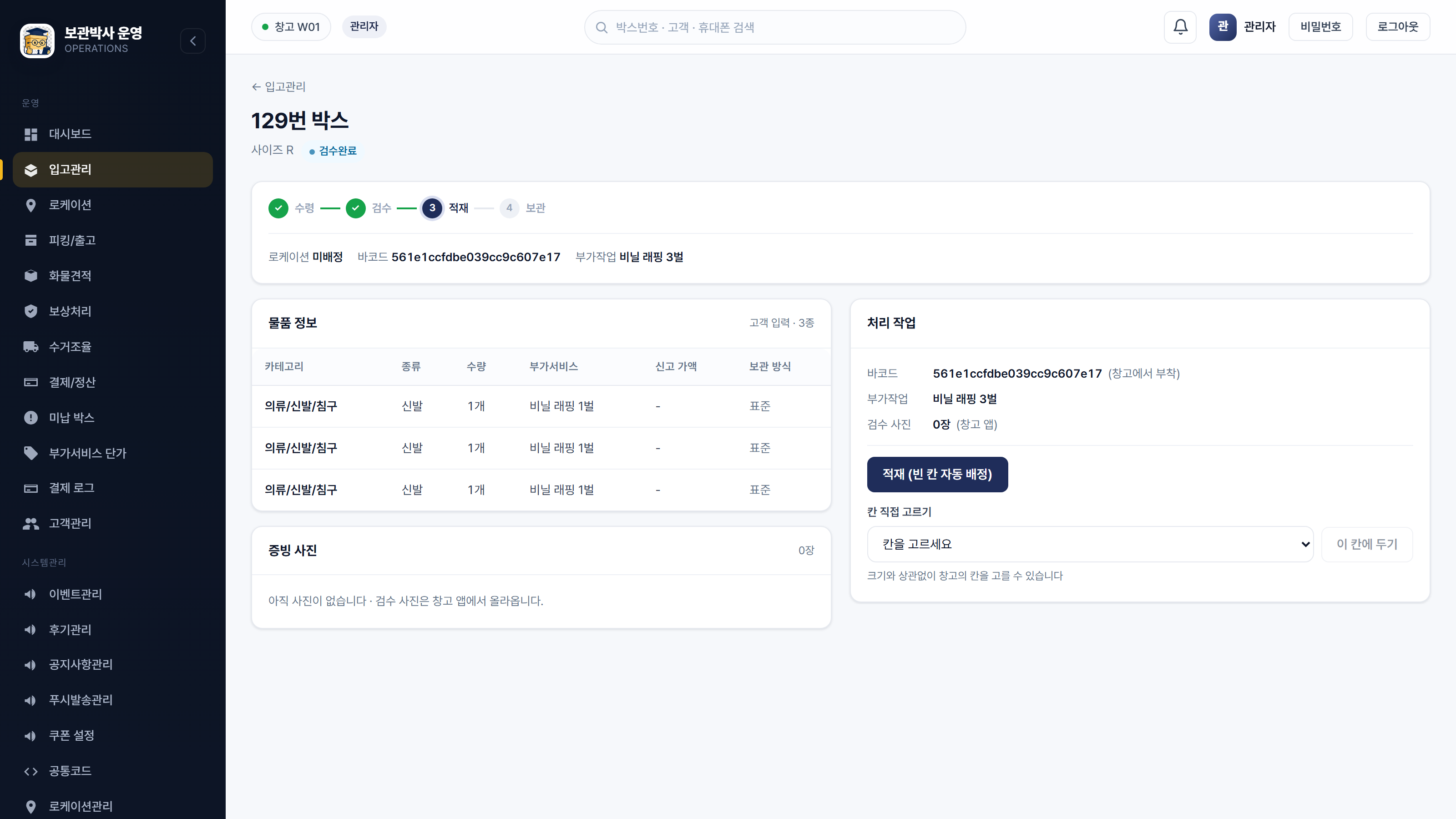
- 1박스 번호 · 사이즈 · 상태 — 지금 처리 중인 박스와 현재 상태입니다. 예전에 라벨링·래핑 단계를 거친 박스도 검수완료로 보입니다.
- 2진행 단계 — 박스가 어디까지 왔는지 보여 줍니다.
· 단계 표시 — 수령·검수·적재·보관 네 단계입니다(아래 표).
· 로케이션 — 놓인 칸 이름입니다. 아직 적재 전이면 "미배정", 출고한 뒤에는 "출고 전 위치"로 마지막 칸이 나옵니다.
· 바코드 — 창고에서 박스에 붙인 바코드 번호입니다. 아직 붙이지 않았으면 "창고 부착 전"이 나옵니다.
· 부가작업 — 고객이 신청한 부가서비스(비닐 래핑·압축팩 등)와 수량입니다. 없으면 "없음"입니다.
· 검수 판정 — 검수 판정을 한 뒤에는 아래 줄에 판정·사유·메모가 함께 나옵니다. - 3물품 정보 — 고객이 신청할 때 넣은 물품입니다.
· 열 — 카테고리·수량·신고 가액·보관 방식이 나오고, 짐 이름·종류·부가서비스는 값이 있을 때만 열이 생깁니다.
· 부가서비스 — 그 물품에 신청한 부가서비스입니다(예: 비닐 래핑 1벌).
· 신고 가액 — 고객이 적은 물품 가격이며, 적지 않았으면 "-"입니다.
· 맡기기 사진 — 고객이 신청 때 물품 사진을 올렸다면 이 아래에 칸이 하나 더 나옵니다. - 4증빙 사진 — 창고 앱에서 올린 사진이 종류(검수·바코드 부착·재포장 등)와 함께 쌓입니다. 사진을 누르면 새 창에서 크게 열립니다. 운영포탈에서는 사진을 올리지 않으며, 아직 없으면 "검수 사진은 창고 앱에서 올라옵니다"가 나옵니다.
- 5바코드 · 부가작업 · 검수 사진 — 적재 전에 확인하는 창고 작업 결과입니다. 보기만 하는 줄입니다.
· 바코드 — 창고가 붙인 번호 옆에 "(창고에서 부착)"이 붙습니다. 아직이면 "창고 부착 전"이 나오며, 이때도 적재는 할 수 있습니다.
· 부가작업 — 적재하기 전에 해 둘 작업입니다. 없으면 "신청 없음"입니다.
· 검수 사진 — 창고 앱에서 올라온 검수 사진 장수입니다. - 6[적재 (빈 칸 자동 배정)] — 박스와 같은 크기 칸 가운데 남은 자리가 가장 적은 칸(같으면 칸 이름 순)을 골라 배정하고, 박스를 보관중으로 바꿉니다. 확인창 없이 바로 처리됩니다.
· 성공 — "적재 완료 → A-1-1-1 칸에 두세요"가 나옵니다. 박스를 그 칸에 놓습니다.
· 빈 칸 없음 — "같은 크기의 빈 칸이 없습니다"가 나오면 아래 칸 직접 고르기로 둡니다.
· 알림 — 적재와 함께 고객에게 보관 시작 알림이 나갑니다. - 7칸 직접 고르기 — 목록에서 칸을 고르고 [이 칸에 두기]를 누르면 그 칸에 배정됩니다.
· 목록 — 박스 크기와 상관없이 창고의 칸을 모두 고를 수 있습니다. 짐과 같은 크기 칸이 먼저, 다른 크기 칸이 뒤에 나오고, 칸마다 "A01-01-01 · R 칸 · 잔여 56"처럼 남은 자리가 보입니다.
· 다른 크기 칸 — 고르면 아래에 짐 크기와 다른 칸이라는 안내가 나옵니다.
· 꽉 찬 칸 — "만실"로 표시되며, 고르면 확인창에서 한 번 더 확인해야 둡니다.
진행 단계 표시 읽는 법
| 동그라미 색 | 안에 든 것 | 뜻 |
|---|---|---|
| 초록 | ✓ | 끝난 단계입니다. |
| 남색 | 단계 번호 | 지금 할 단계입니다. 처리 작업 칸에 이 단계의 버튼이 나옵니다. |
| 회색 | 단계 번호 | 아직 오지 않은 단계입니다. |
보관중이 된 뒤(피킹·출고 등)에는 네 단계가 모두 ✓로 표시됩니다. 검수에서 반송·폐기·고객확인으로 판정된 박스는 수령·검수만 ✓이고, 옆에 진행 중단 · 반송처럼 빨간 표시가 붙습니다.
PART 2상태별 처리 작업
처리 작업 칸은 박스의 현재 상태에 맞는 작업만 보여 줍니다. 권한이 없는 역할에는 버튼 대신 "권한 없음 · ○○ 권한이 없습니다"가 나옵니다.
박스가 창고에 도착하면 [수령 확인]을 누릅니다. 확인창 없이 바로 수령 상태가 되고 검수 입력이 펼쳐집니다. 검수·관리자만 누를 수 있습니다.
아래 사진은 습기를 "젖음"으로 고른 모습입니다.
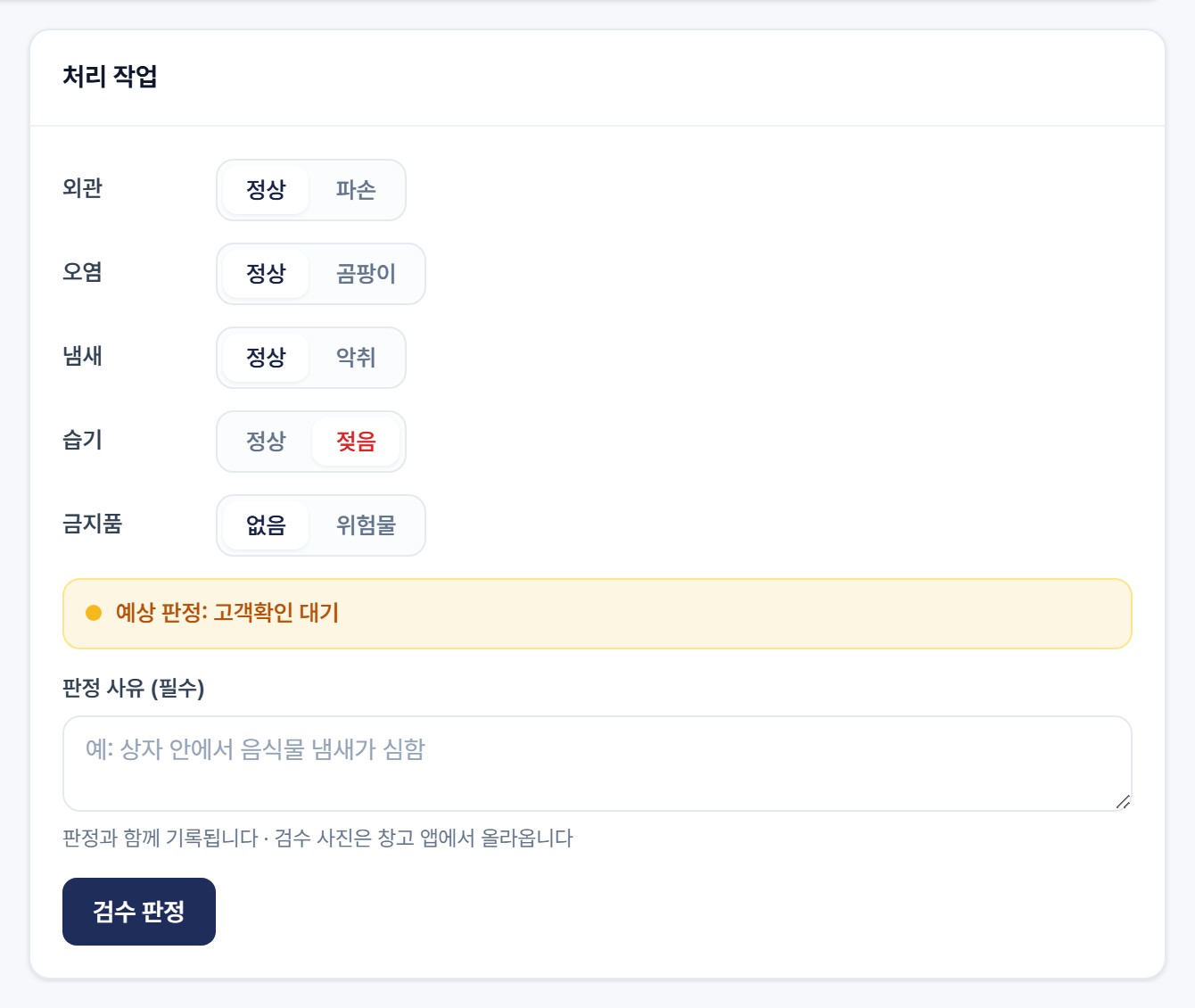
- 1검수 다섯 항목 — 외관(정상/파손)·오염(정상/곰팡이)·냄새(정상/악취)·습기(정상/젖음)·금지품(없음/위험물)을 하나씩 고릅니다. 처음에는 모두 정상·없음으로 놓여 있고, 이상 쪽을 고르면 빨간 글자로 바뀝니다.
- 2예상 판정 — 항목을 바꿀 때마다 바로 바뀝니다(아래 표).
- 3판정 사유 (필수) — 합격이 아닌 판정(반송·폐기·고객확인)일 때만 나옵니다. 두 글자 이상 적어야 판정됩니다. 비워 두면 "판정 사유를 적어 주세요"가 나오고 판정되지 않습니다. 적은 사유는 판정과 함께 기록되고, 박스 상세 위쪽 판정 줄에도 나옵니다.
- 4[검수 판정] — 판정을 확정하고 박스 상태를 바꿉니다.
· 합격·반송·고객확인 — 확인창 없이 바로 처리됩니다. 다섯 항목을 다시 확인한 뒤 누르세요.
· 폐기 — 버튼이 빨갛게 바뀌고, "되돌릴 수 없고 고객에게 바로 알림이 갑니다" 확인창을 거칩니다.
· 결과 — 칸 아래에 "판정: …"이 나오고, 반송이면 아래 반송 운송장 발급으로 이어집니다.
여러 항목이 이상이면 표의 위쪽 판정이 먼저 적용됩니다. 검수는 검수·관리자만 할 수 있습니다.
| 고른 항목 | 예상 판정 | 판정 후 박스 상태 |
|---|---|---|
| 금지품 = 위험물 | 즉시반송 지시 | 반송 |
| 외관 = 파손 또는 오염 = 곰팡이 | 불합격 · 폐기지시 | 폐기 |
| 냄새 = 악취 | 반송지시 | 반송 |
| 습기 = 젖음 | 고객확인 대기 | 고객확인 |
| 모두 정상 · 없음 | 합격 → 적재 진행 | 검수완료 |
위 PART 1 사진의 ⑤~⑦입니다. 바코드·부가작업·검수 사진을 확인하고 [적재 (빈 칸 자동 배정)]을 누르거나, 칸을 직접 골라 [이 칸에 두기]를 누릅니다. 박스는 보관중이 되고 처리 작업 칸에 "보관중 — 입고 완료"가 나옵니다. 로케이션 화면의 배정과 같은 기능입니다. 검수·관리자만 할 수 있습니다.
처리 작업 칸 아래에 반송 처리 칸이 나옵니다.
· 반송 사유 — 검수 판정의 사유가 미리 골라져 있습니다. 고를 수 있는 사유는 외관 파손, 오염·곰팡이, 악취, 습기·젖음, 금지·위험물, 기타입니다. 운송장과 고객 알림에 함께 기록됩니다.
· 고객에게 반송 사유 통지(알림톡) — 처음에 켜져 있습니다. 끄면 고객에게 알림이 가지 않습니다.
· 반송지 주소 — 맡길 때 수거지가 미리 채워져 있고, 위에 받는 사람 이름·연락처가 보입니다. 주소를 고쳐 수거지와 달라지면 받는 사람에게 확인했는지 묻는 안내가 나옵니다.
· [반송 운송장 발급 (한진)] — 주소가 다섯 글자 이상이어야 발급됩니다. 발급하면 운송장 번호가 나옵니다.
발급한 뒤 다시 열면 입력 칸 대신 반송 운송장 번호·운송 상태·반송 사유·고객 알림 여부가 나옵니다. 그 운송장을 취소했다면 입력 칸이 다시 나오고 다시 발급하라는 안내가 붙습니다.
출고는 피킹/출고에서 진행하지만, 이 화면에서도 이어서 처리할 수 있습니다.
· 피킹 상태 — [재포장 완료]를 누르면 재포장 상태가 됩니다. 검수·입고 작업·관리자가 할 수 있습니다.
· 재포장 상태 — 배송 처리 칸에 배송지 주소를 넣고 [배송 운송장 발급 (한진)]을 누르면 출고 상태가 되고 로케이션 자리가 비워집니다.
· 출고 상태 — [배송완료 처리]를 누르면 확인창을 거쳐 배송완료가 되고 고객에게 알림이 갑니다. 택배사에서 배송완료 신호가 오면 자동으로 바뀝니다.
보관중·재포장·출고·배송완료 상태 박스에는 검수·관리자에게 책임 판정 칸이 나옵니다. 시점(입고도착·보관중·출고·고객도착)과 외포장·봉인·내용물의 정상/손상을 고르고 [판정]을 누르면 책임(책임 없음·택배사·고객·우리(보상))이 표시되고 판정 기록이 저장됩니다. 시점은 박스 상태에 맞게 미리 골라져 있습니다. 피킹/출고에서 스캔 상태가 손상(위변조)으로 나온 박스는 [책임 판정으로 →] 버튼이 이 화면으로 데려옵니다.
부록자주 묻는 질문
- 라벨 인쇄·사진 올리기 버튼이 없어졌습니다.
바코드 라벨 출력·부착과 검수 사진 촬영은 창고에서 합니다. 이 화면에는 창고에서 붙인 바코드 번호와 창고 앱에서 올린 사진이 결과로만 나옵니다.
- 비닐 래핑은 어디서 처리하나요?
비닐 래핑은 입고 단계가 아니라 고객이 신청한 부가서비스입니다. 부가작업 줄과 물품 정보의 부가서비스 열을 보고 적재 전에 해 둡니다.
- 검수 판정을 잘못 눌렀습니다. 되돌릴 수 있나요?
이 화면에는 판정을 되돌리는 버튼이 없습니다. 판정과 함께 박스 상태가 바뀌므로 관리자에게 알려 주세요.
- 버튼 대신 '권한 없음'이 보입니다.
그 단계의 처리 권한이 내 역할에 없는 것입니다. 수령·검수·적재는 검수 역할, 재포장은 검수·입고 작업 역할이 할 수 있습니다.