대시보드
단계별 대기 건수·가입 추이·상태별 박스 분포를 보고, 왼쪽 메뉴·상단 검색·알림 벨 쓰는 법을 익힙니다.
① 오늘 할 일 확인
단계별 대기 카드와 상단바 알림 벨에서 처리할 건수를 보고 어느 화면부터 처리할지 정합니다.
② 창고·고객 현황 확인
상태별 박스 분포로 박스가 어느 단계에 몇 개 있는지, 가입 추이로 고객이 얼마나 늘었는지 봅니다.
③ 화면 이동
왼쪽 메뉴와 상단 검색으로 필요한 운영 화면으로 갑니다.
운영포탈에 로그인하면 가장 먼저 이 화면이 열립니다. 왼쪽 메뉴와 상단바는 모든 운영 화면에 똑같이 붙어 있으므로 이 편에서 한 번만 설명합니다. 카드와 분포의 박스 숫자는 상단에 표시된 내 담당 창고 기준입니다.
PART 1화면 한눈에 보기
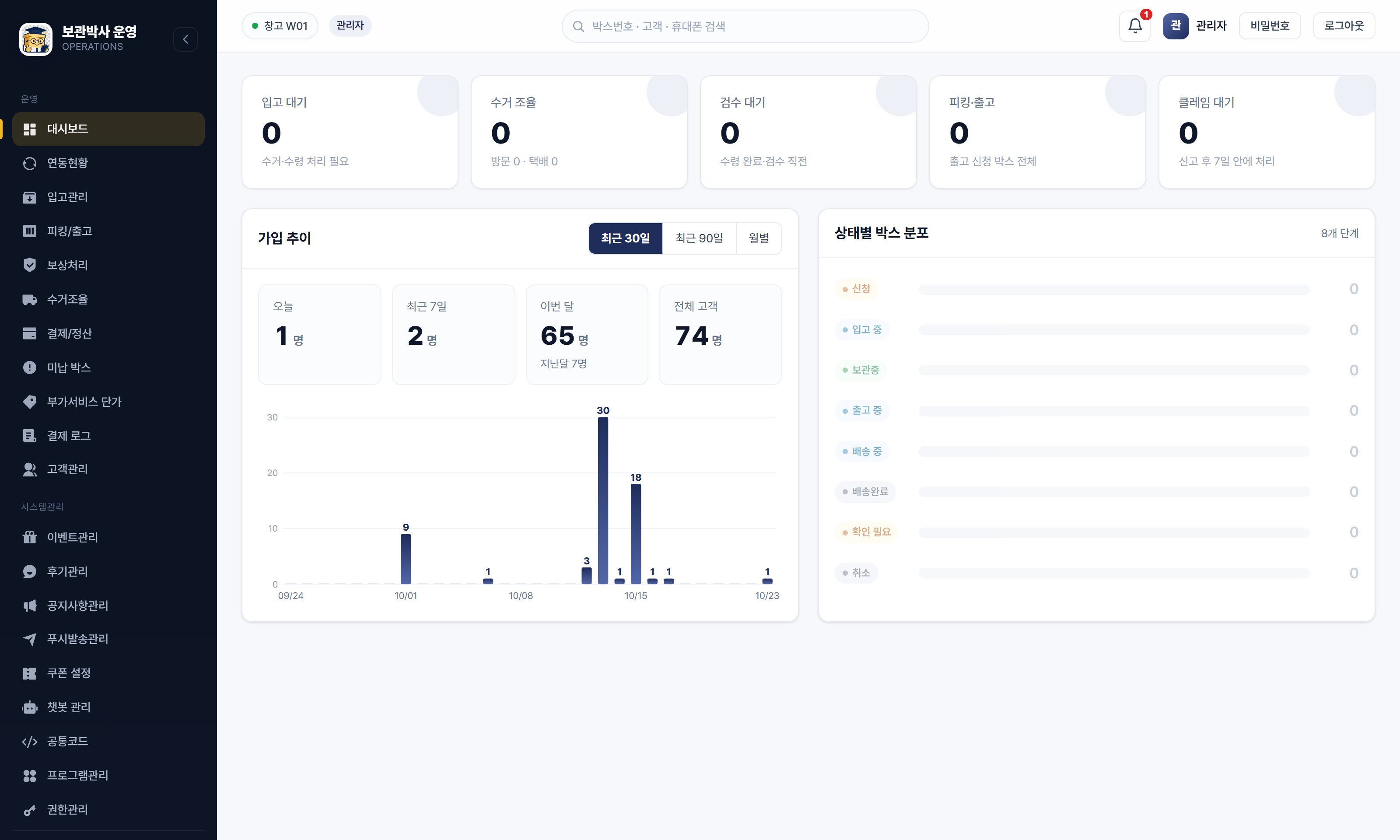
- 1왼쪽 메뉴 — 운영·시스템관리 두 묶음으로 나뉩니다.
· 보이는 메뉴 — 로그인한 계정의 역할에 허용된 메뉴만 나옵니다(아래 표). 관리자는 전부 보입니다.
· 사용자별 메뉴권한 — 권한관리에서 사용자별로 메뉴를 지정한 계정은 그 설정도 함께 따릅니다. 역할에 없는 메뉴는 권한을 줘도 열리지 않습니다.
· 접기 단추 — 맨 위 로고 오른쪽의 화살표 단추로 사이드바를 접고 펼칩니다. - 2창고·역할 표시 — 로그인한 계정의 담당 창고(예: 창고 W01)와 역할입니다. 대시보드 카드처럼 박스 수를 세는 화면은 이 창고 기준입니다.
- 3박스번호 · 고객 · 휴대폰 검색 — 검색어를 넣고 Enter를 누르면 검색 결과 화면이 열리고 고객과 박스가 따로 나옵니다.
· 박스 — 보관중·출고·취소 박스까지 모든 상태에서 박스 번호·고객 이름·이메일로 찾습니다. 박스를 누르면 입고관리의 박스 상세가 열리고, 입고관리를 못 여는 계정은 그 고객의 상세가 열립니다.
· 고객 — 이름·이메일로 찾고, 누르면 고객 상세가 열립니다. 고객관리나 결제/정산을 쓸 수 있는 계정에만 나옵니다.
· 휴대폰 — 010으로 시작하는 번호 전체를 넣어야 찾습니다. 끝자리만으로는 찾지 못합니다.
· 관리자·운영관리자는 모든 창고의 박스를, 그 밖의 역할은 자기 창고 박스만 찾습니다. 배송 역할은 검색할 수 있는 항목이 없습니다. - 4알림 벨·[비밀번호]·[로그아웃]
· 알림 벨 — 빨간 숫자는 지금 처리할 일의 합계입니다. 눌러서 펼치는 창은 아래 PART 2에서 설명합니다.
· [비밀번호] — 본인 비밀번호를 바꾸는 화면으로 갑니다. 운영자가 스스로 비밀번호를 바꾸는 곳은 여기뿐입니다(운영포탈 로그인 PART 3).
· [로그아웃] — 로그인 화면으로 돌아갑니다. 다른 PC·기기에 로그인해 둔 것도 함께 로그아웃됩니다. - 5단계별 대기 카드 — 지금 손이 가야 하는 건수입니다. 카드 숫자는 그 메뉴 화면의 숫자와 같습니다. 카드는 표시만 하며 눌러도 이동하지 않습니다.
· 입고 대기 — 입고관리의 「신청」과 「수거」 칸 건수를 더한 수입니다. 아직 결제하지 않은 택배 신청도 셉니다.
· 수거 조율 — 수거조율의 「해피콜 대기」 건수입니다. 아래 줄에 방문·택배로 나눠 보여 줍니다.
· 검수 대기 — 입고관리의 「수령」 칸 건수입니다.
· 피킹·출고 — 피킹/출고의 대상 건수입니다. 출고 신청된 박스와 피킹·재포장 중인 박스를 모두 셉니다.
· 클레임 대기 — 보상처리에서 아직 승인·반려하지 않은 보상 신고 건수입니다. 신고 후 7일 안에 처리합니다. - 6가입 추이 — 고객 가입 수입니다. 위 칸에 오늘·최근 7일·이번 달(지난달 함께)·전체 고객 수가 나오고, 아래 막대 그래프는 오른쪽 위 [최근 30일]·[최근 90일]·[월별]로 기간을 바꿔 봅니다. 막대에 마우스를 올리면 그날 가입 수가 나옵니다.
- 7상태별 박스 분포 — 이 창고의 박스를 흐름 순서대로 8단계(신청 · 입고 중 · 보관중 · 출고 중 · 배송 중 · 배송완료 · 확인 필요 · 취소)로 묶어 셉니다. 오른쪽 숫자가 박스 수이고, 박스가 없는 단계도 흐리게 늘 보입니다.
· 확인 필요 — 고객확인·반송·폐기 박스를 묶은 줄입니다. 박스가 있으면 줄 아래에 상태별 건수가 나오고, 고객확인 박스가 있으면 「고객확인 N건 처리 →」를 눌러 입고관리의 고객확인 목록으로 갑니다.
창고 연동을 쓰는 창고는 단계 카드 위에 「jhwms 연동」 카드가 한 줄로 더 나옵니다. 연동 경고·오류 건수와 연동 상태를 보여 주며, 누르면 연동현황 화면으로 갑니다. 검수·운영관리자·관리자에게만 보입니다.
PART 2알림 벨
상단바 오른쪽의 종 모양 단추를 누르면 지금 처리할 일이 화면별로 펼쳐집니다. 숫자만 보여 주는 창이라 여기서 처리하지는 않습니다. 줄이나 칸을 누르면 그 일을 처리하는 화면이 열립니다. 창 밖을 누르거나 Esc를 누르면 닫힙니다.
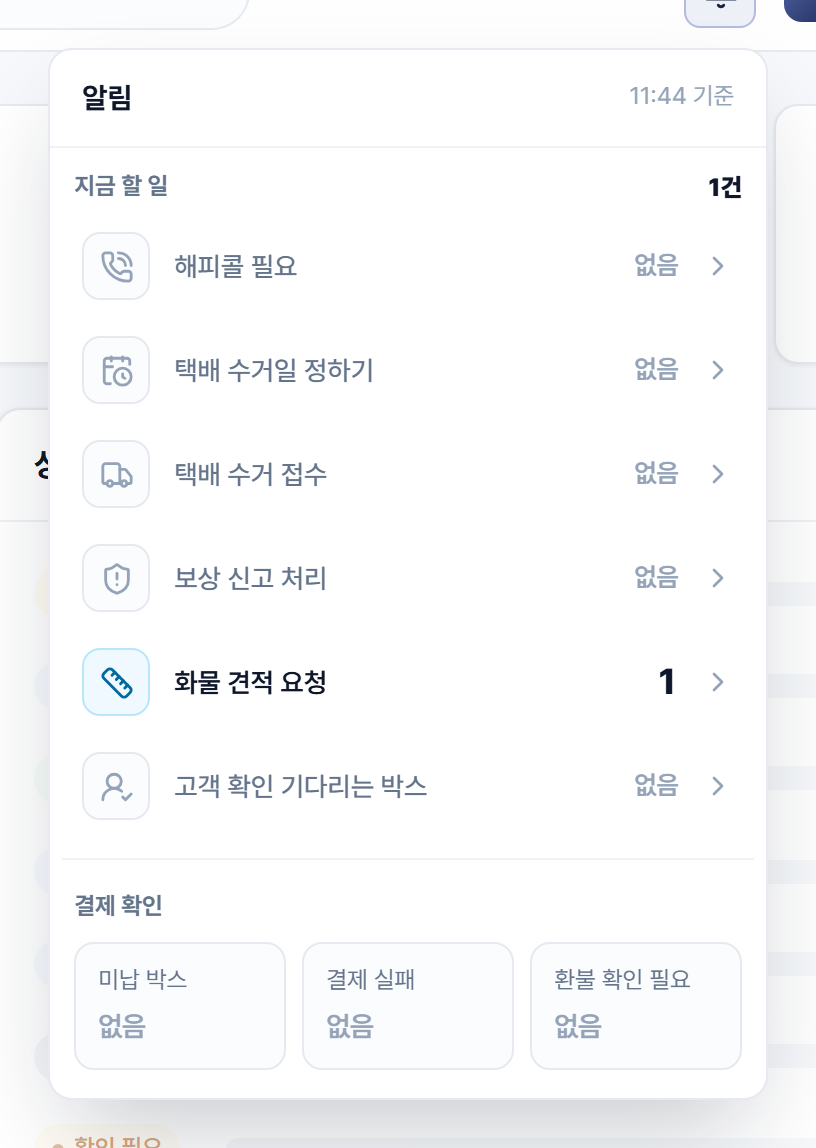
- 1기준 시각 — 숫자를 센 시각입니다. 벨을 누를 때마다 새로 셉니다.
- 2지금 할 일 — 오른쪽 위 건수가 벨의 빨간 숫자입니다. 건수가 없는 줄은 흐리게 「없음」으로 나옵니다.
· 해피콜 필요 · 택배 수거일 정하기 · 택배 수거 접수 — 수거조율을 그 줄만 걸러서 엽니다.
· 보상 신고 처리 — 보상처리를 엽니다. 처리 기한(신고 후 7일)이 지난 신고가 있으면 「기한 지남 N」이 붙습니다.
· 화물 견적 요청 — 견적을 넣을 큰 짐 요청 수입니다. 누르면 화물견적 화면이 열립니다(왼쪽 메뉴에는 없는 화면입니다).
· 고객 확인 기다리는 박스 — 입고관리를 고객확인 상태로 걸러서 엽니다. - 3결제 확인 — 미납 박스 · 결제 실패 · 환불 확인 필요 건수입니다. 오래 남는 숫자라 벨의 빨간 숫자에는 넣지 않습니다. 누르면 미납 박스 · 결제/정산 · 결제 로그의 결제 처리 이력(최근 7일)이 열립니다.
역할과 메뉴 권한에 따라 볼 수 없는 화면의 줄은 벨에 나오지 않습니다. 볼 줄이 하나도 없으면 「지금 처리할 일이 없어요」가 나옵니다.
상태별 박스 분포 읽는 법
분포의 8단계는 박스 상태 몇 개를 묶은 것입니다. 배지 색은 각 단계의 대표 상태 색입니다.
| 색 | 단계 | 들어가는 박스 상태 |
|---|---|---|
| 주황 | 신청 | 신청 · 견적대기 · 키트발송 |
| 파랑 | 입고 중 | 수거 · 수령 · 검수완료 · 라벨링 · 래핑 |
| 초록 | 보관중 | 보관중 |
| 파랑 | 출고 중 | 피킹 · 재포장 |
| 파랑 | 배송 중 | 출고 |
| 회색 | 배송완료 | 배송완료 · 완료 |
| 주황 | 확인 필요 | 고객확인 · 반송 · 폐기 |
| 회색 | 취소 | 취소 |
상태 이름과 색은 시스템관리의 공통코드(박스 상태)에서 정합니다. 그곳에서 바꾸면 모든 운영 화면에 함께 반영됩니다.
역할별로 보이는 메뉴
| 메뉴 | 보이는 역할 |
|---|---|
| 대시보드 | 모든 운영 역할 |
| 연동현황 · 입고관리 | 검수 · 운영관리자 |
| 피킹/출고 | 검수 · 입고 작업 |
| 보상처리 · 결제/정산 · 미납 박스 · 부가서비스 단가 · 결제 로그 | 정산 · 운영관리자 |
| 수거조율 · 고객관리 | 운영관리자 |
| 이벤트관리 · 후기관리 · 공지사항관리 · 푸시발송관리 · 쿠폰 설정 · 챗봇 관리 | 운영관리자 |
| 공통코드 · 프로그램관리 · 권한관리 | 관리자만 |
관리자는 모든 메뉴가 보입니다. 배송 역할은 대시보드만 보입니다.
부록자주 묻는 질문
- 왼쪽 메뉴가 몇 개밖에 안 보입니다.
역할에 허용된 메뉴만 보이도록 되어 있습니다. 다른 화면이 필요하면 관리자에게 고객관리에서 역할을 바꾸거나 권한관리에서 메뉴권한을 켜 달라고 요청하세요.
- 상단 검색에 휴대폰 뒷자리를 넣었는데 고객이 안 나옵니다.
휴대폰 번호는 010으로 시작하는 번호 전체를 넣어야 찾습니다. 뒷자리만 알면 이름이나 이메일로 찾으세요.
- 대시보드 카드 숫자와 메뉴 화면 숫자가 다릅니다.
카드 숫자는 그 메뉴 화면의 기본 목록과 같은 기준으로 셉니다. 메뉴 화면에서 검색어·기간을 바꿨다면 숫자가 달라질 수 있습니다. 대시보드는 열 때마다 새로 셉니다.