출고예정등록
내보낼 주문을 모으고, 택배사에 접수해 운송장을 받는 곳입니다. 출고 업무의 출발점입니다.
이 화면에서 하는 일은 네 가지입니다.
주문을 모으고 → 출고 형태를 정하고 → 택배사에 접수하고 → 운송장을 받는다
PART 1화면 구성
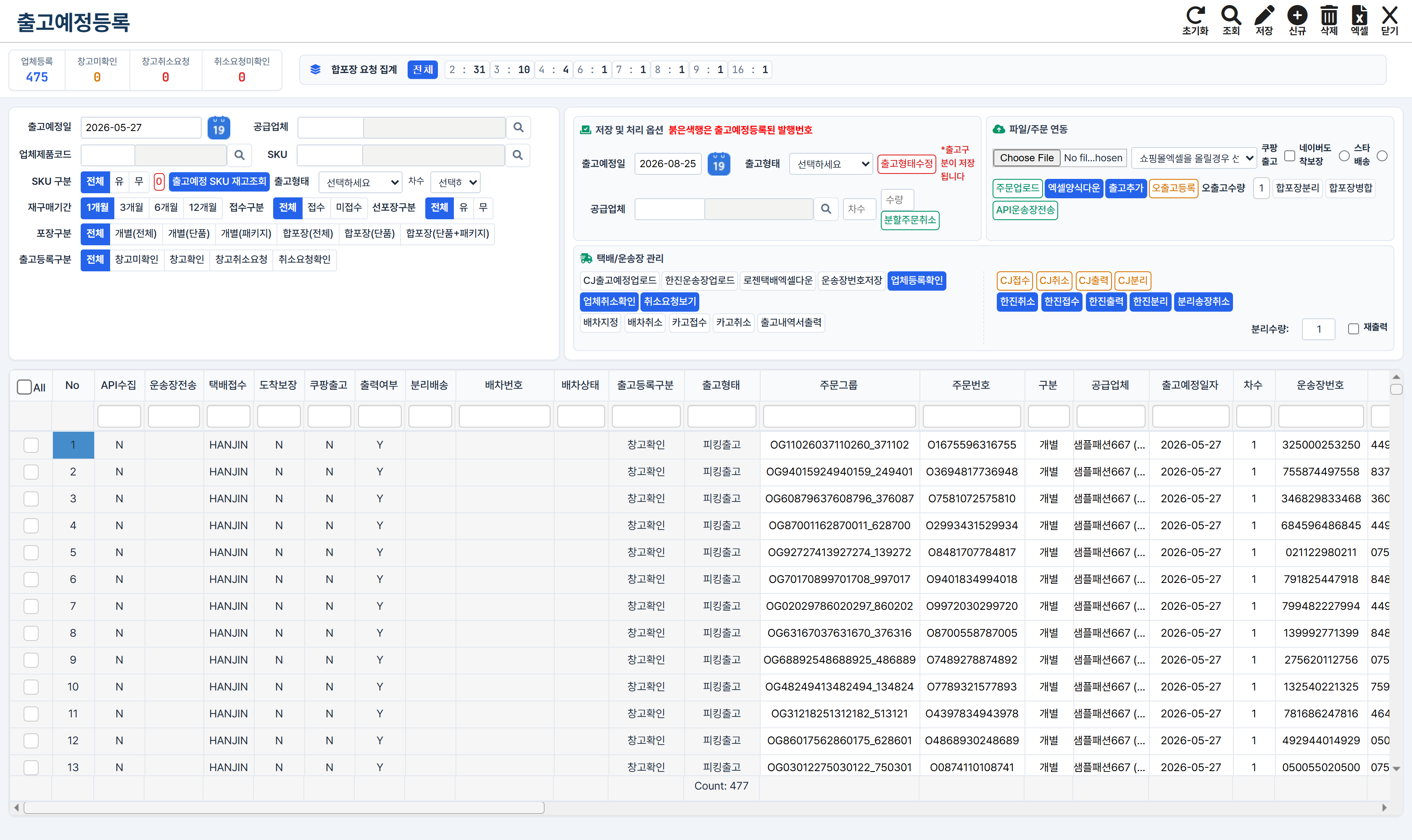
- 1조회조건 — 출고예정일 · 공급업체 · 업체제품코드 · SKU · 출고형태 · 차수로 조건을 좁힌 뒤 [조회]를 누릅니다.
- 2목록 — 사용여부 · API수집 · 운송장전송 · 택배접수 · 도착보장 등이 줄 단위로 나옵니다.
화면은 크게 다섯 덩어리입니다.
| 위치 | 하는 일 |
|---|---|
| 맨 위 숫자 4개 | 지금 처리해야 할 건수를 보여줍니다 |
| 왼쪽 | 조회조건 — 무엇을 볼지 고릅니다 |
| 가운데 위 | 저장 및 처리 옵션 — 고른 줄의 출고예정일·출고형태를 바꿉니다 |
| 오른쪽 위 | 파일/주문 연동 — 엑셀로 주문을 올리거나 내려받습니다 |
| 오른쪽 아래 | 택배/운송장 관리 — 택배사 접수와 운송장 처리 |
| 아래쪽 | 조회 결과 목록 |
PART 2맨 위 숫자 4개
업체가 출고를 등록하면 창고가 확인하는 흐름이 있습니다. 그 진행 상황입니다.
| 숫자 | 뜻 | 해야 할 일 |
|---|---|---|
| 업체등록 | 공급업체가 등록한 출고예정 건수 | — |
| 창고미확인 | 창고가 아직 확인하지 않은 건 | 확인하고 업체등록확인을 누릅니다 |
| 창고취소요청 | 업체가 취소해 달라고 요청한 건 | — |
| 취소요청미확인 | 취소 요청 중 아직 처리 안 한 건 | 확인하고 업체취소확인을 누릅니다 |
빨간 숫자가 남아 있으면 창고가 처리할 일이 있다는 뜻입니다.
PART 3조회하기
- 출고예정일을 고릅니다. 대부분 오늘 날짜가 들어가 있습니다.
- 필요하면 공급업체·SKU를 좁힙니다. 옆의 돋보기를 누르면 찾기 창이 열립니다.
- 조회를 누릅니다.
조건이 많은데, 자주 쓰는 것만 알면 됩니다.
포장구분
한 상자에 어떻게 담기는지로 거릅니다.
- 개별 — 주문 하나가 상자 하나
- 합포장 — 여러 주문을 한 상자에 담은 것
- 각각 단품 / 패키지로 더 나눠 볼 수 있습니다
출고등록구분
위의 숫자 4개와 같은 기준입니다. 창고미확인만 걸어두면 지금 처리할 것만 보입니다.
그 밖의 조건
| 조건 | 뜻 |
|---|---|
| 차수 | 같은 날 여러 번 나눠 내보낼 때의 회차 |
| 접수구분 | 택배사에 접수했는지 여부 |
| 선포장구분 | 미리 포장해 둔 건인지 |
| 재구매기간 | 같은 받는분이 최근에 또 주문했는지 보는 기간 |
| SKU 구분 | SKU가 연결된 건만 / 안 된 건만 |
SKU 구분을 "무"로 조회하면 SKU가 아직 연결 안 된 주문만 나옵니다. 이 건들은 그대로 두면 피킹할 수 없으므로, SKU관리에서 먼저 연결해 주세요.
PART 4주문 가져오기
쇼핑몰 주문은 출고예정수집이 자동으로 받아옵니다. 여기서는 자동으로 안 들어오는 것을 직접 올립니다.
- 엑셀양식다운으로 양식을 먼저 받습니다.
- 양식에 주문을 채웁니다.
- 파일 선택으로 그 파일을 고릅니다. 쇼핑몰 엑셀이면 오른쪽에서 쇼핑몰을 골라 주세요.
- 주문업로드를 누릅니다.
이미 조회된 건에 줄을 더 붙이려면 출고추가를 씁니다.
엑셀에 묶음번호를 적어 상자를 나누기
받는분과 출고차수가 같으면 수량과 상관없이 한 상자로 묶입니다. 한 사람 앞으로 수십 개가 들어오는 경우에는 창고에서 상자를 손으로 나눠 왔습니다.
엑셀 Q열(묶음번호)에 번호를 적으면 그 번호대로 상자가 나뉩니다. 같은 번호끼리 한 상자가 됩니다.
| 받는분 | 상품 | 주문수량 | 묶음번호 | 결과 |
|---|---|---|---|---|
| 홍길동 | 가 상품 | 6 | 1 | 첫 번째 상자 (10개) |
| 홍길동 | 나 상품 | 4 | 1 | |
| 홍길동 | 가 상품 | 7 | 2 | 두 번째 상자 (10개) |
| 홍길동 | 다 상품 | 3 | 2 | |
| 홍길동 | 라 상품 | 1 | (빈칸) | 빈칸끼리 한 상자 |
적는 규칙은 이렇습니다.
| 적은 값 | 처리 |
|---|---|
| 1, 2, 10 | 그 번호로 묶입니다 |
| 01, 001 | 1과 같은 묶음입니다 |
| 빈칸 | 예전과 똑같이 동작합니다. 빈칸끼리 한 상자가 됩니다 |
| 숫자가 아닌 글자 (3분기 입고건, 대구3 등) | 빈칸과 같이 처리합니다 |
묶음번호가 같아도 받는분이나 주소가 다르면 묶이지 않습니다. 묶음번호는 "같은 사람에게 가는 것을 다시 나누는" 번호이지, 서로 다른 사람의 주문을 묶는 번호가 아닙니다.
묶음번호는 표준 양식과 포즈간츠 양식에서만 읽습니다. 그 밖에 자기 쇼핑몰 양식을 그대로 올리는 업체는 Q열에 번호를 적어도 무시되고 예전처럼 한 상자로 묶입니다.
PART 5출고 형태와 묶음 바꾸기
목록에서 줄을 체크한 뒤 처리합니다.
| 버튼 | 하는 일 |
|---|---|
| 출고형태수정 | 체크한 줄의 출고형태를 한꺼번에 바꿉니다 |
| 합포장병합 | 여러 주문을 한 상자로 묶습니다 |
| 합포장분리 | 묶인 것을 다시 떼어냅니다 |
| 분할주문취소 | 주문 일부 수량만 취소합니다. 수량을 넣고 누릅니다 |
| 오출고등록 | 잘못 나간 건을 기록합니다. 오출고수량을 넣고 누릅니다 |
합포장 병합·분리는 운송장 접수 전에 하세요. 접수 후에 바꾸면 이미 발행된 운송장과 어긋납니다.
목록에서 상자를 구분하는 법
합포장된 줄은 주문그룹 · 주문번호 · 구분 세 칸에 초록색이 칠해집니다. 한 받는분에게 상자가 여러 개일 때는 상자가 바뀔 때마다 초록색의 진하기가 번갈아 바뀝니다. 색이 바뀌는 지점이 상자의 경계입니다.
| 색 | 뜻 |
|---|---|
| 연한 초록 / 진한 초록 | 합포장. 색이 바뀌면 다른 상자입니다 |
| 색 없음(흰색) | 혼자 나가는 건입니다 |
칸 제목을 눌러 정렬하거나 조건을 걸어 거르면 같은 상자의 줄이 서로 떨어질 수 있습니다. 그때도 같은 상자는 같은 색을 유지하지만, 화면에서 위아래로 붙은 두 상자가 우연히 같은 색일 수 있습니다. 상자를 정확히 확인하려면 주문그룹 칸의 값이 같은지 보세요.
PART 6재고미달 차수변경
재고가 모자라 못 나가는 건이 합포장에 하나라도 끼면 그 상자는 통째로 나갈 수 없습니다. 이럴 때 그 합포장 전체를 다음 차수로 미루는 기능입니다. 창고 계정에서만 보입니다.
왼쪽 조회조건에서 출고예정일 · 공급업체 · 차수 셋을 모두 지정한 뒤 [재고미달 차수변경]을 누릅니다. 셋 중 하나라도 비어 있으면 열리지 않습니다. 차수를 "전체"로 두고는 실행할 수 없습니다.
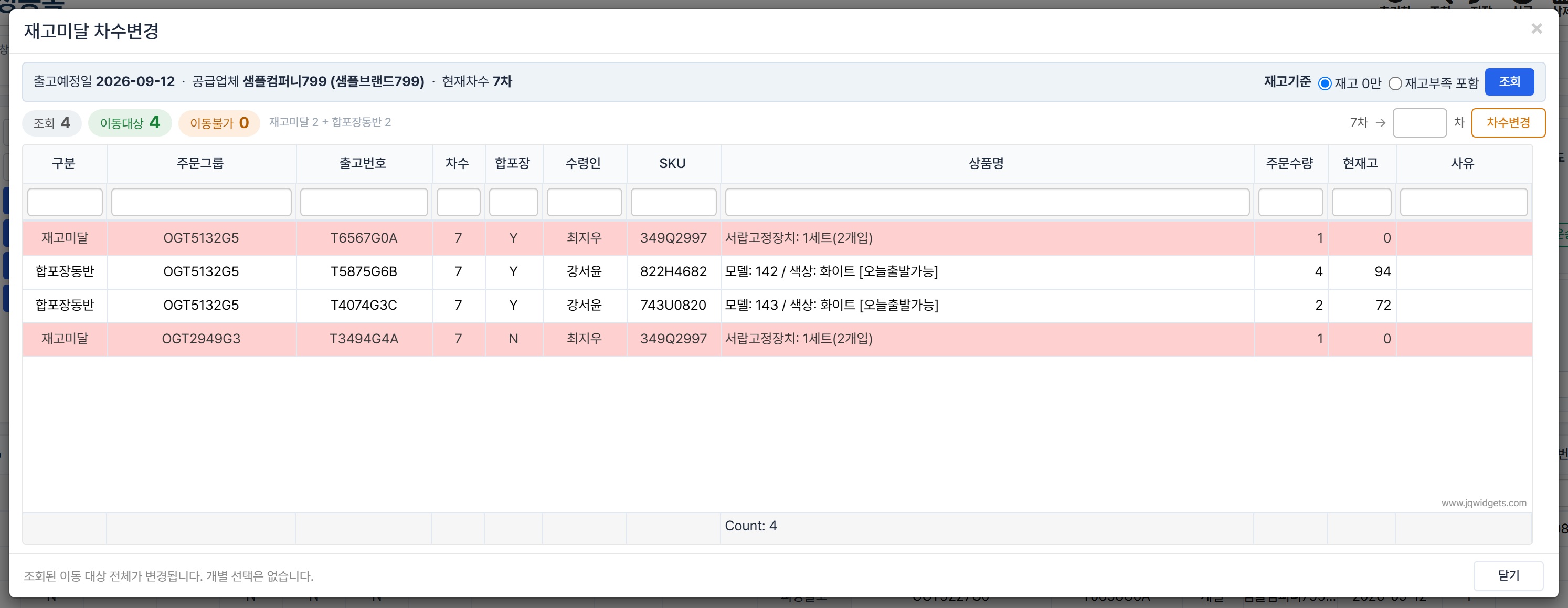
- 1조회조건 — 화면에서 넘겨받은 출고예정일 · 공급업체 · 현재차수가 그대로 표시됩니다. 재고기준만 여기서 바꿉니다.
· 재고 0만 — 재고가 아예 없는 건만 찾습니다
· 재고부족 포함 — 주문수량보다 재고가 적은 건까지 찾습니다
바꾼 뒤 [조회]를 누르면 목록과 건수가 다시 계산됩니다. - 2건수 요약 — 이번 조회에서 무엇이 몇 건인지 보여줍니다. 숫자에 마우스를 올리면 내역이 뜹니다.
· 조회 — 그 차수의 출고건 전체
· 이동대상 — 실제로 차수가 바뀌는 건
· 이동불가 — 이미 손댈 수 없는 건
· 데이터이상 — 차수가 뒤섞인 건. 건드리지 않습니다
· 정상 — 재고가 충분해 옮길 필요가 없는 건. 목록에 나오지 않습니다 - 3변경차수를 입력하고 [차수변경]을 누릅니다. 현재 차수와 같은 숫자는 넣을 수 없습니다. 확인 창에서 건수를 한 번 더 보여주고, 이동대상 전체가 한꺼번에 바뀝니다.
- 4대상 목록 — 옮겨질 출고건이 한 줄에 하나씩 나옵니다. 색이 구분을 나타냅니다.
· 분홍 — 재고미달. 이 건 때문에 합포장이 통째로 움직입니다
· 흰색 — 합포장동반. 재고는 있지만 같은 상자라 함께 갑니다
· 주황 — 이동불가. 사유 칸에 이유가 나옵니다
· 보라 — 데이터이상
개별 선택은 없습니다. 조회된 이동대상 전체가 한 번에 바뀝니다. 범위를 좁히려면 조회조건이나 재고기준을 바꿔서 다시 조회하세요.
아래 세 가지가 하나라도 낀 합포장은 그 그룹 전체가 이동불가로 빠집니다. 한 상자인데 일부만 차수가 달라지면 안 되기 때문입니다.
· 운송장접수 — 이미 택배사에 접수된 건입니다. 운송장을 먼저 취소하세요 · 피킹진행 — 이미 집품이 시작됐습니다. 피킹을 먼저 취소하세요 · 창고미확인 — 창고가 아직 확인하지 않은 건입니다
PART 7택배사에 접수하기
내보낼 줄을 체크하고 택배사에 맞는 버튼을 누릅니다.
| 택배사 | 접수 | 취소 | 출력 | 분리 |
|---|---|---|---|---|
| CJ대한통운 | CJ접수 | CJ취소 | CJ출력 | CJ분리 |
| 한진택배 | 한진접수 | 한진취소 | 한진출력 | 한진분리 |
| 화물(카고) | 카고접수 | 카고취소 | 출고내역서출력 | — |
분리는 한 주문의 물건이 많아 여러 상자로 나눠 보낼 때 씁니다. 오른쪽 아래 분리수량에 상자 개수를 넣고 누르면 그만큼 운송장이 발행됩니다. 되돌리려면 분리송장취소입니다.
공급업체출고(OU02)는 카고접수만 가능합니다. 택배 접수는 되지 않습니다. 그리고 피킹이 시작된 건은 운송장을 취소할 수 없습니다.
배차
화물로 내보낼 때 차량을 지정합니다. 배차지정 후 목록의 배차번호·배차상태 칸에서 확인할 수 있습니다. 잘못 지정했으면 배차취소입니다.
PART 8운송장 처리
| 버튼 | 하는 일 |
|---|---|
| API운송장전송 | 발행된 운송장 번호를 쇼핑몰에 자동으로 보냅니다 |
| 운송장번호저장 | 운송장 번호를 직접 넣어 저장합니다 |
| CJ출고예정업로드 · 한진운송장업로드 | 택배사 양식 엑셀로 한꺼번에 처리합니다 |
| 로젠택배엑셀다운 | 로젠택배 접수용 파일을 내려받습니다 |
PART 9목록 보는 법
맨 왼쪽 체크칸으로 처리할 줄을 고릅니다. 머리글의 All을 누르면 전부 선택됩니다.
앞쪽 칸들은 진행 상태를 한눈에 보여줍니다 — API수집 · 운송장전송 · 택배접수 · 도착보장 · 쿠팡출고 · 출력여부 · 분리배송 · 배차상태.
붉은색 줄은 이미 출고예정으로 등록된 발행번호입니다. 중복 등록이 아닌지 확인하세요.
부록자주 묻는 질문
- 조회해도 안 나옴
출고예정일이 맞는지, 출고등록구분이 너무 좁지 않은지 확인하세요.
- 피킹이 안 걸림
SKU 구분을 "무"로 조회해 SKU 미연결 건이 있는지 확인하세요.
- 운송장 취소가 안 됨
피킹이 이미 시작된 건은 취소할 수 없습니다.
- 택배접수 버튼이 안 먹음
공급업체출고(OU02)는 카고접수만 가능합니다.
- 붉은 줄이 뜸
같은 발행번호가 이미 등록돼 있습니다. 중복인지 확인하세요.