출고현황(제품/주문)
제품 수·주문 건수·송장 수 중 무엇으로 셀지 골라서 봅니다.
물량을 무엇으로 셀지 골라서 봅니다. 같은 기간이라도 제품 수로 세느냐 주문 건수로 세느냐에 따라 숫자가 달라집니다.
PART 1화면 구성
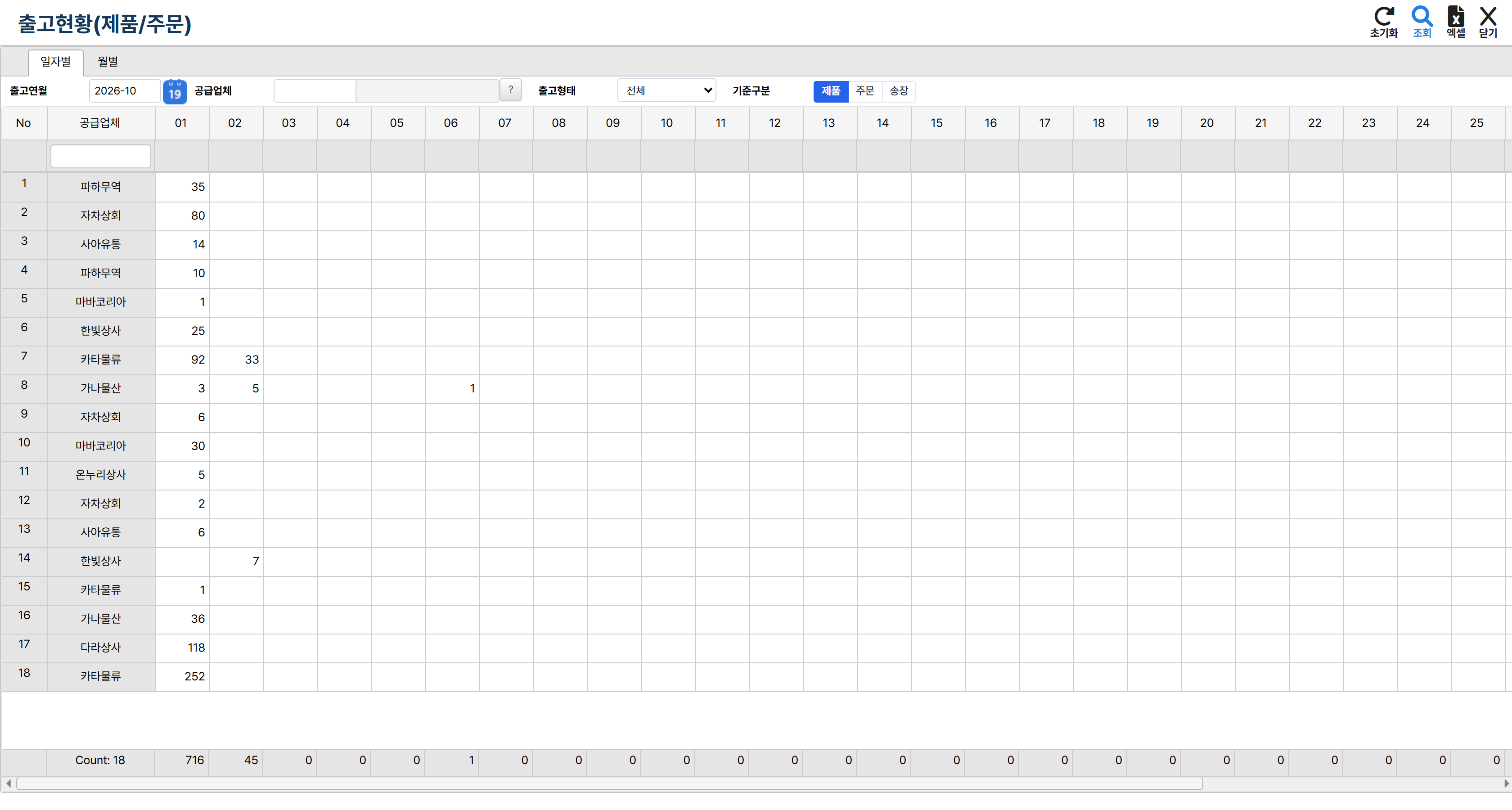
출고현황(제품/주문) 전체 화면
- 1조회조건 — 출고연월 · 공급업체 · 출고형태 · 기준구분.
- 2목록 — 업체별로 날짜(또는 월)가 가로로 펼쳐지고 맨 뒤에 총합이 붙습니다.
PART 2기준구분 — 무엇을 셀 것인가
이 화면의 핵심입니다. 기준구분을 바꾸면 같은 기간인데도 숫자가 달라집니다.
| 기준구분 | 세는 단위 |
|---|---|
| 제품 | 나간 수량. 한 주문에 3개가 들어 있으면 3 |
| 주문 | 나간 주문 건수. 한 주문은 몇 개가 들었든 1 |
| 송장 | 나간 운송장 수. 합포장이면 여러 주문이 1 |
물류비나 택배비를 따질 때는 송장, 판매 건수를 볼 때는 주문, 물량을 볼 때는 제품이 맞습니다. 세 숫자가 다르다고 틀린 것이 아닙니다.
PART 3두 개의 탭
| 탭 | 가로로 펼쳐지는 것 |
|---|---|
| 일자별 | 그 달의 날짜 |
| 월별 | 그 해의 1월 ~ 12월 |
PART 4조회하기
- 탭을 고릅니다.
- 출고연월을 넣습니다.
- 기준구분을 고릅니다 — 제품 · 주문 · 송장.
- 필요하면 공급업체와 출고형태로 좁힙니다.
- [조회]를 누릅니다.
연월을 비우면 "일자을 입력해주세요"가 뜨고 조회되지 않습니다.
부록자주 묻는 질문
- 다른 화면과 숫자가 다릅니다
기준구분을 확인하세요. 제품·주문·송장은 세는 단위가 달라 숫자가 다른 게 정상입니다.
- 송장 수가 주문 수보다 적습니다
합포장 때문입니다. 여러 주문이 한 상자로 묶이면 송장은 하나입니다.
- 출고형태는 무엇을 고릅니까?
피킹출고·공급업체출고처럼 나가는 방식입니다. 비우면 전부 포함됩니다.