출고현황(일자별)
어느 날 무엇이 몇 개 나갔는지 날짜 기준으로 봅니다.
출고한 수량을 날짜 기준으로 봅니다. 어느 날 무엇이 몇 개 나갔는지 확인할 때 씁니다.
출고현황 집안에서 가장 많이 쓰는 화면입니다. 같은 수치를 제품 기준으로 보려면 출고현황(제품별), 업체 기준으로 보려면 출고현황(업체별)을 쓰세요.
PART 1화면 구성
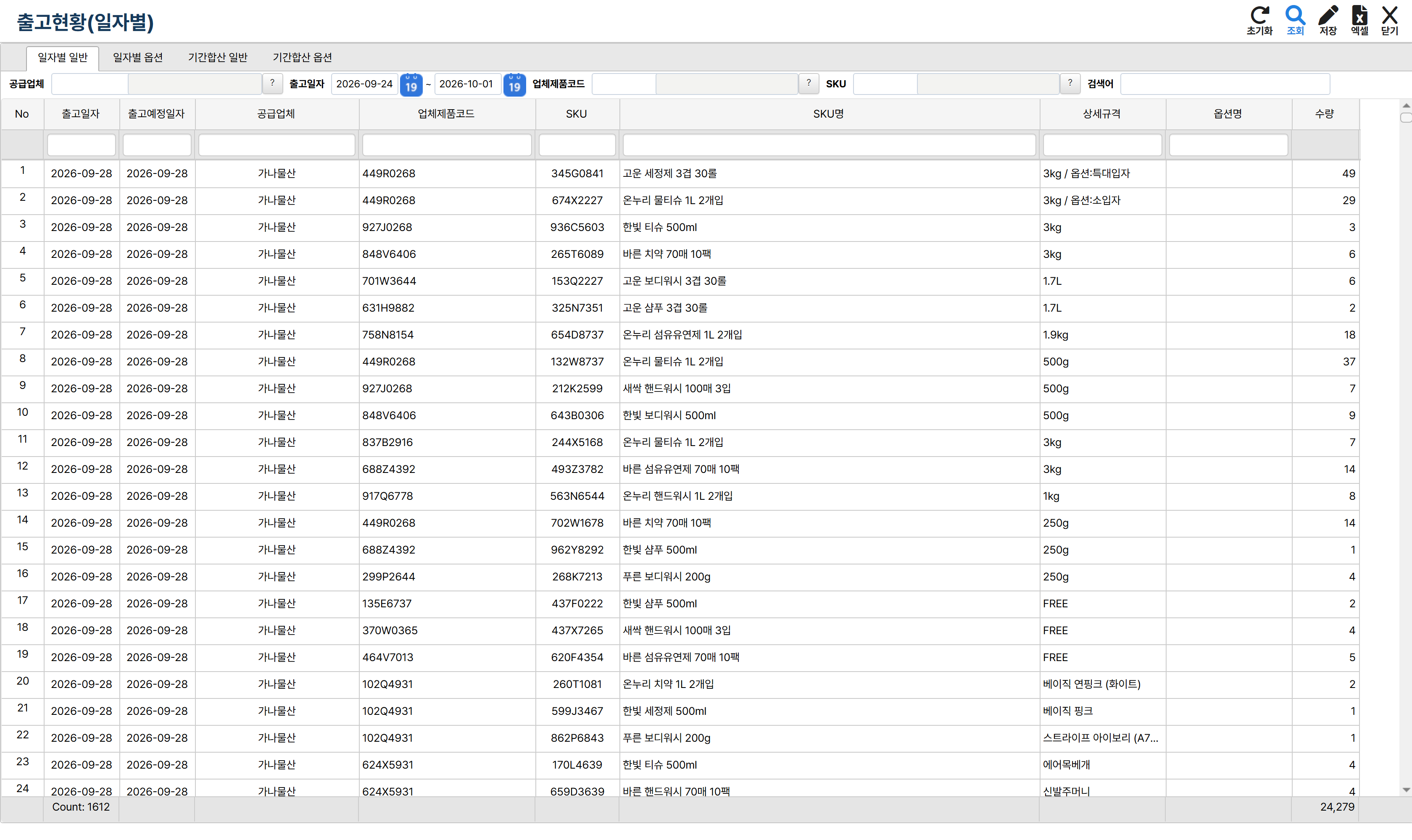
출고현황(일자별) 전체 화면
- 1조회조건 — 공급업체 · 출고일자 · 업체제품코드 · 검색어로 좁힌 뒤 [조회]를 누릅니다.
- 2목록 — 출고일자 · 공급업체 · SKU · 수량이 줄 단위로 나옵니다. [엑셀]로 그대로 내려받습니다.
PART 2네 개의 탭
탭마다 묶는 단위가 다릅니다. 조회조건도 탭마다 따로 있으니, 탭을 옮기면 조건을 다시 넣어야 합니다.
| 탭 | 한 줄이 뜻하는 것 |
|---|---|
| 일자별 일반 | 날짜 + SKU. 같은 SKU라도 날짜가 다르면 줄이 나뉩니다 |
| 일자별 옵션 | 위와 같되 옵션(색상)까지 나눠서 봅니다 |
| 기간합산 일반 | 기간 전체를 한 줄로 합칩니다. 날짜 구분 없음 |
| 기간합산 옵션 | 기간 전체를 합치되 옵션까지 나눠서 봅니다 |
며칠치 총량만 알고 싶으면 기간합산, 언제 나갔는지가 중요하면 일자별을 고르면 됩니다.
PART 3조회하기
- 탭을 고릅니다.
- 출고일자 기간을 넣습니다.
- 공급업체를 고릅니다. [?]를 눌러 찾습니다.
- 필요하면 업체제품코드나 검색어로 더 좁힙니다.
- [조회]를 누릅니다.
공급업체와 출고일자는 비워 둘 수 없습니다. 비우면 "공급업체를 입력해주세요" 또는 "출고일자을 입력해주세요"가 뜨고 조회되지 않습니다.
기간을 넓게 잡으면 느려집니다. 며칠 단위로 끊어서 보세요.
부록자주 묻는 질문
- 조회를 눌러도 아무 일이 없습니다
공급업체나 출고일자가 비어 있을 때 안내창이 뜹니다. 두 칸을 모두 채우세요.
- 같은 SKU가 여러 줄로 나옵니다
일자별 탭은 날짜마다 줄을 나눕니다. 합쳐서 보려면 기간합산 탭으로 가세요.
- 색상별로 나눠서 보고 싶습니다
옵션이 붙은 탭(일자별 옵션 · 기간합산 옵션)을 쓰세요.
- 탭을 옮겼더니 목록이 비었습니다
탭마다 조회조건이 따로입니다. 옮긴 탭에서 조건을 다시 넣고 조회하세요.