반품/오출고 등록
잘못 나간 건과 되돌아오는 건을 접수하고, 회수·재발송까지 따라가는 곳입니다.
이미 나간 물건에 문제가 생겼을 때 처리하는 자리입니다. 다른 것이 나갔거나, 빠뜨렸거나, 고객이 되돌려 보낼 때 여기에 접수합니다.
- 출고
- 문제 발생
- 반품/오출고 접수
- 창고확인
- 회수·재발송
PART 1접수는 네 단계로 진행됩니다
버튼이 순서대로 열립니다. 앞 단계를 건너뛰면 다음 단계가 막힙니다.
- 출고등록
- 창고확인
- 취소요청
- 취소확인
| 버튼 | 누가 · 언제 |
|---|---|
| 출고등록 | 문제 건을 접수합니다. 창고확인이 끝난 뒤에만 됩니다 |
| 창고확인 | 창고가 내용을 확인합니다 |
| 취소요청 | 접수를 무르고 싶을 때. 창고확인 뒤에만 됩니다 |
| 취소확인 | 창고가 취소를 받아들입니다. 취소요청 뒤에만 됩니다 |
창고확인을 먼저 하지 않으면 출고등록도 취소요청도 되지 않습니다. "창고확인하지 않은 현황입니다" 가 뜨면 창고확인부터 누르세요.
PART 2조회하기
- 접수일자 범위를 고릅니다.
- 필요하면 공급업체로 좁힙니다.
- 진행 상태로 거릅니다.
| 조건 | 값 |
|---|---|
| 회수여부 | 전체 / 회수 / 미회수 |
| 재발송여부 | 전체 / 재발송 / 미발송 |
| 창고확인 | 전체 / 확인 / 미확인 |
| 취소요청 · 취소확인 | 전체 / 요청 · 확인 |
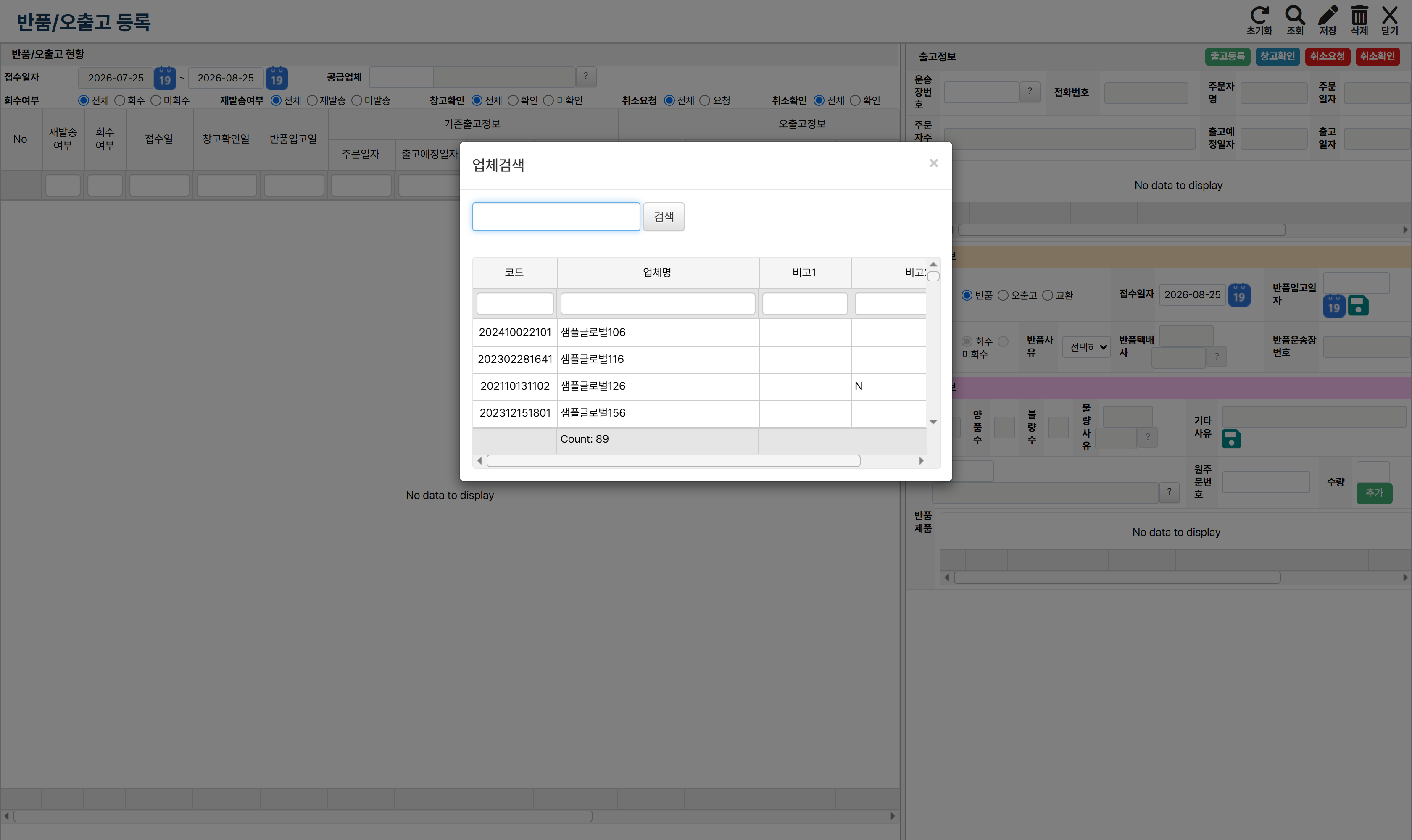
반품/오출고 등록 전체 화면
- 1반품/오출고 현황 — 접수일자 · 공급업체 · 회수여부 · 재발송여부 · 창고확인 · 취소요청으로 조건을 좁힌 뒤 [조회]를 누릅니다.
- 2목록 — 재발송여부 · 회수여부 · 접수일 · 창고확인일 · 반품입고일 등이 줄 단위로 나옵니다.
- 3목록 2 — 주문번호 · SKU · SKU명 · 수량 등이 줄 단위로 나옵니다.
- 4목록 4 — 삭제 · 주문번호 · SKU · SKU명 · 수량 등이 줄 단위로 나옵니다.
지금 처리할 것을 찾으려면 창고확인 미확인으로 두고 조회합니다. 회수는 됐는데 아직 안 보낸 건을 찾으려면 회수 + 미발송입니다.
PART 3목록에서 보는 것
목록이 네 묶음으로 나뉩니다. 왼쪽부터 시간 순서대로 읽으면 됩니다.
| 묶음 | 무엇이 들었습니까 |
|---|---|
| 기존출고정보 | 원래 나갔던 건 — 주문일자 · 출고예정일자 · 출고일자 · 원운송장번호 |
| 오출고정보 | 무엇이 잘못됐는지 — 사유 · 내용 · 특이사항 |
| 반품정보 | 되돌아오는 건 — 반품사유 · 반품택배사 · 반품운송장번호 · 반품입고일 |
| 취소정보 | 접수를 무른 기록 — 취소요청일 · 취소확인일 |
맨 앞의 재발송여부 · 회수여부로 지금 어디까지 왔는지 봅니다.
PART 4제품 넣기
아래쪽에 세 개의 목록이 있습니다. 상황에 따라 필요한 것만 채웁니다.
| 목록 | 무엇을 넣습니까 |
|---|---|
| 기존 출고 | 원래 나갔던 제품 |
| 재발송 | 다시 보낼 제품 |
| 반품 | 되돌아오는 제품 |
각 목록에서 제품코드 · 제품명 · 수량을 넣고 추가를 누릅니다.
출고정보를 먼저 검색해야 제품을 넣을 수 있습니다. 원운송장번호로 원래 건을 불러온 뒤에 제품을 추가하세요.
같은 제품코드를 두 번 추가할 수 없습니다. 수량을 바꾸려면 이미 들어간 줄의 수량을 고칩니다.
반품 목록의 수량 칸
되돌아온 물건은 다시 팔 수 있는 것과 없는 것으로 나뉩니다.
| 칸 | 뜻 |
|---|---|
| 수량 | 되돌아오기로 한 수량 |
| 반품입고수 | 실제로 들어온 수량 |
| 양품수 | 다시 팔 수 있는 상태 |
| 불량수 | 팔 수 없는 상태 |
| 불량사유 · 기타사유 | 왜 불량인지 |
PART 5반품현황과의 차이
| 화면 | 무엇을 합니까 |
|---|---|
| 반품/오출고 등록 | 문제 건을 접수하고 회수·재발송까지 관리합니다 |
| 반품현황 | 접수된 반품이 실제로 들어왔는지 확인하고 상태를 판정합니다 |
접수는 여기, 입고 판정은 반품현황입니다.
부록자주 묻는 질문
- 출고등록이 안 됩니다
창고확인을 먼저 눌렀는지. 이미 취소된 건은 아닌지
- 취소요청이 안 됩니다
창고확인이 끝난 건만 됩니다.
- 제품 추가가 안 됩니다
출고정보를 먼저 검색했는지, 제품코드·제품명·수량을 다 넣었는지 확인하세요.
- 같은 제품을 또 넣고 싶습니다
이미 들어간 줄의 수량을 고칩니다.
- 현황을 선택하라고 나옵니다
목록에서 줄을 먼저 고릅니다.