출고피킹관리(운송장)
피킹 지시가 얼마나 진행됐는지 확인합니다. 무엇을 기준으로 볼지에 따라 메뉴가 셋으로 나뉩니다.
피킹은 지시한 만큼 실제로 꺼냈는지가 전부입니다. 이 화면은 지시 수량과 피킹 수량을 나란히 놓고 진행 상황을 보여줍니다.
물건을 꺼내며 바코드를 찍는 일은 앱(모바일 기기) 으로 합니다. 이 화면은 그 결과를 확인하는 자리입니다.
PART 1어느 메뉴를 열어야 하나
같은 자료를 무엇을 기준으로 묶어 보느냐만 다릅니다.
| 보고 싶은 것 | 열 메뉴 |
|---|---|
| 한 상자에 담길 것끼리 모아서 | 출고피킹관리(운송장) |
| 같은 제품을 여러 주문 몫으로 한 번에 | 출고피킹관리(제품) |
| 특정 주문 하나만 | 출고피킹관리(주문번호) |
PART 2화면 구성
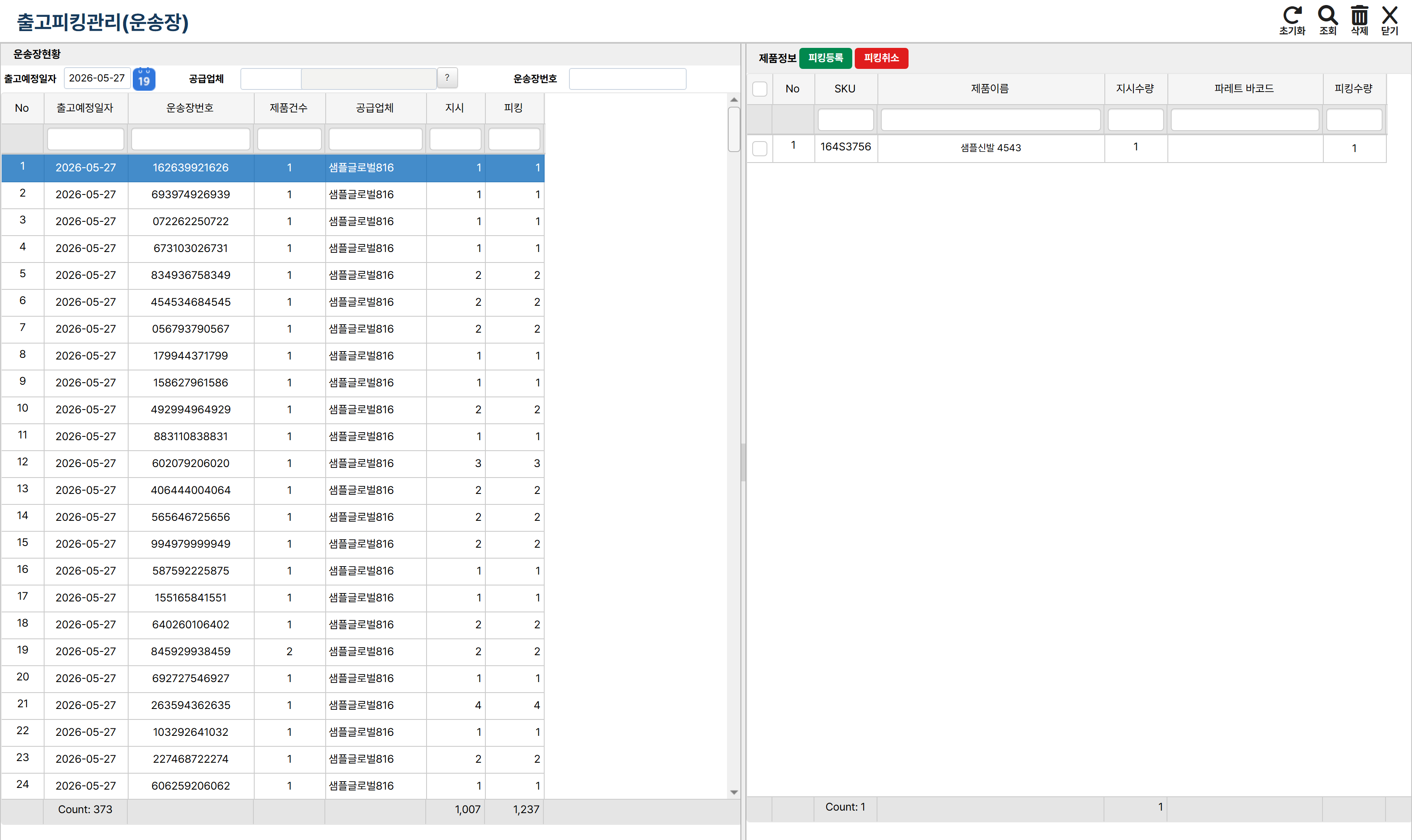
출고피킹관리(운송장) 전체 화면
- 1목록 — 출고예정일자 · 운송장번호 · 제품건수 · 공급업체 · 지시 등이 줄 단위로 나옵니다.
- 2피킹 상세 — SKU · 제품이름 · 지시수량 · 파레트 바코드 · 피킹수량이 줄 단위로 나옵니다.
- 3목록 2 — SKU · 제품이름 · 지시수량 · 파레트 바코드 · 피킹수량 등이 줄 단위로 나옵니다.
목록이 두 개입니다.
| 위치 | 내용 |
|---|---|
| 위쪽 | 운송장 단위 — 운송장번호, 제품건수, 지시·피킹 진행 |
| 아래쪽 | 위에서 고른 운송장의 제품별 상세 |
PART 3조회하기
- 출고예정일자를 고릅니다.
- 필요하면 공급업체·운송장번호로 좁힙니다.
- 조회를 누릅니다.
PART 4진행 상황 읽는 법
| 칸 | 뜻 |
|---|---|
| 제품건수 | 이 운송장에 담길 제품 종류 수 |
| 지시 | 꺼내라고 지시한 건수 |
| 피킹 | 실제로 꺼낸 건수 |
지시와 피킹이 같으면 완료입니다. 피킹이 적으면 아직 덜 꺼낸 것입니다.
아래쪽 상세에서는 제품별로 봅니다.
| 칸 | 뜻 |
|---|---|
| 제품이름 | 꺼낼 물건 |
| 지시수량 | 꺼내야 할 수량 |
| 피킹수량 | 실제로 꺼낸 수량 |
| 파레트 바코드 | 어느 파레트에서 꺼냈는지 |
피킹수량이 지시수량보다 적은 줄을 찾으면, 무엇이 덜 꺼내졌는지 바로 알 수 있습니다.
PART 5잘못된 피킹 지우기
잘못 찍힌 줄은 체크한 뒤 삭제로 지웁니다.
삭제하면 그 피킹은 안 한 것이 됩니다. 실제로 꺼낸 물건은 제자리에 돌려놓아야 장부와 실물이 어긋나지 않습니다.
부록자주 묻는 질문
- 운송장이 안 보임
출고예정일자가 맞는지 확인하세요.
- 피킹이 안 올라감
앱에서 바코드를 찍었는지, 다른 운송장에 찍히지 않았는지 확인하세요.
- 지시보다 피킹이 많음
잘못 찍은 것이 있는지 상세에서 확인하고 삭제하세요.
- 제품 단위로 보고 싶음
출고피킹관리(제품) 메뉴를 여세요.
부록같은 설명이 쓰이는 다른 화면
메뉴 이름만 다를 뿐 화면 생김새와 쓰는 법이 같습니다. 이 설명을 그대로 보시면 됩니다.
- 출고피킹관리(제품)
- 출고피킹관리(주문번호)