출고지시등록(Location)
창고 구역마다 누가 피킹할지 작업자를 배정하는 곳입니다.
그날 나갈 물량을 구역별로 나눠 작업자를 붙이는 곳입니다. 여기서 배정해 두면 작업자는 자기 구역만 돌면 됩니다. 배정하지 않으면 누가 어디를 맡을지 현장에서 매번 정해야 하고, 같은 자리에 두 사람이 겹치기도 합니다.
- 출고예정 확정
- 구역별 지시 확인
- 작업자 배정
- 현장 피킹
PART 1화면은 세 부분입니다
| 위치 | 무엇입니까 |
|---|---|
| 왼쪽 | 출고피킹지시현황 — 그날 구역별로 얼마나 나가야 하는지 |
| 가운데 | 구역별 지시내역 — 고른 구역에 배정된 작업자 |
| 오른쪽 | 사용자별 지시현황 — 배정할 수 있는 작업자 목록 |
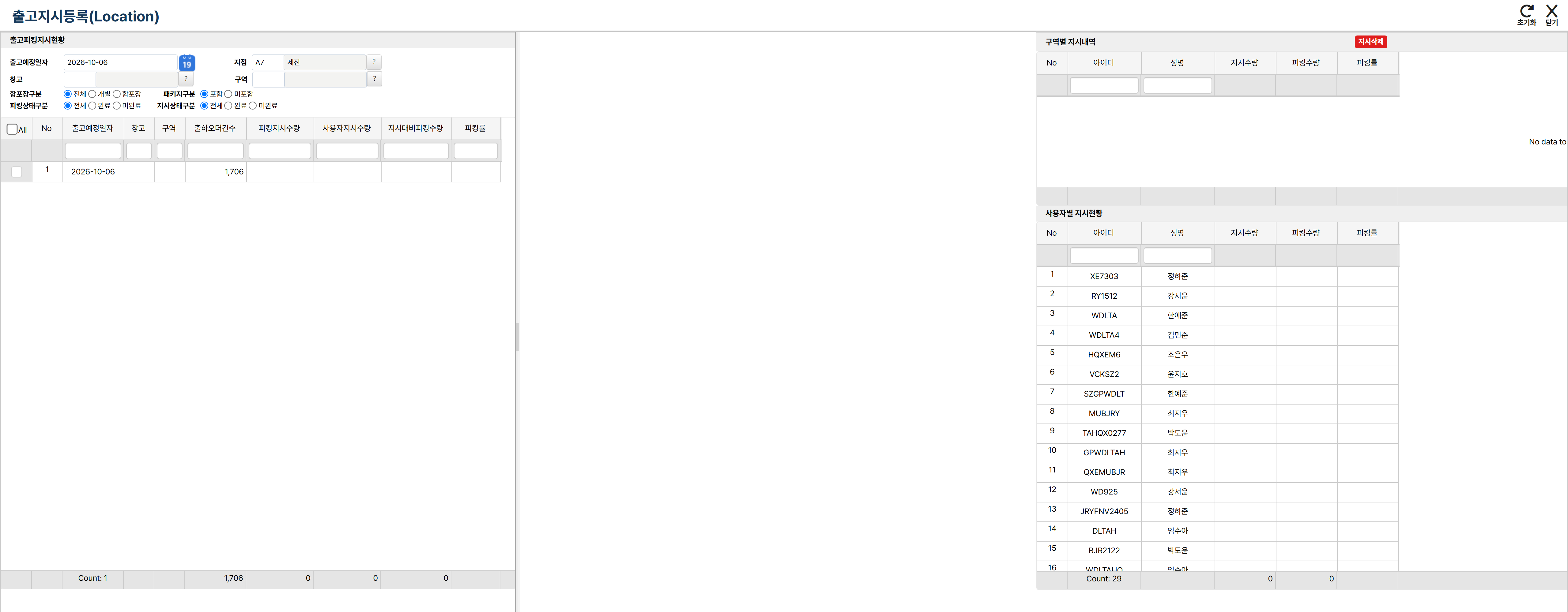
- 1출고피킹지시현황 — 출고예정일자 · 지점 · 창고 · 구역 · 합포장구분 · 패키지구분으로 조건을 좁힌 뒤 [조회]를 누릅니다.
- 2목록 — 사용여부 · 출고예정일자 · 창고 · 구역 · 출하오더건수 등이 줄 단위로 나옵니다.
- 3목록 2 — 아이디 · 성명 · 지시수량 · 피킹수량 · 피킹률 등이 줄 단위로 나옵니다.
- 4사용자별 지시현황 — 아이디 · 성명 · 지시수량 · 피킹수량 · 피킹률이 작업자마다 나옵니다.
PART 2조회하기
- 출고예정일자를 넣습니다. 비우면 조회되지 않습니다.
- 필요하면 창고를 골라 범위를 좁힙니다.
- 합포장구분을 고릅니다 — 전체 · 개별 · 합포장
- 피킹상태구분을 고릅니다 — 전체 · 완료 · 미완료
- 조회를 누릅니다.
아직 배정하지 않은 구역만 보려면 피킹상태구분을 미완료로 두세요. 작업 시작 전에 빠진 구역이 있는지 확인하는 가장 빠른 방법입니다.
PART 3왼쪽 목록에서 보이는 것
| 칸 | 뜻 |
|---|---|
| 출고예정일자 · 창고 · 구역 | 어느 날 어느 자리인지 |
| 출하오더건수 | 그 구역에서 처리할 주문 수 |
| 피킹지시수량 | 꺼내야 할 총 수량 |
| 사용자지시수량 | 작업자에게 배정된 수량 |
| 지시대비피킹수량 | 실제로 꺼낸 수량 |
| 피킹률 | 얼마나 진행됐는지 |
피킹지시수량과 사용자지시수량이 다르면 아직 배정이 덜 된 것입니다.
PART 4작업자 배정하기
- 왼쪽에서 배정할 구역을 클릭합니다.
- 오른쪽 사용자별 지시현황에서 작업자를 고릅니다.
- 작업자를 등록하시겠습니까? 에 확인을 누릅니다.
구역을 먼저 클릭해야 합니다. 고르지 않고 등록하면 "등록할 구역을 선택해주세요"가 뜹니다.
이미 다른 사람이 배정된 구역에 새로 등록하면 기존에 등록된 작업자를 변경하시겠습니까? 를 묻습니다. 확인하면 앞사람의 배정이 교체됩니다.
작업이 이미 시작된 구역의 작업자를 바꾸지 마세요. 앞사람이 꺼낸 수량은 남지만 그 뒤 진행이 새 작업자 몫으로 섞여 누가 얼마나 했는지 가려지지 않습니다.
PART 5배정 지우기
작업자 한 명만
가운데 구역별 지시내역에서 사람을 고르고 지시삭제를 누릅니다. 고르지 않으면 "구역별 지시내역에서 삭제할 사용자를 선택해주세요"가 뜹니다.
구역 전체
구역을 고르고 지우면 구역내 전체 지시내역을 삭제하시겠습니까? 를 묻습니다. 확인하면 그 구역의 배정이 모두 없어집니다.
부록자주 묻는 질문
- 일자를 입력하라고 나옵니다
출고예정일자는 필수입니다.
- 구역을 선택하라고 나옵니다
왼쪽 목록에서 구역을 먼저 클릭합니다.
- 삭제할 사용자를 선택하라고 나옵니다
가운데 목록에서 사람을 먼저 고릅니다.
- 조회했는데 비어 있습니다
그날 그 창고에 나갈 물량이 없거나, 피킹상태구분이 맞지 않습니다.
- 배정했는데 현장에 안 뜹니다
작업자가 단말기에서 다시 조회해야 합니다.
- 사용자지시수량이 피킹지시수량보다 적습니다
배정이 덜 됐습니다. 남은 만큼 더 붙입니다.