출고현황(개별/합포장)
낱개로 나간 것과 묶어서 나간 것의 비중을 봅니다.
낱개로 나간 것과 묶어서 나간 것의 비중을 봅니다. 합포장이 얼마나 되는지 확인할 때 씁니다.
PART 1화면 구성
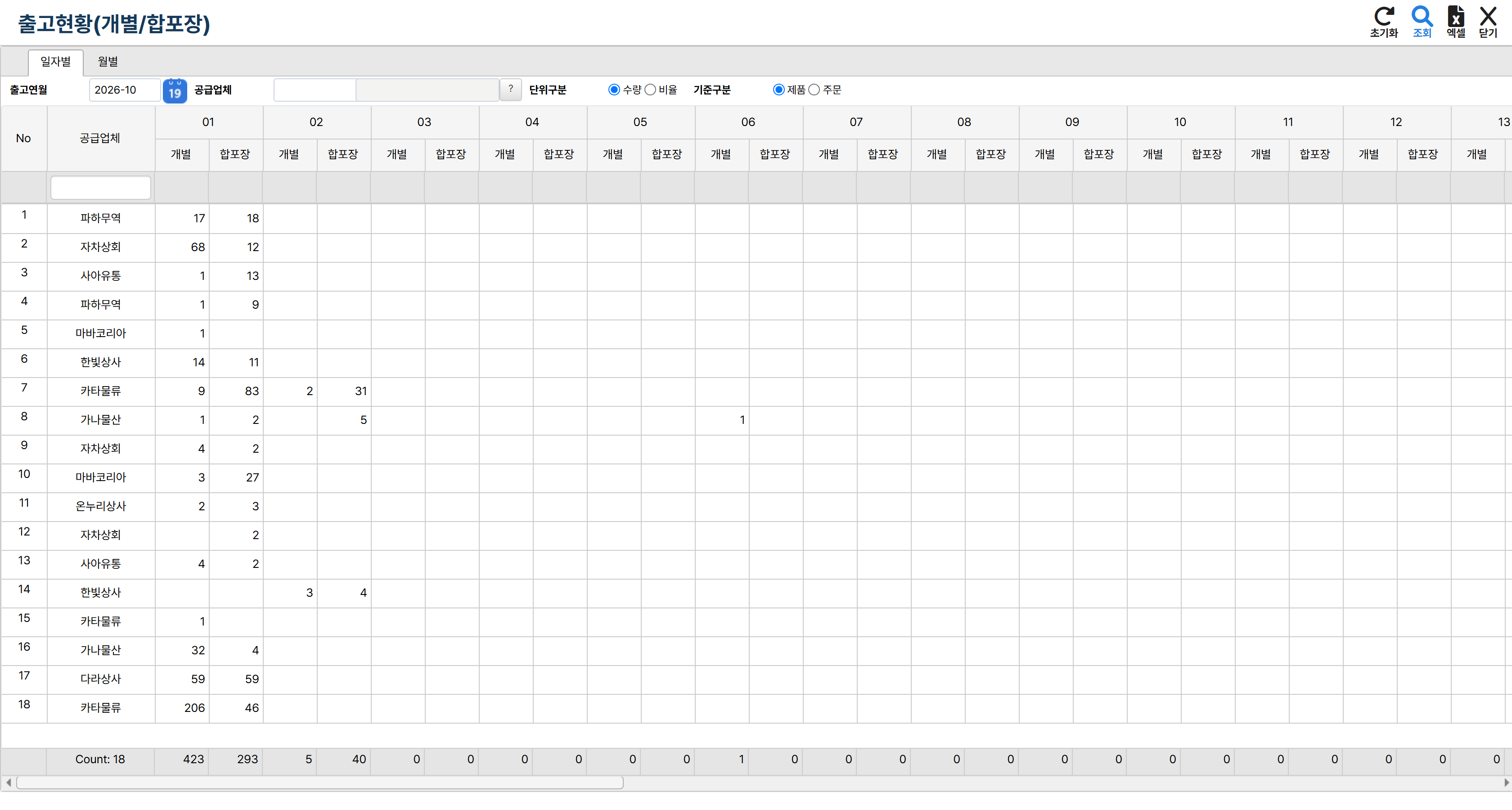
출고현황(개별/합포장) 전체 화면
- 1조회조건 — 출고연월 · 공급업체 · 단위구분 · 기준구분.
- 2목록 — 업체마다 개별과 합포장이 줄로 나뉘고, 날짜(또는 월)가 가로로 펼쳐집니다.
PART 2개별과 합포장
| 구분 | 뜻 |
|---|---|
| 개별 | 주문 하나가 상자 하나로 나간 것 |
| 합포장 | 여러 주문이 한 상자로 묶여 나간 것 |
합포장이 많을수록 택배비가 줄어듭니다. 포장 효율을 보는 화면입니다.
PART 3두 가지 전환 스위치
조회조건의 라디오 두 개로 보는 방식을 바꿉니다.
| 스위치 | 고르는 값 | 바뀌는 것 |
|---|---|---|
| 단위구분 | 수량 / 비율 | 수량은 건수 그대로, 비율은 백분율로 보여 줍니다 |
| 기준구분 | 제품 / 주문 | 무엇을 셀지 정합니다 — 나간 수량이냐 주문 건수냐 |
비중을 볼 때는 비율, 실제 물량을 볼 때는 수량으로 두면 읽기 쉽습니다.
PART 4조회하기
- 탭을 고릅니다 — 일자별은 그 달의 날짜, 월별은 1월~12월이 펼쳐집니다.
- 출고연월을 넣습니다.
- 단위구분과 기준구분을 고릅니다.
- [조회]를 누릅니다.
연월을 비우면 "일자을 입력해주세요"가 뜨고 조회되지 않습니다.
부록자주 묻는 질문
- 비율로 바꿨더니 합이 100이 안 됩니다
반올림 때문입니다. 정확한 값은 수량으로 보세요.
- 합포장이 0으로 나옵니다
그 기간에 묶어서 나간 건이 없다는 뜻입니다.
- 제품과 주문 중 무엇을 봐야 합니까?
포장 효율은 주문 기준이 자연스럽습니다. 물량 자체를 볼 때만 제품으로 두세요.