출고지시현황(사용자별)
작업자 한 사람 한 사람이 얼마나 피킹했는지 당일과 월별로 보는 곳입니다.
작업자별로 피킹 실적을 보는 곳입니다. 출고지시현황(Location)이 "어느 구역이 밀렸나"를 본다면, 이 화면은 "누가 얼마나 했나" 를 봅니다. 같은 데이터를 사람 기준으로 돌려 놓은 것입니다.
- 구역별 작업자 배정
- 현장 피킹
- 이 화면에서 사람별 실적 확인
PART 1조회하기
- 출고예정일자를 넣습니다. 비우면 조회되지 않습니다.
- 조회를 누릅니다.
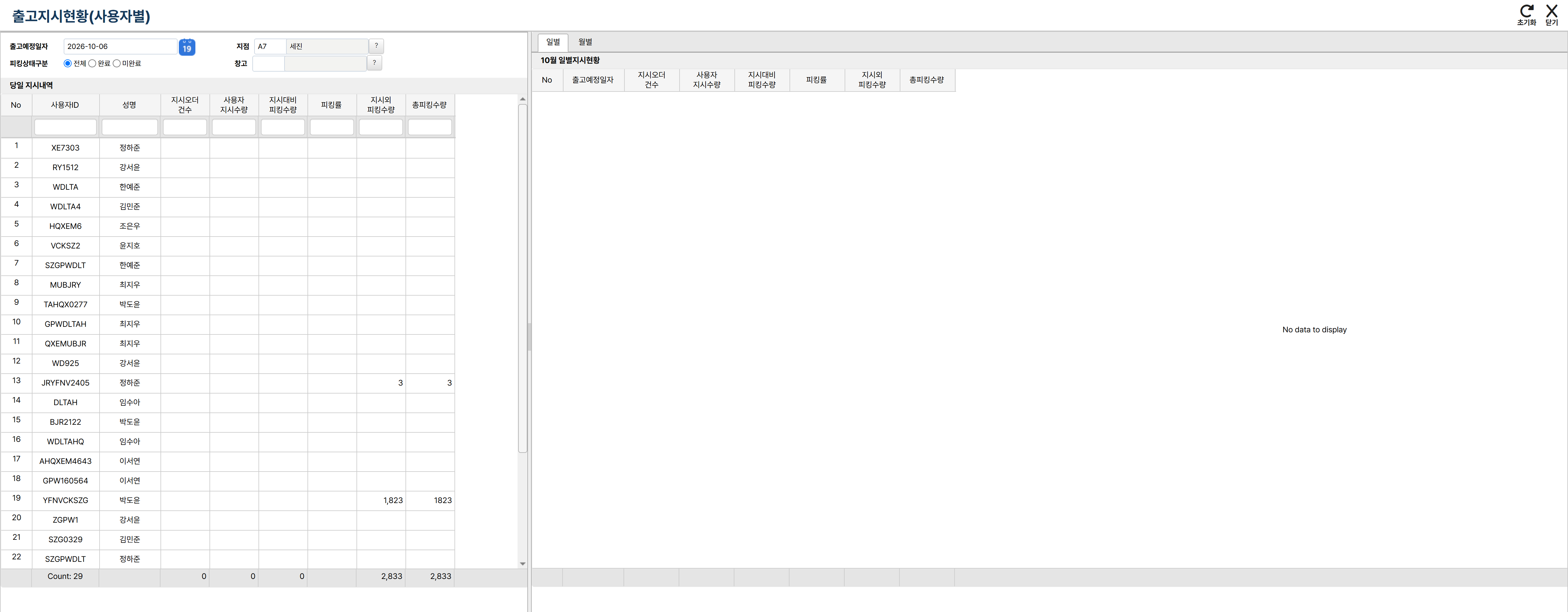
출고지시현황(사용자별) 전체 화면
- 1당일 지시내역 — 출고예정일자 · 사용자ID · 성명 · 지시오더건수 · 사용자지시수량 등이 줄 단위로 나옵니다.
- 2일자별 현황 — 출고예정일자 · 지시오더건수 · 사용자지시수량 · 지시대비피킹수량 · 피킹률이 날짜마다 나옵니다.
PART 2당일 지시내역
그날 각 작업자가 어떻게 했는지입니다.
| 칸 | 뜻 |
|---|---|
| 출고예정일자 | 어느 날인지 |
| 사용자ID · 성명 | 누구인지 |
| 지시율 | 배정받은 몫 중 얼마나 지시가 내려갔는지 |
| 피킹률 | 배정받은 만큼 실제로 꺼냈는지 |
| 총피킹수량 | 그날 꺼낸 총 개수 |
PART 3월별 집계
같은 화면에서 01월부터 12월까지 열두 칸과 총합이 함께 나옵니다. 사람별로 한 해 동안 얼마나 처리했는지 한눈에 보입니다.
월별 칸은 수량 기준입니다. 작업 난이도는 반영되지 않습니다 — 큰 물건 몇 개와 작은 물건 수십 개가 같은 잣대로 세어지므로, 이 숫자만으로 사람을 비교하지 마세요.
PART 4이럴 때 씁니다
| 상황 | 보는 방법 |
|---|---|
| 오늘 누가 덜 끝냈는지 봅니다 | 당일 지시내역에서 피킹률이 낮은 사람을 찾습니다 |
| 월 실적을 정리합니다 | 월별 집계에서 해당 월 칸을 봅니다 |
| 인력 배치를 조정합니다 | 총피킹수량이 몰린 사람과 적은 사람을 비교합니다 |
| 신규 작업자의 숙련도를 봅니다 | 월별 칸이 달마다 오르는지 봅니다 |
피킹률이 낮다고 곧바로 개인 문제로 보지 마세요. 배정받은 구역의 물량이 원래 많았거나, 자리가 흩어져 동선이 길었을 수 있습니다. 출고지시현황(Location)에서 그 구역의 물량을 함께 보면 판단이 정확해집니다.
부록자주 묻는 질문
- 일자를 입력하라고 나옵니다
출고예정일자는 필수입니다.
- 조회했는데 비어 있습니다
그날 배정된 작업이 없습니다.
- 어떤 사람이 목록에 없습니다
그날 배정을 받지 않았습니다.
- 총피킹수량과 월별 합이 다릅니다
위는 당일, 아래는 월 누계입니다.