챗봇 관리
고객 앱 「문의」 상담 챗봇이 보는 운영정책 문서의 판·올린 날짜를 확인하고, 본문을 목차·찾기로 읽습니다.
① 지금 쓰는 문서 확인
고객 앱 「문의」 상담 챗봇이 답할 때 보는 운영정책 문서의 판·올린 날짜·답변 상태를 봅니다.
② 문서 보기
[문서 보기]로 챗봇이 읽고 있는 본문을 목차·찾기로 읽습니다.
③ 다시 읽기
문서를 새로 올린 뒤 바로 반영하려면 [다시 읽기]를 누릅니다.
고객 앱의 문의 화면에서 고객이 질문하면, 챗봇은 이 화면에 보이는 운영정책 문서를 근거로 답합니다. 문서를 새로 올리는 일은 이 화면에서 하지 않습니다(담당자가 따로 올립니다). 관리자·운영관리자 역할이 쓰는 화면입니다.
PART 1화면 한눈에 보기
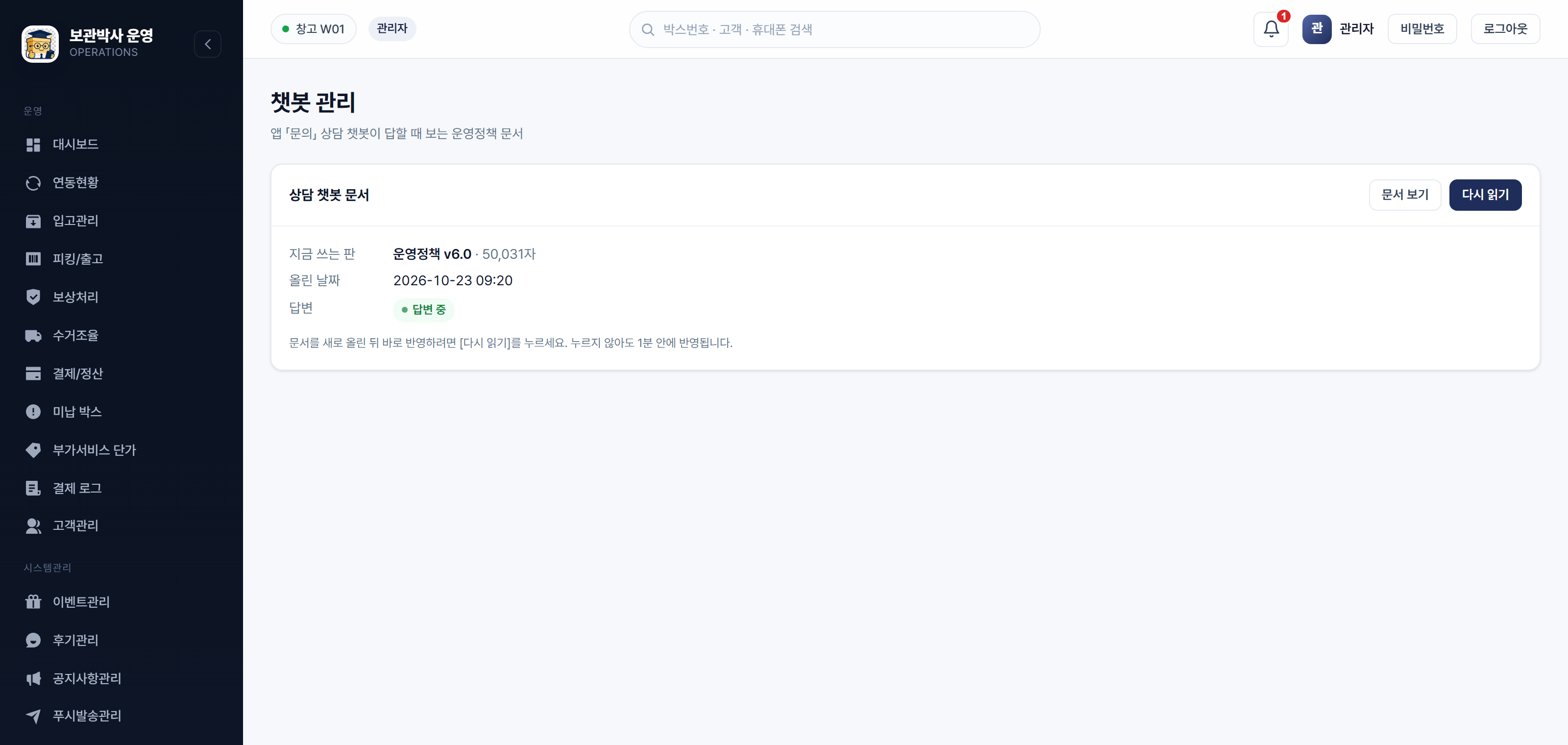
챗봇 관리 — 상담 챗봇 문서
- 1지금 쓰는 판 · 올린 날짜 · 답변
· 지금 쓰는 판 — 챗봇이 읽는 운영정책 문서의 판(예: 운영정책 v6.0)과 글자 수입니다.
· 올린 날짜 — 그 문서를 올린 날짜·시각입니다.
· 답변 — 초록 「답변 중」이면 챗봇이 답하고 있습니다. 빨간 「답변 설정이 꺼져 있어요 — 담당자 확인 필요」가 나오면 담당자에게 알리세요.
올린 문서가 없으면 이 칸 대신 "올린 문서가 없습니다."가 나옵니다. - 2[문서 보기] — 카드 아래에 문서 본문을 펼칩니다(PART 2). 펼친 뒤에는 [문서 접기 ▲]로 바뀝니다.
- 3[다시 읽기] — 챗봇이 문서를 곧바로 다시 읽게 합니다. 끝나면 "다시 읽었어요(올린 날짜 …)"가 나옵니다. 누르지 않아도 새로 올린 문서는 1분 안에 반영됩니다.
「최신 문서와 다릅니다」 경고가 보이면 저장소에 고친 운영정책 문서가 아직 챗봇에 올라가지 않은 것입니다. 챗봇은 옛 문서로 답하고 있으므로 담당자에게 문서를 올려 달라고 요청하세요. 문서 보기 목차에서 「바뀜」이 붙은 장이 서로 다른 곳입니다. 저장소 문서를 읽지 못하면 "최신 문서와 비교하지 못했어요"가 나옵니다(경고가 없다고 같은 판이라는 뜻은 아닙니다).
PART 2문서 보기
[문서 보기]를 누르면 챗봇이 지금 읽는 운영정책 본문이 왼쪽 목차, 오른쪽 본문으로 펼쳐집니다. 읽기만 하는 화면입니다.
![챗봇 관리 — [문서 보기]로 펼친 운영정책 본문](/shots/bogwanbaksa/시스템관리/ADM_CHATBOT/doc.png)
챗봇 관리 — [문서 보기]로 펼친 운영정책 본문
- 1문서에서 찾기 — 글자를 넣으면 그 말이 들어간 장만 목차에 남고 "○개 장에 있어요"가 나옵니다. 본문에서는 찾는 말이 형광으로 표시됩니다. 없으면 "찾는 말이 들어간 장이 없어요."가 나옵니다.
- 2목차 — 문서의 장 목록입니다. 누르면 오른쪽에 그 장이 나옵니다. 저장소의 최신 문서와 내용이 다른 장에는 「바뀜」이 붙습니다.
- 3본문 — 고른 장의 내용입니다. 최신 문서와 다른 장이면 제목 옆에 「최신 문서에서 바뀜」이 붙습니다.
부록자주 묻는 질문
- 운영정책을 고쳤는데 챗봇 답이 그대로입니다.
고친 문서가 챗봇에 올라가야 반영됩니다. 이 화면에 「최신 문서와 다릅니다」가 보이면 담당자에게 문서 올리기를 요청하세요. 올린 뒤에는 [다시 읽기]를 누르거나 1분쯤 기다리면 반영됩니다.
- 이 화면에서 문서를 고칠 수 있나요?
없습니다. 이 화면은 지금 쓰는 문서를 확인만 합니다.