권한관리
운영자별 메뉴 권한(사용·조회)을 바꾼 칸만 모아 저장, 권한 복사, 역할 기본 메뉴.
① 사용자별 메뉴 권한 주기
왼쪽에서 운영자를 고르고, 오른쪽 표에서 메뉴마다 사용·조회를 체크한 뒤 [저장]합니다.
② 다른 사용자 권한 복사
권한복사(원본)에서 사람을 고르고 [복사]하면 그 사람의 권한이 그대로 들어옵니다.
③ 역할 기본 메뉴 확인
권한을 따로 저장하지 않은 메뉴는 역할에 따른 기본 메뉴를 따릅니다(아래 표).
운영자마다 사이드바에 어떤 메뉴가 보이고 어떤 화면을 열 수 있는지 정하는 화면입니다. 표에는 고른 운영자의 역할이 쓸 수 있는 메뉴만 나옵니다. 관리자는 이 표와 상관없이 모든 메뉴를 씁니다. 이 화면은 관리자만 열 수 있습니다.
- 프로그램관리에서 보유기능 정하기
- 권한관리에서 사용자별 체크
- 사이드바 메뉴 노출
PART 1화면 한눈에 보기
시스템관리 메뉴에서 권한관리를 엽니다. 왼쪽이 운영자 목록, 오른쪽이 고른 운영자의 메뉴 권한 표입니다. 처음 열면 목록 맨 위 운영자가 골라져 있습니다. 아래 사진은 운영관리자 계정을 고르고 후기관리의 조회 칸 하나를 끈 모습입니다(아직 저장 전).
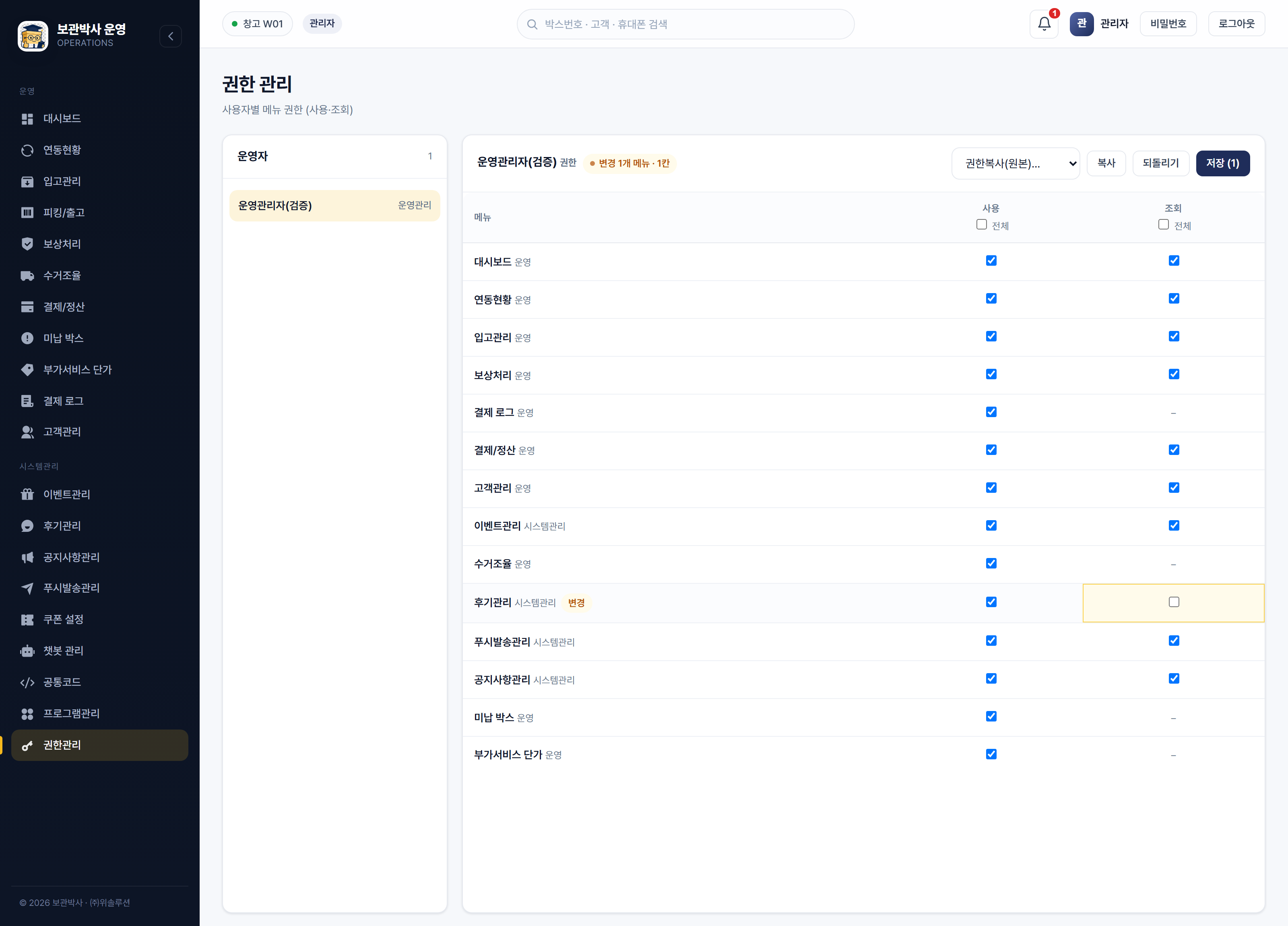
- 1운영자 목록 — 고객·시스템 계정을 뺀 운영자와 역할이 나옵니다. 제목 옆 숫자는 운영자 수입니다. 누르면 오른쪽 표가 그 사람의 권한으로 바뀝니다.
- 2변경 표시 — 체크를 바꾸면 이름 옆에 "변경 ○개 메뉴 · ○칸"이 나옵니다. 바꾼 칸은 노란 바탕, 그 메뉴 이름 옆에는 "변경"이 붙습니다.
- 3권한복사(원본)·[복사] — 목록에서 원본이 될 사람을 고르고 [복사]를 누릅니다. "현재 사용자의 권한을 모두 덮어씁니다" 확인창을 거쳐 바로 저장되므로 따로 [저장]을 누르지 않아도 됩니다. 저장하지 않은 변경이 있으면 확인창에 함께 사라진다고 나옵니다. 원본을 고르지 않으면 "복사할 사용자를 선택하세요"가 나옵니다.
- 4[되돌리기] · [저장 (○)] — 바꾼 칸이 있을 때만 눌립니다.
· [되돌리기] — 바꾼 칸을 마지막으로 저장한 상태로 돌립니다.
· [저장 (○)] — 괄호 안 숫자는 바뀐 메뉴 수입니다. 바뀐 메뉴 줄만 한 번에 저장합니다. 저장하는 동안 화면이 잠기고, 끝나면 "○개 메뉴 권한을 저장했습니다"가 잠깐 보입니다. - 5사용 열 — 그 메뉴를 쓸지 정하는 스위치입니다. 끄면 조회가 켜져 있어도 메뉴가 보이지 않습니다. 머리글의 전체로 모든 줄을 한꺼번에 켜고 끕니다.
- 6조회 열 — 켜야 사이드바에 메뉴가 보이고 화면이 열립니다. 사용과 조회가 모두 켜져 있어야 합니다. 머리글의 전체로 그 열을 한꺼번에 켜고 끕니다.
· "–" 칸 — 프로그램관리에서 그 프로그램의 조회 기능이 꺼져 있어 체크할 수 없는 칸입니다(사진의 결제 로그·수거조율·미납 박스·부가서비스 단가).
조회 칸이 "–"인 줄은 저장하면 메뉴가 닫힙니다. 그 줄은 조회를 켤 수 없어, 사용만 바꿔 저장해도 조회가 꺼진 채로 저장됩니다.
이런 메뉴의 권한을 정하려면 먼저 프로그램관리에서 그 프로그램의 조회 기능을 켜고 저장하세요.
저장하지 않고 다른 운영자를 누르거나 화면을 떠나면 "저장하지 않은 권한 변경 ○개 메뉴가 있습니다. 저장하지 않고 이동할까요?" 확인창이 뜹니다. 확인을 누르면 바꾼 칸은 사라집니다.
표가 실제로 적용되는 방식
사이드바 메뉴는 아래 순서로 정해집니다.
| 순서 | 조건 | 결과 |
|---|---|---|
| 1 | 그 운영자의 역할이 쓸 수 없는 메뉴(아래 역할 기본 메뉴에 없는 메뉴) | 표에 줄이 나오지 않고, 메뉴도 보이지 않습니다. |
| 2 | 프로그램관리에서 사용 중지한 메뉴 | 이 화면에서 권한을 저장한 적이 있는 운영자에게는 보이지 않습니다. |
| 3 | 이 화면에서 저장한 적이 있는 메뉴 줄 | 그 줄의 사용·조회가 모두 켜져 있어야 보입니다. |
| 4 | 한 번도 저장하지 않은 메뉴 줄 | 역할 기본 메뉴대로 보입니다. 표에도 사용·조회가 켜진 채로 나옵니다. |
그래서 메뉴를 숨기려면 그 줄의 사용이나 조회를 끄고 [저장]합니다. 아직 개별 권한을 하나도 저장하지 않은 운영자를 고르면 표 위에 "아직 개별 권한이 없어 역할 기본 메뉴를 모두 쓰는 중입니다" 안내가 나옵니다.
역할 기본 메뉴
| 역할 | 기본으로 보이는 메뉴 |
|---|---|
| 검수 | 대시보드 · 연동현황 · 입고관리 · 피킹/출고 |
| 입고 작업 | 대시보드 · 피킹/출고 |
| 배송 | 대시보드 |
| 정산 | 대시보드 · 보상처리 · 결제/정산 · 미납 박스 · 부가서비스 단가 · 결제 로그 |
| 운영관리 | 대시보드 · 연동현황 · 입고관리 · 보상처리 · 수거조율 · 결제/정산 · 미납 박스 · 부가서비스 단가 · 결제 로그 · 고객관리 · 이벤트관리 · 후기관리 · 공지사항관리 · 푸시발송관리 · 쿠폰 설정 · 챗봇 관리 |
| 관리자 | 모든 메뉴 (이 표를 따르지 않음) |
입고 작업은 예전에 "라벨링"으로 보이던 역할입니다. 공통코드·프로그램관리·권한관리는 관리자만 씁니다. 표에는 사용·조회 두 칸만 나옵니다. 화면 안 버튼(저장·삭제·신규 등)은 역할과 프로그램관리의 보유기능으로 정해집니다.
부록자주 묻는 질문
- 권한을 저장했더니 그 직원의 사이드바에서 메뉴가 사라졌습니다.
저장한 줄의 조회(또는 사용)가 꺼져 있던 경우입니다. 그 직원을 다시 고르고 필요한 메뉴의 사용·조회를 켜서 [저장]하세요. 조회 칸이 "–"인 줄이었다면 먼저 프로그램관리에서 그 프로그램의 조회 기능을 켜야 합니다.
- 바꾼 권한은 언제부터 적용되나요?
저장한 뒤 그 직원이 다른 화면으로 이동하거나 화면을 새로 고치면 바로 적용됩니다. 다시 로그인할 필요는 없습니다.
- 새 직원에게 기존 직원과 같은 권한을 주고 싶습니다.
왼쪽에서 새 직원을 고르고, 권한복사(원본)에서 기존 직원을 골라 [복사]하세요. 원본이 아직 권한을 저장하지 않은 직원이면 새 직원도 역할 기본 메뉴를 쓰는 상태가 됩니다.
- 운영관리자 표에 공통코드 줄이 없습니다.
공통코드·프로그램관리·권한관리는 관리자 역할만 쓸 수 있는 메뉴라, 다른 역할의 표에는 줄이 나오지 않습니다. 역할을 바꾸려면 고객관리의 [관리]에서 바꿉니다.