이벤트관리
고객 앱 홈의 이벤트 배너 등록·수정·노출(숨김)·삭제. 게시 기간 없이 노출 여부로 관리.
① 이벤트 등록
목록 위 [신규]를 누르고 오른쪽 폼에 제목·연결 URL 등을 넣어 [등록]하면 고객 앱 홈의 이벤트 배너에 추가됩니다.
② 이벤트 수정
목록에서 줄을 누르면 오른쪽 폼에 내용이 열립니다. 고친 뒤 [저장]을 누릅니다.
③ 내리기·삭제
잠시 내릴 때는 노출을 "숨김"으로 바꿔 저장하고, 다시 쓰지 않을 이벤트만 [삭제]합니다.
여기서 등록한 이벤트는 고객 앱 홈 화면의 이벤트 배너(옆으로 넘겨 보는 카드)에만 나옵니다. 고객 웹에는 나오지 않습니다. 게시 기간을 정하는 칸은 없습니다. 노출 여부와 노출순서로만 관리합니다. 이 화면은 관리자·운영관리자만 열 수 있습니다.
PART 1화면 한눈에 보기
시스템관리 메뉴에서 이벤트관리를 엽니다. 왼쪽이 등록된 이벤트 목록, 오른쪽이 입력 폼입니다. 화면을 열면 목록 첫 줄이 오른쪽 폼에 열려 있습니다. 아래 사진이 그 모습입니다.
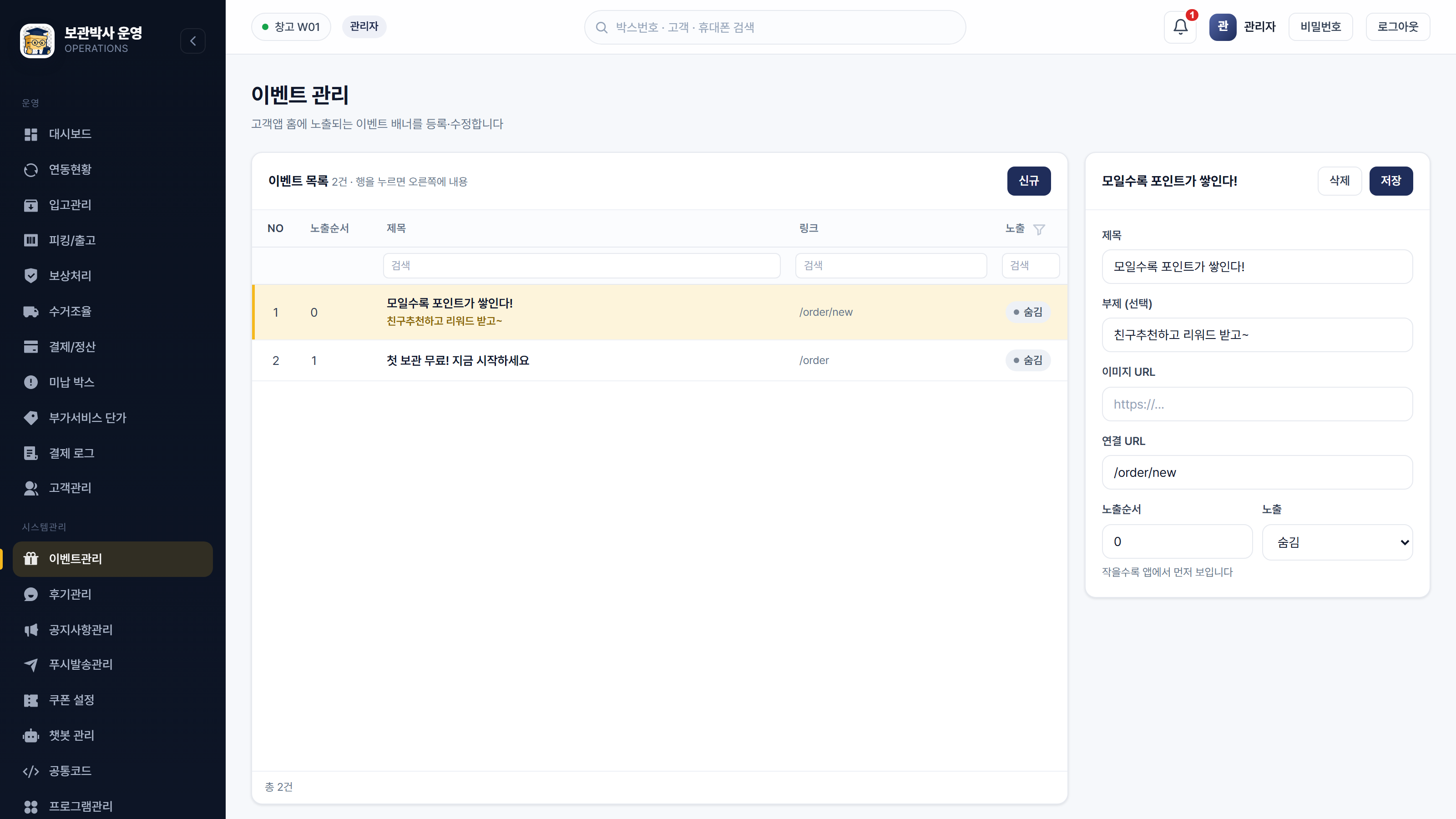
- 1이벤트 목록 — 숨김을 포함한 모든 이벤트를 노출순서대로 보여 줍니다. 줄을 누르면 그 이벤트가 오른쪽 폼에 열리고 줄이 노랗게 표시됩니다.
· 제목 — 제목 아래 노란 글씨가 부제입니다.
· 링크 — 연결 URL입니다. 없으면 "-"로 보입니다.
· 노출 — 초록 "노출" 배지는 고객 앱에 나오는 이벤트, 회색 "숨김"은 나오지 않는 이벤트입니다.
· 걸러 보기 — 머리글 아래 칸에 글자를 넣거나 노출 머리글 옆 깔때기로 걸러 봅니다. - 2[신규] — 오른쪽 폼을 비우고 제목이 "신규 이벤트"로 바뀝니다. 새 이벤트를 넣을 때 누릅니다.
- 3제목·부제 — 배너에 크게 보이는 글과 그 아래 작은 글입니다. 제목을 비우면 [등록]·[저장]이 눌리지 않습니다. 부제는 비워 두어도 됩니다.
- 4이미지 URL·연결 URL — 둘 다 비워 두어도 저장됩니다.
· 이미지 URL — 배너 오른쪽에 보일 그림의 주소입니다. http:// 또는 https:// 로 시작해야 하며, 다른 형식이면 저장할 때 "이미지 URL은 http(s)://로 시작해야 합니다"가 나옵니다.
· 연결 URL — 고객이 배너의 「자세히 보기」를 눌렀을 때 열 주소입니다. http(s):// 또는 / 로 시작해야 저장됩니다. 비우면 안드로이드 앱에서는 「자세히 보기」가 보이지 않습니다. - 5노출순서·노출 — 노출순서 숫자가 작은 이벤트가 앞에 나옵니다. 노출을 "숨김"으로 두면 목록에는 남고 고객 앱에는 나오지 않습니다.
- 6[삭제]·[저장] — 폼 머리 오른쪽 버튼입니다.
· [저장] — 열어 둔 이벤트를 고친 내용으로 저장합니다. 신규일 때는 [등록]으로 보입니다. 확인창 없이 바로 저장되고 폼 아래에 "저장되었습니다."(신규는 "등록되었습니다.")가 나옵니다.
· [삭제] — 열어 둔 이벤트가 있을 때만 보입니다. "○○ 이벤트를 삭제할까요?" 확인창을 거쳐 지웁니다. 지운 이벤트는 되살릴 수 없습니다.
폼에서 값을 바꾸면 폼 제목 옆에 「수정 중」 표시가 붙습니다. 저장하지 않은 채 다른 줄·[신규]를 누르거나 다른 화면으로 가려 하면 "저장하지 않은 입력이 있습니다. 저장하지 않고 이동할까요?"가 나옵니다.
연결 URL은 https:// 로 시작하는 전체 주소로 넣는 것이 안전합니다. 안드로이드 앱은 /order 처럼 / 로 시작하는 서비스 안 주소를 앱 화면으로 열지만, iOS 앱은 https:// 로 시작하는 전체 주소만 엽니다. 두 앱에서 같게 열리게 하려면 https://bogwanbaksa.kr/order 처럼 넣으세요.
부록자주 묻는 질문
- 이벤트를 잠시 내리고 싶습니다.
목록에서 그 이벤트 줄을 누르고 노출을 "숨김"으로 바꿔 [저장]하세요. 다시 올릴 때는 "노출"로 바꿔 저장하면 됩니다. [삭제]는 되돌릴 수 없으니 다시 쓸 이벤트에는 쓰지 마세요.
- 이벤트를 특정 날짜까지만 보이게 할 수 있나요?
이벤트에는 게시 기간 칸이 없습니다. 끝나는 날에 노출을 "숨김"으로 바꿔 저장하세요. 기간을 정해 띄우려면 공지사항관리의 팝업 공지를 씁니다.
- 이벤트 순서를 바꾸고 싶습니다.
각 이벤트 줄을 눌러 노출순서 숫자를 바꿔 저장하세요. 숫자가 작은 이벤트가 앱에서 먼저 보입니다.