푸시발송관리
박스 상태·알림 단계별 자동 알림 규칙(미리 보기·수정·켜기/끄기), 전체·특정 고객 수동 발송, 발송 이력.
① 자동 알림 정하기
박스 상태·알림 단계마다 고객에게 자동으로 보낼 알림을 켜고 끄고, [수정]으로 문구를 고칩니다.
② 수동 발송
전체 고객이나 특정 고객을 골라 제목·내용을 넣고 [발송]을 누릅니다.
③ 발송 이력 확인
[발송이력] 탭에서 기간을 정해 보낸 알림과 성공·실패 결과를 봅니다.
이 화면의 수동 발송은 고객 앱 알림을 받도록 등록된 휴대전화로만 갑니다. 앱을 쓰지 않는 고객에게는 가지 않습니다. 자동 알림 가운데 앱이 없는 고객에게 알림톡으로 나가는 것은 승인받은 문장으로 나가며, 이 화면에서 고친 문구는 앱 알림에만 쓰입니다. 이 화면은 관리자·운영관리자만 열 수 있습니다.
PART 1발송 탭 — 자동 알림과 수동 발송
시스템관리 메뉴에서 푸시발송관리를 엽니다. 처음에는 발송 탭이 열립니다. 왼쪽은 자동 발송 규칙 목록, 오른쪽은 지금 바로 보내는 수동 발송입니다.
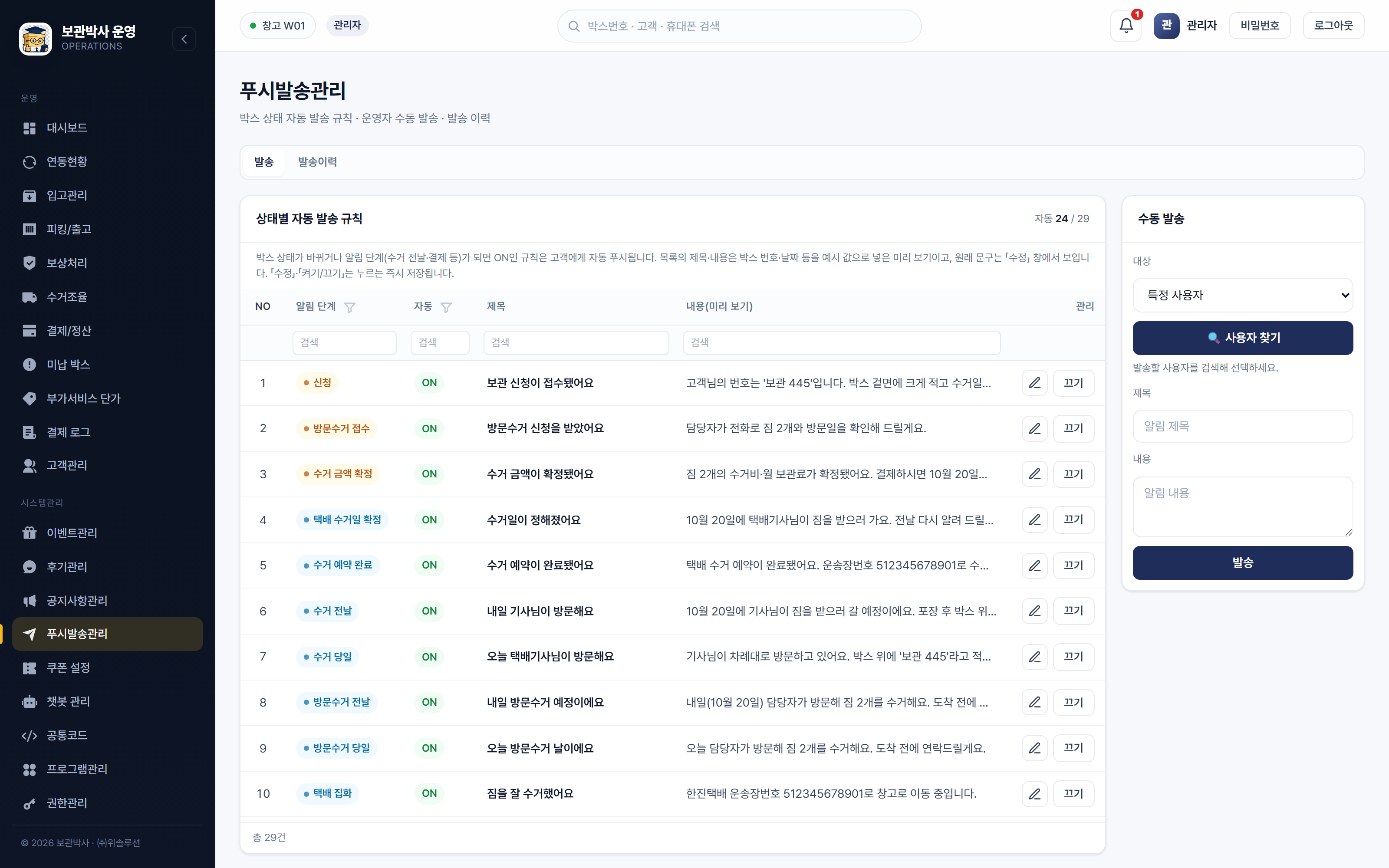
- 1[발송]·[발송이력] 탭 — [발송이력]을 누르면 보낸 알림 목록으로 바뀝니다(PART 4).
- 2알림 단계 · 자동 — 어떤 때 나가는 알림인지와 자동 발송 여부입니다.
· 알림 단계 — 신청·수령·보관중처럼 박스 상태가 바뀔 때 나가는 알림과, 택배 수거일 확정·수거 예약 완료·수거 전날·수거 당일·택배 집화·결제 실패·미납·미결제 자동 취소처럼 정해진 때 나가는 알림이 고객이 겪는 순서대로 나옵니다.
· 자동 — ON인 규칙만 고객에게 자동으로 나갑니다. 목록 제목 오른쪽 위에 "자동 24 / 29"처럼 켜진 규칙 수와 전체 규칙 수가 보입니다. - 3제목 · 내용(미리 보기) — 고객이 받는 모양입니다. 박스번호·날짜처럼 보낼 때 바뀌는 값은 예시 값(445번, 10월 20일 등)으로 채워 보여 줍니다. 원래 문구는 [수정] 창에서 봅니다. 잘린 글은 마우스를 올리면 전체가 보입니다.
- 4[수정] · [켜기]/[끄기] — 연필 버튼은 문구를 고치는 창을 엽니다(PART 2). [끄기]를 누르면 그 알림이 OFF가 되고, [켜기]로 다시 켭니다. 누르는 즉시 저장되며 위에 "○○ 규칙이 저장되었습니다"가 나옵니다.
- 5대상 — "전체 고객(브로드캐스트)" 또는 "특정 사용자"를 고릅니다. 특정 사용자를 고르면 [사용자 찾기]가 나오며, 눌러서 받을 고객을 고릅니다(PART 3). 고른 고객은 이름 배지로 보이고 ✕로 지울 수 있습니다.
- 6제목 · 내용 — 휴대전화 알림에 보일 글입니다. 둘 중 하나라도 비우면 "제목과 내용을 입력하세요"가 나오고 보내지 않습니다.
- 7[발송] — 누르면 바로 보냅니다. 대상이 전체 고객이면 "보낸 뒤에는 취소할 수 없습니다" 확인창을 한 번 거칩니다. 끝나면 아래에 "발송 완료 — 대상 n대 / 성공 n / 실패 n"이 나옵니다. 특정 사용자인데 고객을 고르지 않았으면 "발송 대상 사용자를 선택하세요"가 나옵니다.
목록 정렬·거르기는 입고관리 편의 「목록 다루기」와 같습니다.
[발송]은 되돌릴 수 없습니다. 대상이 "전체 고객(브로드캐스트)"이면 앱 알림이 등록된 모든 휴대전화로 갑니다. 누르기 전에 대상·제목·내용을 다시 확인하세요.
PART 2자동 알림 문구 고치기
규칙 줄의 연필 버튼을 누르면 아래 창이 열립니다. 사진은 수거 전날 알림을 연 모습입니다.
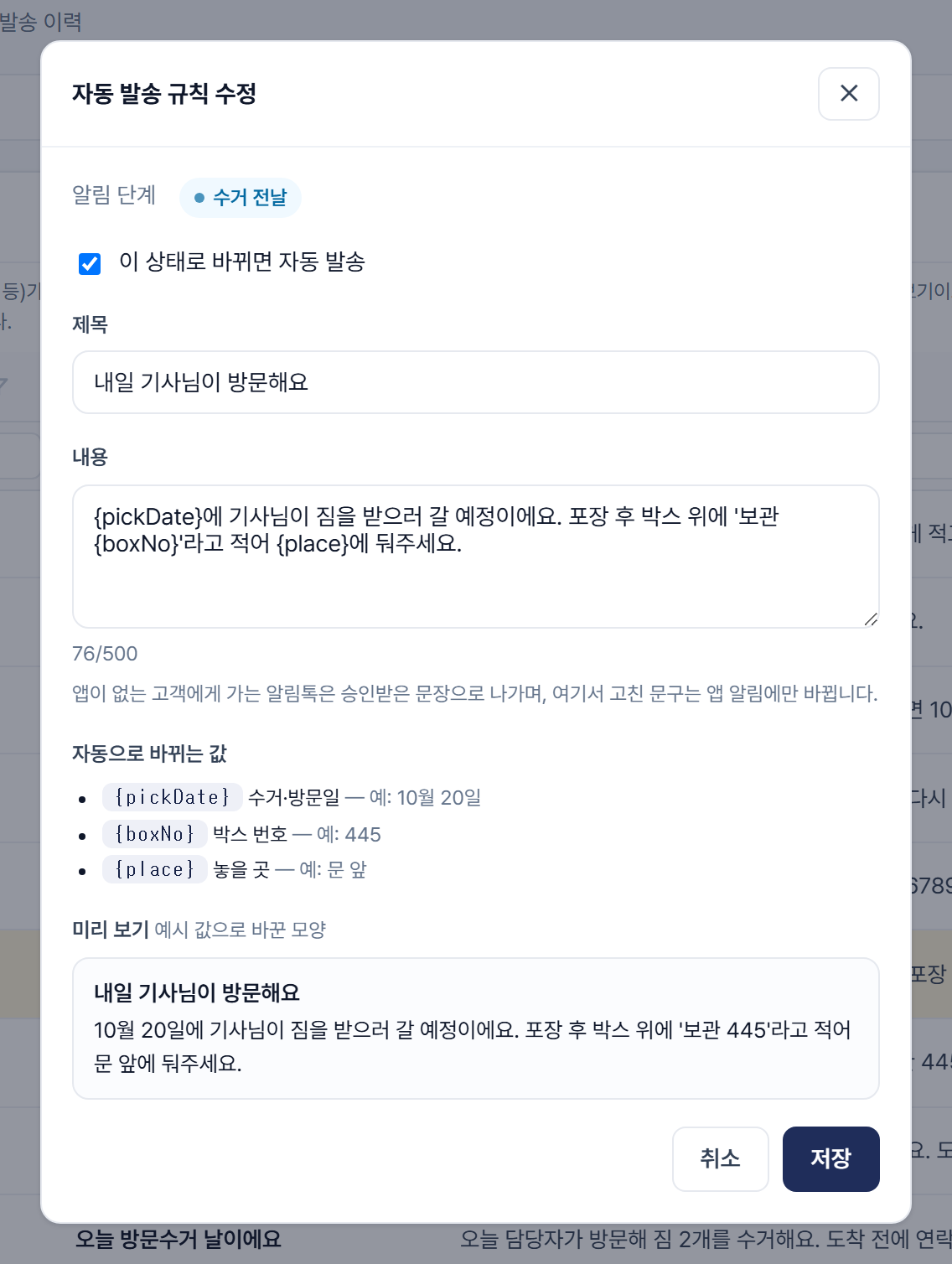
- 1알림 단계 · 자동 발송 — 어떤 알림인지와, 체크하면 자동으로 보낸다는 표시입니다. 체크를 끄고 저장하면 목록의 [끄기]와 같습니다.
- 2제목 · 내용 — 원래 문구입니다. 중괄호로 쓴 값(예:
{pickDate})은 보낼 때 실제 값으로 바뀝니다. 제목은 200자, 내용은 500자까지 쓸 수 있고 내용 아래에 글자 수가 보입니다. 여기서 고친 문구는 앱 알림에만 바뀌고, 앱이 없는 고객에게 가는 알림톡은 승인받은 문장 그대로 나갑니다. - 3자동으로 바뀌는 값 — 지금 문구에 쓰인 중괄호 값의 뜻과 예시입니다(아래 표). 보낼 때 채울 수 없는 이름을 쓰면 빨간 글자로 "알 수 없는 값 — 빈칸으로 나갑니다"가 나옵니다.
- 4미리 보기 — 제목·내용을 고치는 대로 예시 값을 넣은 모양이 바로 바뀝니다. 고객이 받을 문장을 여기서 확인합니다.
- 5[취소]·[저장] — [저장]을 누르면 바로 저장되고 창이 닫힙니다. 제목이나 내용이 비어 있으면 "제목과 내용을 입력하세요"가 나오고 저장되지 않습니다.
문구에 쓰는 바뀌는 값
| 문구에 쓰는 값 | 바뀌는 내용 | 미리 보기 예시 |
|---|---|---|
{boxNo} | 박스 번호 | 445 |
{count} | 짐 수 | 2 |
{pickDate} | 수거·방문일 | 10월 20일 |
{date} | 방문·배송일 | 10월 20일 |
{dlvDate} | 배송일 | 10월 24일 |
{place} | 놓을 곳 | 문 앞 |
{carrier} · {trackNo} | 택배사 · 운송장 번호 | 한진택배 · 512345678901 |
{item} · {amount} | 결제 항목 · 금액 | 보관료 · 12,000 |
{retryDate} | 다시 결제할 날 | 10/18 |
{recipient} | 받는 사람 | 홍길동 |
{sizeCd} | 사이즈 | L |
{photoNote} | 검수 사진 안내(사진이 있을 때만 붙음) | 입고 검수 사진도 올라왔어요. 확인해 보세요. |
{expDate} | 보관 만료일 — 지금은 비어서 나갑니다 | (빈칸) |
값마다 채워지는 알림이 정해져 있습니다. 그 알림에서 채우지 않는 값을 넣으면 그 자리는 빈칸으로 나가므로, 원래 문구에 있던 값만 쓰세요. {expDate}는 월 정기결제로 바뀐 뒤 늘 비어서 나가므로 문구에서 뺍니다.
PART 3특정 고객에게 보내기
대상을 "특정 사용자"로 바꾸고 [사용자 찾기]를 누르면 받을 고객을 고르는 창이 열립니다.
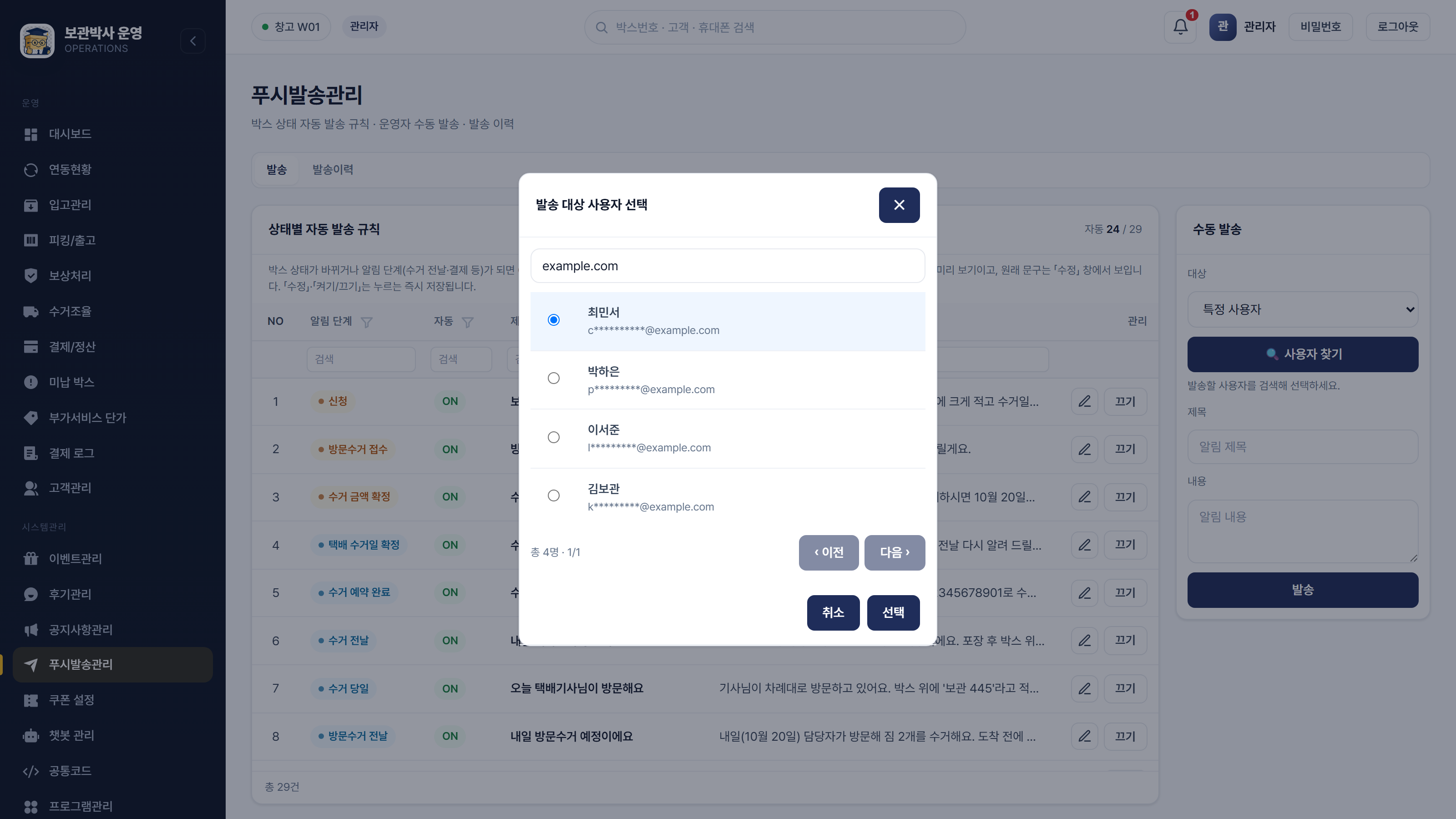
- 1검색칸 — 이름이나 이메일의 일부를 넣습니다. 입력을 멈추면 잠시 뒤 저절로 검색됩니다. 고객 회원만 나오고 운영자 계정은 나오지 않습니다.
- 2고객 목록 — 이름과 이메일이 보입니다. 이메일은 첫 글자만 남기고 가려져 있습니다. 줄을 누르면 왼쪽 동그라미가 채워지며 선택됩니다.
- 3[‹ 이전]·[다음 ›] — 검색 결과가 많을 때 페이지를 넘깁니다. 왼쪽에 총 인원과 현재 페이지가 보입니다.
- 4[취소]·[선택] — [선택]은 고객을 한 명 골라야 눌립니다. 누르면 창이 닫히고 수동 발송의 대상에 그 고객이 들어갑니다. 아직 보내지는 않습니다.
PART 4발송이력 탭 — 보낸 알림 확인
아래 사진은 발송일을 정해 조회한 모습입니다.
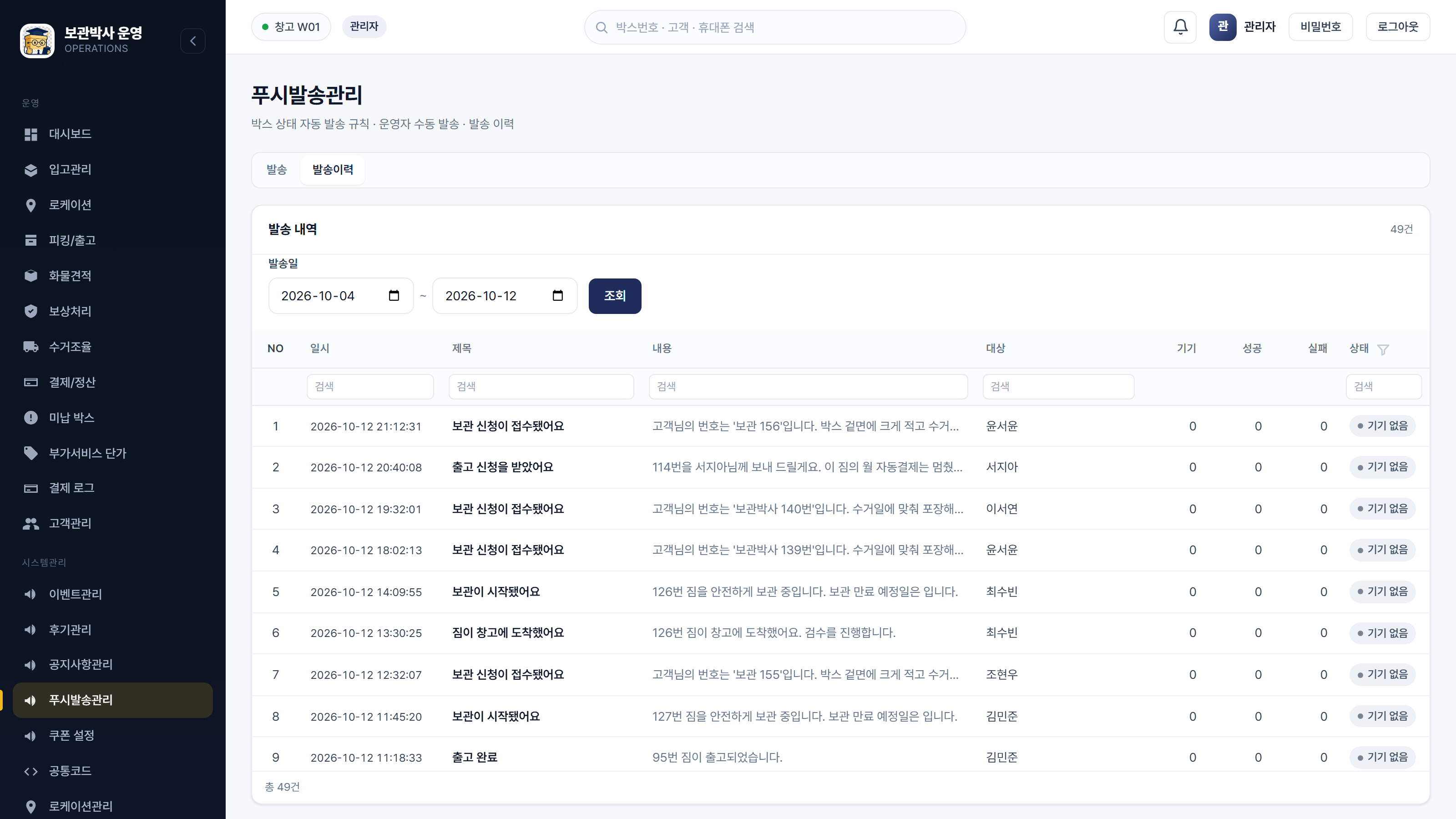
- 1[발송이력] 탭 — 다시 [발송]을 누르면 규칙·수동 발송 화면으로 돌아갑니다.
- 2발송일 · [조회] — 처음 열면 최근 30일이 채워져 있습니다. 날짜를 바꾸고 [조회]를 누르면 그 기간에 보낸 알림이 건수 제한 없이 모두 나옵니다. 칸을 비우고 조회하면 그쪽은 기간 제한이 없습니다. 오른쪽 위에 건수가 보입니다.
- 3일시 · 제목 · 내용 — 보낸 시각과 실제로 나간 문구입니다. 자동 발송과 수동 발송이 함께 최신순으로 나오고, 중괄호 값은 바뀐 뒤의 글로 보입니다.
- 4대상 — 받은 고객의 이름입니다. 전체 발송이면 "전체", 이름이 없는 계정이면 "이름 없음"입니다.
- 5기기 · 성공 · 실패 · 상태 — 보낸 휴대전화 수와 그중 성공·실패 수, 결과입니다. 상태는 성공·일부 실패·실패·기기 없음 가운데 하나이며, "기기 없음"은 그 고객에게 앱 알림이 등록된 휴대전화가 없다는 뜻입니다.
부록자주 묻는 질문
- 발송 이력에 '기기 없음'이 많습니다.
받을 고객의 휴대전화에 앱 알림이 등록돼 있지 않은 경우입니다. 고객 앱을 설치해 로그인하지 않은 고객에게는 알림이 가지 않습니다. 앱을 지운 휴대전화처럼 더는 받을 수 없는 곳은 한 번 실패한 뒤 다음 발송부터 대상에서 빠집니다.
- 특정 알림을 잠시 멈추고 싶습니다.
그 규칙 줄의 [끄기]를 누르세요. 바로 저장되어 그때부터 나가지 않습니다. 다시 보내려면 [켜기]를 누릅니다.
- 자동 알림 문구를 바꾸면 언제부터 적용되나요?
[저장] 뒤에 생기는 알림부터 바뀐 문구로 나갑니다. 이미 보낸 알림은 바뀌지 않습니다.
- [규칙 저장] 버튼이 없어졌습니다.
[수정] 창의 [저장]과 [켜기]/[끄기]가 누르는 즉시 저장하므로 따로 모아 저장하는 버튼이 없습니다.