사용자그룹관리
사용자그룹 생성과 그룹별 사용자 지정 — 오더 소속으로 사용.
① 그룹 만들기·사용자 지정
사용자그룹을 만들고 그룹에 속할 사용자를 지정합니다.
② 사용자 기준 관리
사용자 한 명이 속한 그룹들을 한눈에 보고 지정·해제합니다.
사용자그룹은 오더의 소속으로 사용됩니다. 운송등록에서 오더의 소속(담당자 그룹)을 이 그룹으로 지정해, 소속 기준으로 오더를 구분해 조회할 수 있습니다.
PART 1그룹별 탭
1-1그룹 생성과 사용자 지정
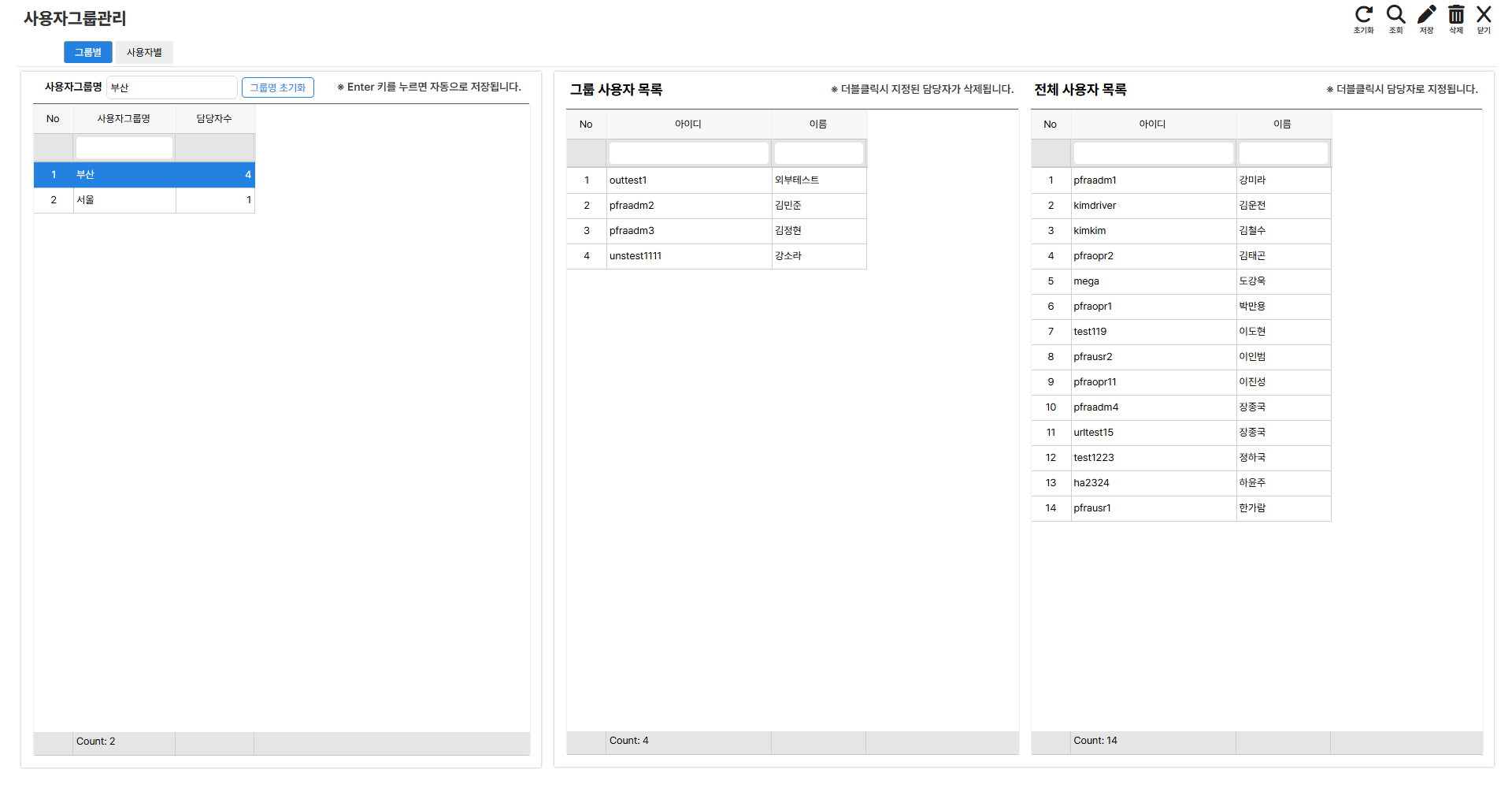
그룹별 — 그룹을 선택하고 더블클릭으로 사용자를 넣고 뺍니다
- 1사용자그룹명 — 새 그룹 이름을 입력합니다. Enter 키를 누르면 바로 저장됩니다. [그룹명 초기화]로 입력칸을 비울 수 있습니다.
- 2[저장] — 입력한 이름으로 사용자그룹을 만듭니다. 그룹을 지우려면 목록에서 선택 후 상단 [삭제]를 누르세요.
- 3사용자그룹 목록 — 그룹을 클릭하면 오른쪽에 그 그룹의 사용자가 표시됩니다.
- 4그룹 사용자 목록 — 선택한 그룹에 속한 사용자입니다. 행을 더블클릭하면 그룹에서 제외됩니다.
- 5전체 사용자 목록 — 행을 더블클릭하면 선택한 그룹의 사용자로 지정됩니다.
더블클릭 한 번으로 즉시 반영됩니다. 별도 저장 버튼 없이 지정·제외가 바로 저장됩니다.
PART 2사용자별 탭
2-1사용자 기준으로 그룹 지정
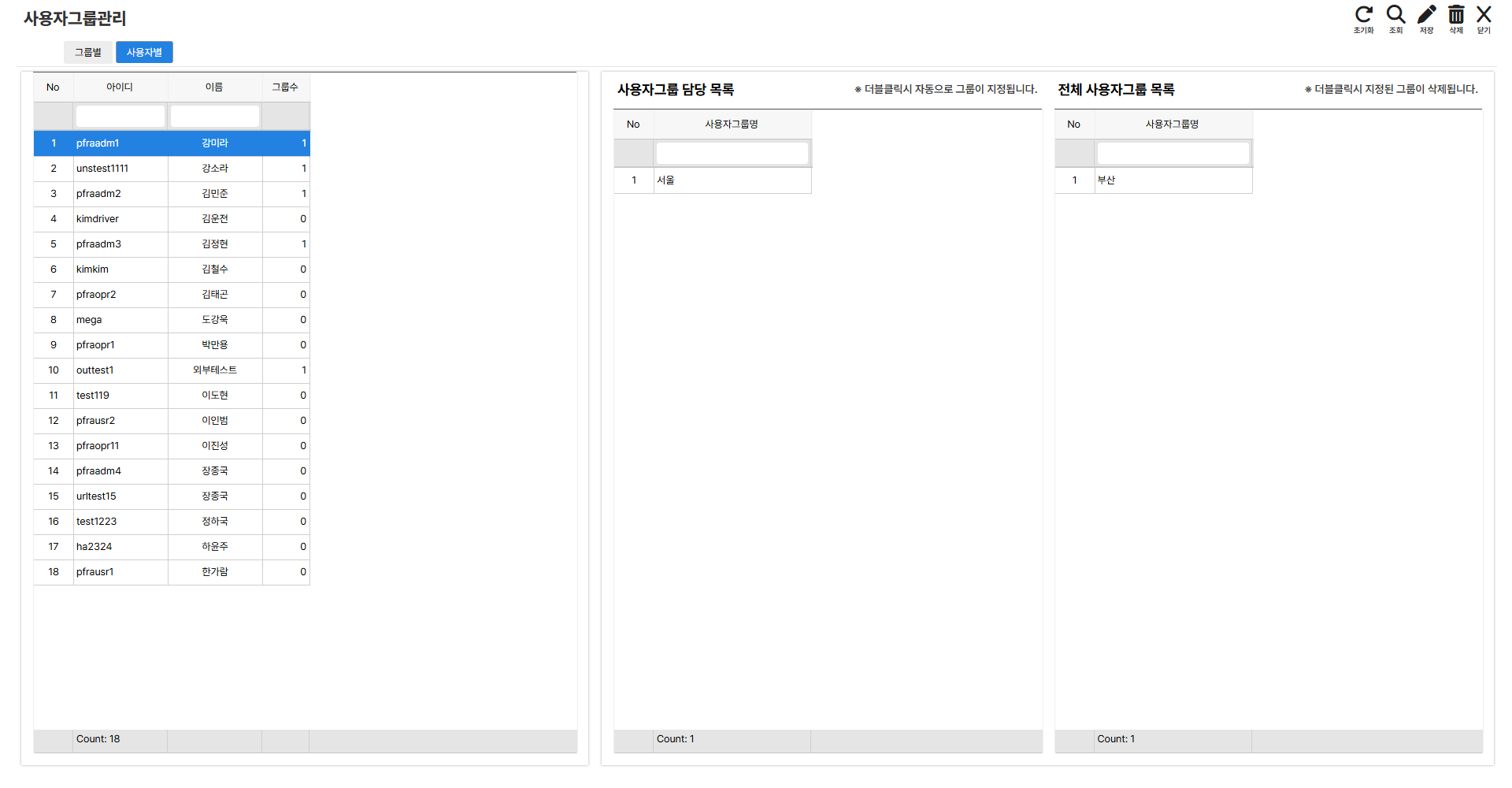
사용자별 — 한 사람이 속한 그룹을 모아 봅니다
- 1사용자 목록 — 사용자를 클릭하면 오른쪽에 그 사용자가 속한 그룹이 표시됩니다.
- 2사용자그룹 담당 목록 — 이 사용자가 속한 그룹입니다. 행을 더블클릭하면 그룹에서 해제됩니다.
- 3전체 사용자그룹 목록 — 아직 속하지 않은 그룹입니다. 행을 더블클릭하면 이 사용자가 그 그룹에 지정됩니다.
사용자별 탭 화면의 안내 문구는 실제 동작과 반대로 표기되어 있습니다. 실제로는 담당 목록에서 더블클릭하면 해제, 전체 사용자그룹 목록에서 더블클릭하면 지정됩니다. 이 설명서의 번호 설명을 따라 주세요.
부록자주 묻는 질문
- 배차그룹관리와 무엇이 다른가요?
배차그룹은 배차 담당자를 묶는 그룹이고, 사용자그룹은 오더의 소속으로 쓰는 그룹입니다. 화면 구성은 같지만 쓰이는 곳이 다릅니다.
- 사용자 지정에 저장 버튼이 없습니다.
더블클릭하는 순간 바로 저장됩니다. 지정은 전체 목록에서, 해제는 담당(그룹 사용자) 목록에서 더블클릭하세요.