회사정보
회사 기본정보·직인·계좌 관리와 문서 발송용 메일(SMTP) 설정.
① 기본정보 관리
사업자등록번호·회사명·주소 등 회사 기본정보와 직인·영업표지 이미지를 관리합니다.
② 계좌 관리
회사 계좌를 여러 개 등록하고, 문서에 표시될 대표 계좌를 지정합니다.
③ 메일(SMTP) 설정
거래명세서·계산서 등을 메일로 보낼 때 사용할 발신 메일 계정을 등록합니다.
이 화면의 정보가 문서에 그대로 나갑니다. 회사명·사업자등록번호·직인·대표 계좌는 거래명세서와 세금계산서 발행에 사용됩니다. 문서에 잘못된 정보가 나간다면 먼저 이 화면을 확인하세요.
PART 1화면 한눈에 보기
가맹관리 메뉴에서 회사정보를 열면 저장된 정보가 자동으로 조회됩니다. 별도의 조회 버튼은 없습니다.
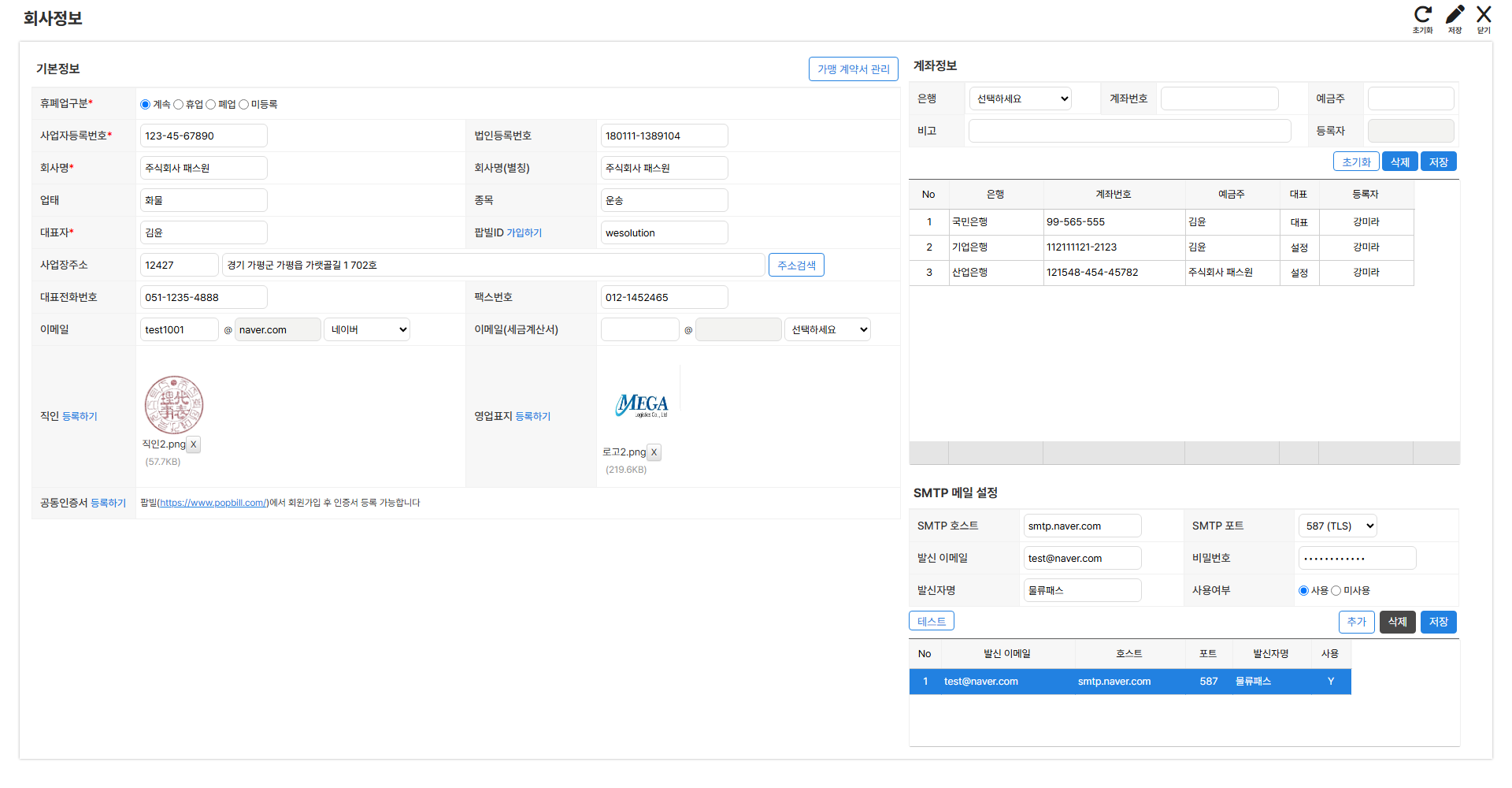
- 1기본정보 영역 — 사업자등록번호, 회사명, 주소, 직인 등 회사의 기본 정보를 입력합니다. (PART 2)
- 2계좌정보 영역 — 회사 계좌를 등록하고 대표 계좌를 지정합니다. (PART 3)
- 3SMTP 메일 설정 영역 — 문서 발송용 메일 계정을 등록합니다. (PART 4)
- 4[저장] — 기본정보 영역의 수정 내용을 저장합니다. 계좌와 메일 설정은 각 영역의 저장 버튼을 따로 사용합니다.
저장 버튼이 영역마다 따로 있습니다. 상단 [저장]은 기본정보만 저장합니다. 계좌는 계좌정보 영역의 [저장], 메일 설정은 SMTP 영역의 [저장]을 눌러야 반영됩니다.
PART 2기본정보
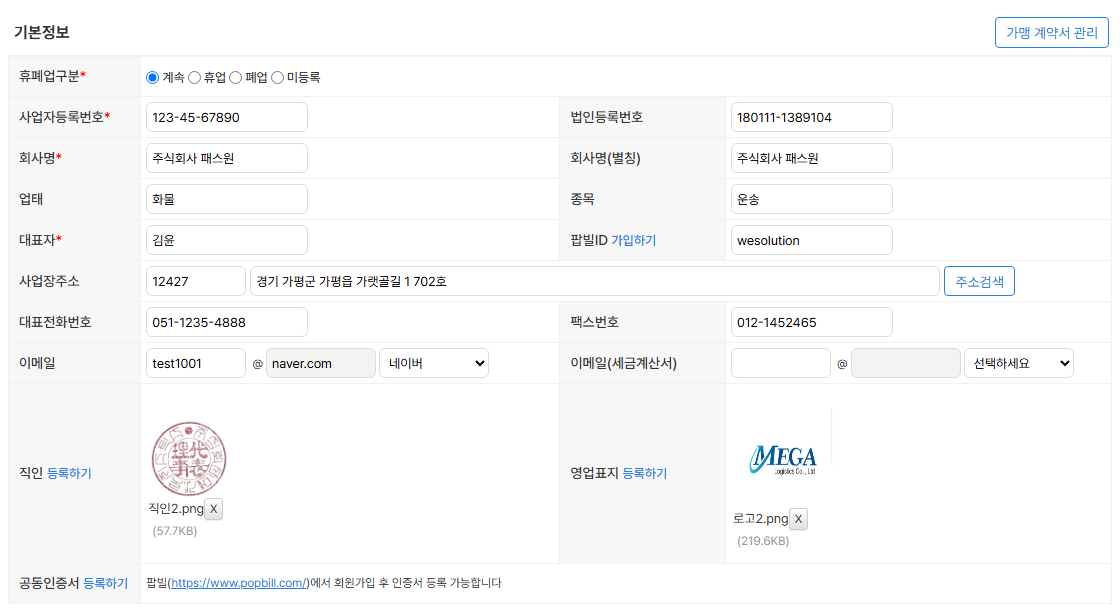
- 1사업자등록번호를 하이픈(-) 포함 형식으로 입력합니다. 휴폐업구분·회사명·대표자와 함께 필수 항목이라 비우면 저장되지 않습니다.
- 2팝빌ID [가입하기] — 전자세금계산서 발행에 쓰는 팝빌 계정이 없다면 여기서 화면의 회사 정보로 바로 가입할 수 있습니다. 이미 계정이 있으면 아이디만 입력하세요.
- 3[주소검색] — 클릭하면 주소 검색창이 열립니다. 사업장 주소는 직접 입력하지 말고 검색으로 넣으세요.
- 4직인 [등록하기] — 거래명세서 등에 찍히는 직인 이미지를 올립니다. 1개만 등록할 수 있어 바꾸려면 기존 이미지의 X를 눌러 삭제한 뒤 다시 등록합니다.
- 5영업표지 [등록하기] — 회사 로고 이미지를 올립니다. 직인과 같이 1개만 등록할 수 있습니다.
- 6공동인증서 [등록하기] — 세금계산서 발행용 공동인증서를 팝빌에 등록하는 화면으로 이동합니다. 팝빌 회원가입이 먼저 되어 있어야 합니다.
이트랜스 계정 · 유로지스 계정(팝빌ID 아래 두 줄)은 코피노(터미널 반출입 신고)를 보낼 때 쓰는 사이트별 전용계정입니다.
· ID · PW — 계정을 입력하고 상단 [저장]을 누릅니다. 비밀번호 칸은 다시 열면 비어 있으며, 비워 둔 채 저장하면 기존 비밀번호가 유지됩니다.
· 전송사용 — 체크하고 저장해야 그 계정을 씁니다. 체크하지 않으면 코피노 전송과 연결테스트가 모두 실패합니다.
· [연결테스트] — 저장된 계정으로 실제 로그인을 시도해 결과를 알려 줍니다. 계정을 바꿨다면 먼저 [저장]한 뒤 누르세요.
이메일은 아이디와 도메인을 짝으로 입력하세요. 한쪽만 입력하면 저장할 때 "이메일을 정확하게 입력하세요" 안내가 나옵니다. 오른쪽 목록에서 도메인을 고르거나 직접 입력할 수 있습니다.
기본정보 제목줄의 [가맹 계약서 관리] 버튼은 가맹관리자 이상 권한에서만 보입니다. CY 보관소만 쓰는 업체의 계정에는 보이지 않습니다(가맹 계약서를 쓰지 않습니다).
PART 3계좌정보
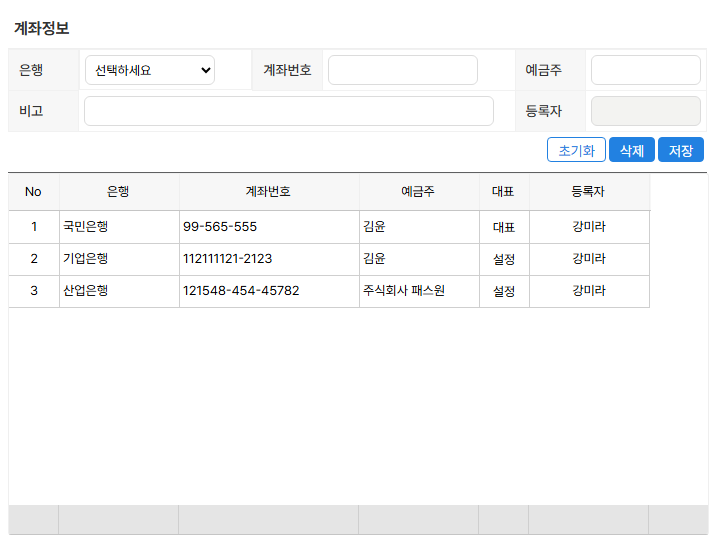
- 1계좌 입력 — 은행을 고르고 계좌번호·예금주를 입력합니다. 목록의 행을 클릭하면 이 칸에 불러와져 수정할 수 있습니다.
- 2[저장] — 입력한 계좌를 저장합니다. 새로 입력했으면 추가, 목록에서 불러왔으면 수정으로 저장됩니다.
- 3등록된 계좌 목록 — 대표 컬럼이 "대표"인 계좌가 문서에 표시되는 계좌입니다. "설정"을 클릭하면 확인 후 그 계좌가 대표로 바뀝니다.
- 4[삭제] — 목록에서 선택한 계좌를 삭제합니다.
PART 4SMTP 메일 설정
거래명세서·계산서를 메일로 발송할 때 사용할 보내는 사람 계정을 등록하는 곳입니다. 네이버 메일 등 사용하는 메일 서비스의 SMTP 정보를 입력합니다.
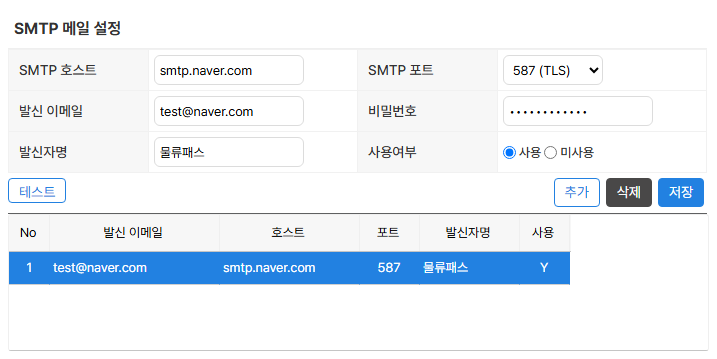
- 1SMTP 정보 입력 — 호스트(예: smtp.naver.com), 포트, 발신 이메일과 비밀번호, 받는 쪽에 표시될 발신자명을 입력합니다. 사용여부를 "사용"으로 두어야 실제 발송에 쓰입니다.
- 2[테스트] — 입력한 계정으로 테스트 메일을 보내 설정이 맞는지 확인합니다. 저장 전에 꼭 한 번 확인하세요.
- 3[저장] — 입력한 SMTP 설정을 저장합니다.
- 4등록된 계정 목록 — 저장된 발신 계정이 표시됩니다. 행을 클릭하면 위 입력칸에 불러와 수정할 수 있습니다.
메일 비밀번호는 보통 로그인 비밀번호가 아닙니다. 네이버·구글 등은 SMTP 사용 시 별도의 "앱 비밀번호" 발급과 SMTP 사용 설정을 요구합니다. 테스트 발송이 실패하면 메일 서비스의 SMTP 사용 설정부터 확인하세요.
부록자주 묻는 질문
- 거래명세서에 찍히는 직인을 바꾸고 싶습니다.
기본정보의 직인 이미지에서 X를 눌러 기존 이미지를 삭제한 뒤 [등록하기]로 새 이미지를 올리고, 상단 [저장]을 누르세요.
- 문서에 나오는 계좌를 다른 계좌로 바꾸고 싶습니다.
계좌정보 목록에서 바꿀 계좌의 대표 컬럼 "설정"을 클릭하면 그 계좌가 대표 계좌가 됩니다.
- 메일 발송이 안 됩니다.
SMTP 메일 설정에서 ① 사용여부가 "사용"인지, ② [테스트]로 발송이 성공하는지 확인하세요. 테스트가 실패하면 호스트·포트·비밀번호(앱 비밀번호)와 메일 서비스의 SMTP 허용 설정을 점검해야 합니다.
- 팝빌은 왜 필요한가요?
전자세금계산서 발행에 팝빌 서비스를 사용합니다. 팝빌ID [가입하기]로 가입하고, 공동인증서 [등록하기]로 인증서까지 등록해야 발행이 가능합니다.