지점관리
지점 등록·수정과 지점별 사용자 배정 관리.
① 지점 등록·수정
지점을 등록하고 사업자·연락처 등 지점 정보를 관리합니다.
② 지점 사용자 관리
각 지점에 소속될 사용자를 추가하거나 제거합니다.
지점은 사용자 소속의 기준이 됩니다. 여기서 등록한 지점에 사용자를 배정해 두면 지점 단위로 업무 화면과 자료를 구분해 볼 수 있습니다.
PART 1지점 목록·정보
1-1조회하고 등록·수정하기
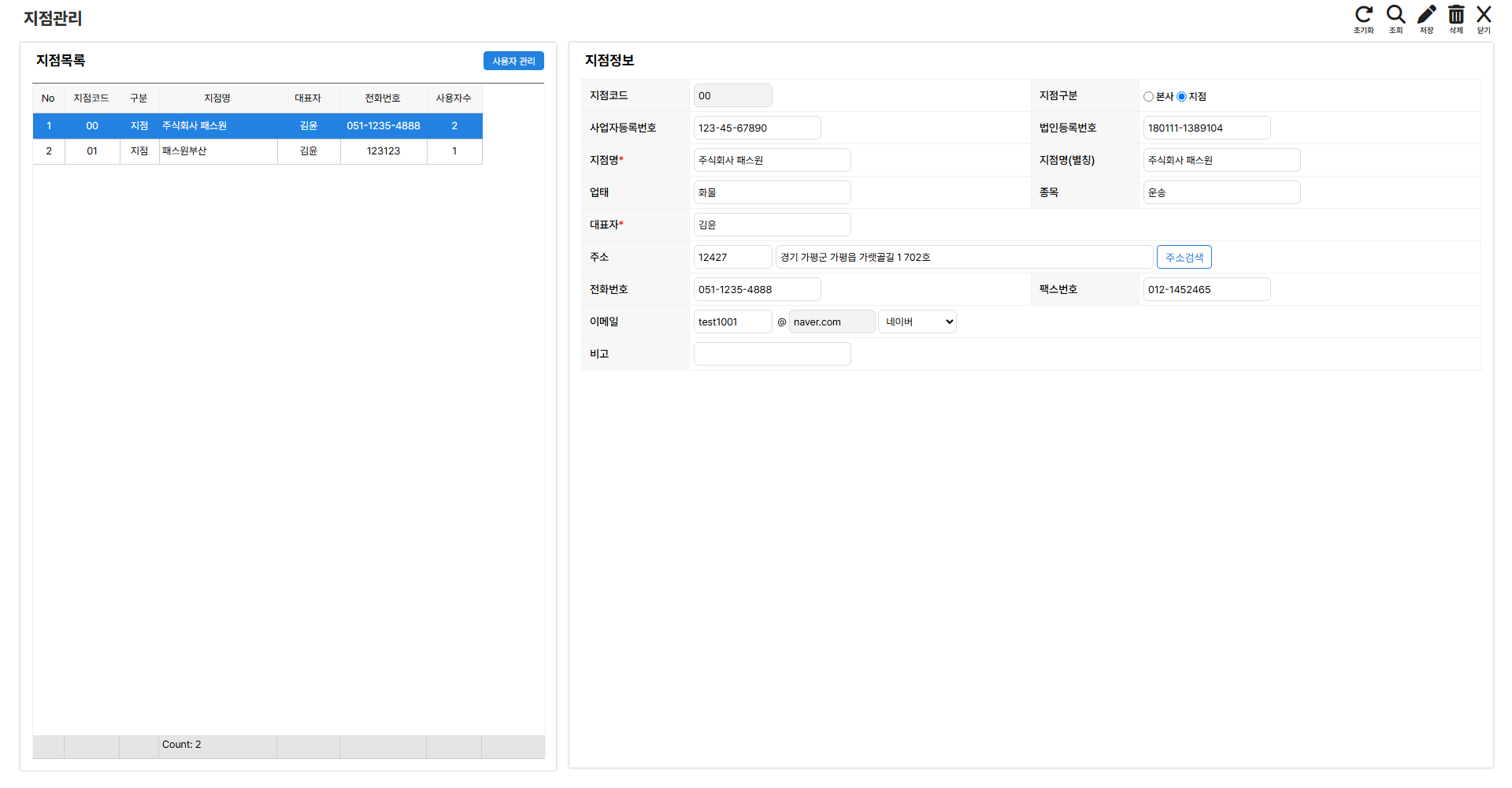
지점관리 — 왼쪽 목록에서 선택하면 오른쪽에 지점정보가 채워집니다
- 1[조회] — 화면을 열면 목록이 비어 있습니다. 조회를 눌러 지점 목록을 불러오세요.
- 2지점목록 — 행을 클릭하면 오른쪽 지점정보에 내용이 채워집니다. 사용자수 컬럼으로 지점별 배정 인원을 확인할 수 있습니다.
- 3지점정보 — 지점명과 대표자는 필수입니다. 지점코드는 저장할 때 자동으로 생성됩니다.
- 4[저장] — 목록에서 지점을 선택한 상태면 수정, [초기화]로 비운 뒤 새로 입력했으면 신규 등록으로 저장됩니다.
- 5[사용자 관리] — 선택한 지점의 사용자 배정 모달을 엽니다. 지점을 먼저 선택해야 열립니다. (PART 2)
사용자가 배정된 지점은 삭제되지 않습니다. 상단 [삭제]를 눌러도 "등록된 사용자가 N명 있습니다" 안내가 나옵니다. 사용자 관리에서 사용자를 먼저 제거한 뒤 삭제하세요.
PART 2지점 사용자 관리
2-1사용자 추가·제거
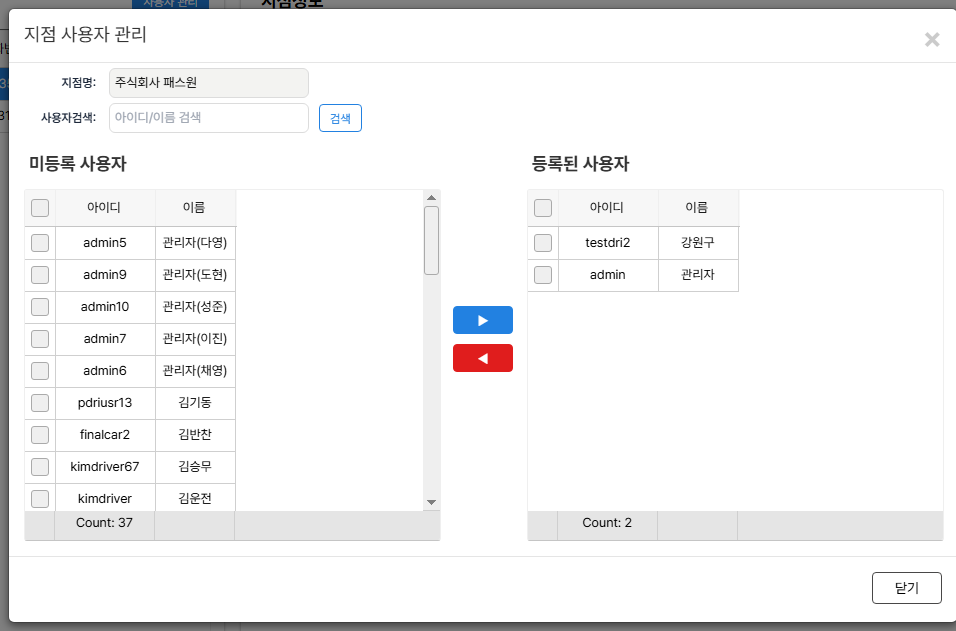
지점 사용자 관리 — 체크하고 ▶ / ◀ 버튼으로 옮깁니다
- 1사용자검색 — 아이디나 이름으로 아래 미등록 목록을 걸러냅니다.
- 2미등록 사용자 — 이 지점에 아직 배정되지 않은 가맹 소속 사용자 목록입니다. 추가할 사용자를 체크하세요.
- 3[▶] — 체크한 사용자를 이 지점에 추가합니다. 누르는 즉시 반영됩니다.
- 4[◀] — 등록된 사용자 쪽에서 체크한 사용자를 지점에서 제거합니다. 역시 즉시 반영됩니다.
- 5등록된 사용자 — 현재 이 지점에 배정된 사용자입니다. 모달을 닫으면 목록의 사용자수에 바로 반영됩니다.
별도 저장 버튼이 없습니다. ▶ / ◀ 를 누르는 순간 바로 저장되므로, 잘못 옮겼다면 반대 방향 버튼으로 되돌리면 됩니다.
부록자주 묻는 질문
- 지점을 등록했는데 목록에 안 보입니다.
이 화면은 자동으로 조회되지 않습니다. 상단 [조회]를 눌러 목록을 다시 불러오세요.
- 지점이 삭제되지 않습니다.
지점에 배정된 사용자가 있으면 삭제할 수 없습니다. [사용자 관리]에서 등록된 사용자를 모두 제거한 뒤 삭제하세요.
- 사용자를 추가했는데 저장 버튼이 없습니다.
▶ / ◀ 버튼을 누르는 즉시 저장됩니다. 모달을 그냥 닫아도 반영된 상태가 유지됩니다.