로그인계정관리
업무용 외부 사이트의 로그인 계정(사이트명·주소·ID·비밀번호)을 가맹점 단위로 등록·관리하고 엑셀로 대량등록.
① 계정 등록·수정
외부 사이트의 사이트명·주소·로그인ID·비밀번호를 등록하고 고칩니다.
② 목록 조회·바로가기
등록된 계정을 사이트명으로 찾고, 목록의 주소를 눌러 해당 사이트를 바로 엽니다.
③ 엑셀 대량등록
양식을 내려받아 채운 뒤 올려 여러 계정을 한 번에 등록합니다.
가맹점 단위로 보관되는 로그인 정보 메모장입니다. 업무에 쓰는 외부 사이트의 계정을 가맹점별로 기록해 두고, 목록에서 주소를 눌러 바로 이동할 수 있습니다. 비밀번호는 암호화되어 저장되지만 화면에서는 그대로 보입니다.
PART 1로그인계정관리 화면
1-1조회 → 선택 → 입력·저장
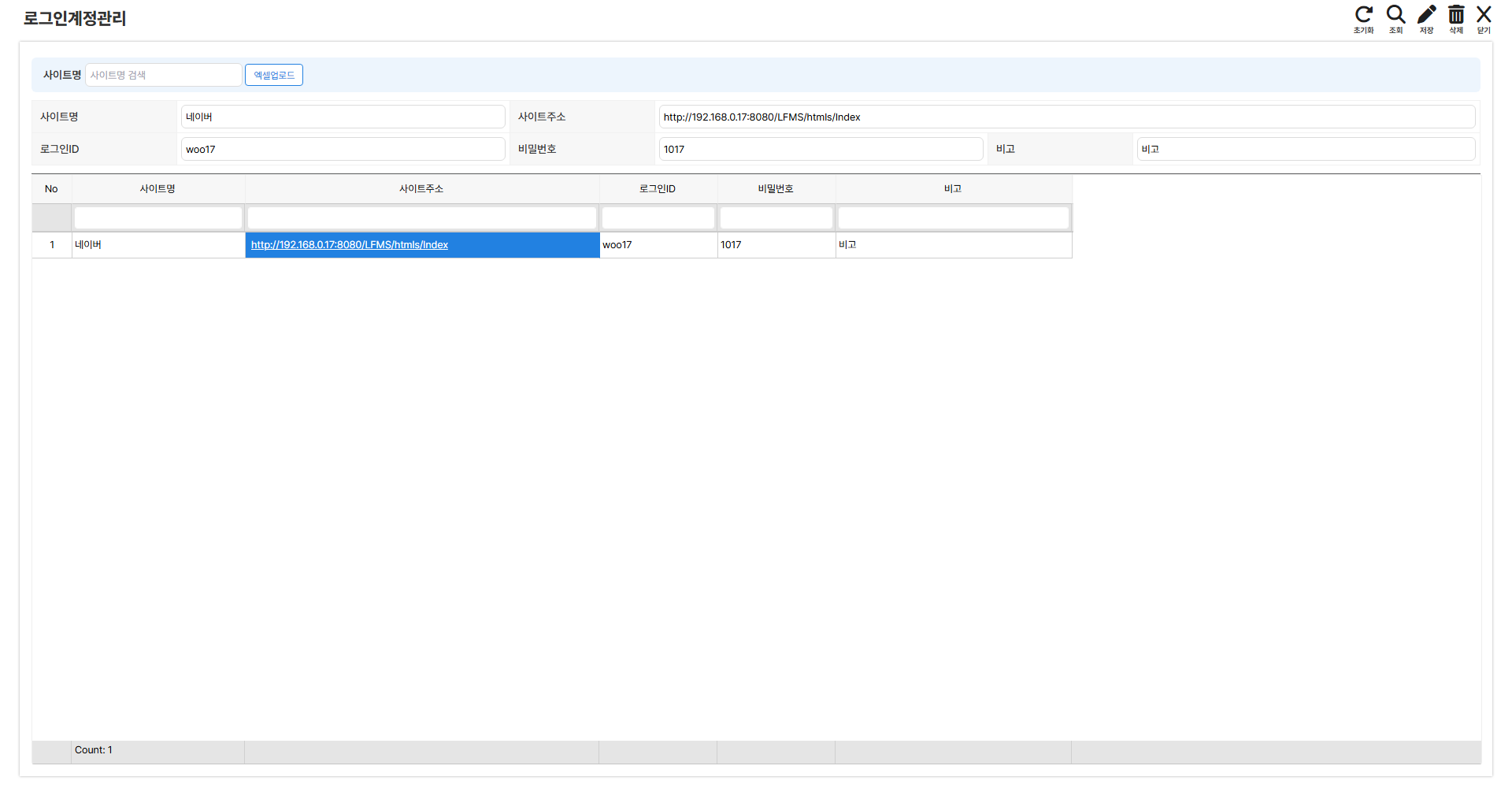
로그인계정관리 — 위 입력폼에서 등록·수정하고 아래 목록에서 확인합니다
- 1사이트명 — 찾을 사이트명을 입력합니다. Enter 키를 누르면 바로 조회됩니다. 비워 두면 가맹점의 전체 계정이 조회됩니다.
- 2[조회] — 조건에 맞는 로그인 계정을 아래 목록에 불러옵니다. 조회하면 입력폼은 비워집니다.
- 3로그인 계정 입력폼 — 새로 등록하려면 빈 상태에서 사이트명·사이트주소·로그인ID·비밀번호·비고를 입력합니다. 사이트명·로그인ID·비밀번호는 비우면 저장되지 않습니다. 사이트주소는 http:// 또는 https://를 포함해 입력하세요.
- 4[저장] — 입력폼 내용을 저장합니다. 목록에서 행을 선택한 상태면 그 계정이 수정되고, 초기화한 빈 상태면 새 계정으로 등록됩니다.
- 5로그인 계정 목록 — 행을 클릭하면 입력폼에 내용이 채워져 수정할 수 있습니다. 사이트주소를 클릭하면 새 창으로 해당 사이트가 열립니다. 각 열 위의 필터칸에 글자를 넣으면 목록이 좁혀집니다.
- 6[삭제] — 목록에서 선택한 계정을 지웁니다. 확인창에서 [확인]을 눌러야 삭제됩니다.
- 7[엑셀업로드] — 여러 계정을 한 번에 등록하는 대량등록 창을 엽니다. (PART 2)
수정하려던 계정이 새로 등록되는 것을 주의하세요. [조회]나 [초기화]를 누르면 입력폼이 비워져 선택이 풀립니다. 수정할 때는 반드시 목록에서 행을 다시 클릭한 뒤 내용을 고치고 [저장]하세요.
PART 2엑셀 대량등록
2-1양식 다운로드 → 작성 → 업로드
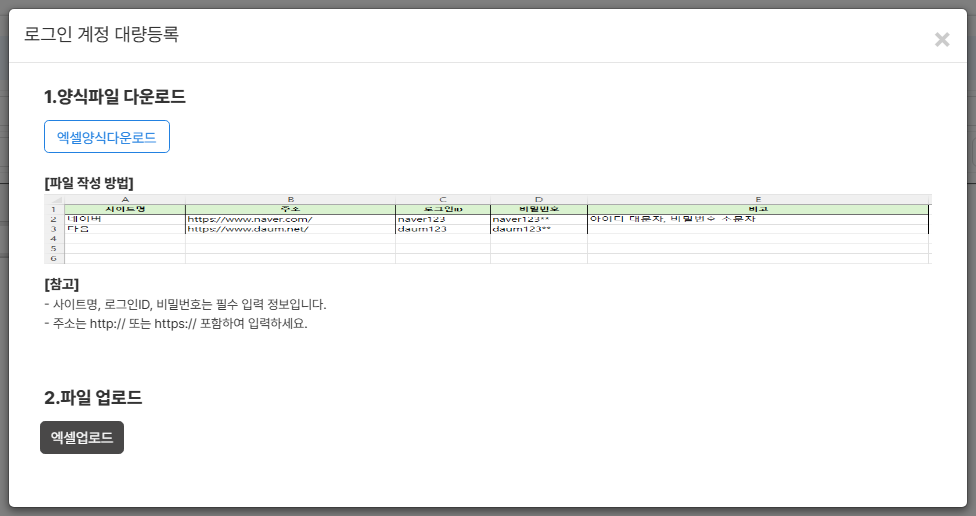
로그인 계정 대량등록 — 양식을 내려받아 채운 뒤 올립니다
- 1[엑셀양식다운로드] — 작성 양식을 내려받습니다. 화면의 [파일 작성 방법] 예시처럼 사이트명·주소·로그인ID·비밀번호·비고 순서로 채웁니다. 사이트명·로그인ID·비밀번호는 필수이며, 비어 있는 행은 등록되지 않고 결과 창에 사유가 표시됩니다.
- 2[엑셀업로드] — 작성한 파일을 선택해 올리면 행마다 계정이 등록됩니다. 업로드가 끝나면 성공·실패 건수와 실패 사유를 보여 주는 결과 창이 열립니다.
부록자주 묻는 질문
- 배차닷컴 로그인 계정(사용자)을 관리하는 화면인가요?
아닙니다. 배차닷컴 사용자 계정은 사용자관리 메뉴에서 다룹니다. 이 화면은 업무에 쓰는 다른 사이트의 로그인 정보를 기록해 두는 곳입니다.
- 다른 가맹점의 계정도 보이나요?
보이지 않습니다. 로그인한 사용자의 가맹점 계정만 조회·등록됩니다. 가맹브랜드·가맹점을 직접 고르는 칸은 시스템 관리자 권한에서만 보입니다.
- 사이트주소에 http://를 빼고 넣었습니다.
목록의 링크를 열 때는 자동으로 http://가 붙어 열립니다. 다만 https 전용 사이트는 열리지 않을 수 있으니, 주소는 http:// 또는 https://를 포함해 저장하는 것이 좋습니다.