내보관함
맡긴 박스를 카드로 보고 진행 상태를 확인합니다(고객 웹 내 보관함과 같은 화면).
맡긴 박스를 카드로 보고 진행 상태를 확인하는 화면입니다. 아래 탭의 내보관함을 누르거나, 홈의 현재 보관현황 카드를 누르면 열립니다.
① 상태 보기
박스마다 붙은 배지로 수거 예정·보관 중·찾기 진행 같은 상태를 봅니다.
② 결제 이어 하기
결제를 마치지 않은 신청은 목록 위 칸의 [결제하기]로 결제합니다.
③ 상세 열기
카드를 누르면 박스 상세에서 찾기 신청·신청 취소를 합니다.
이 화면은 고객 웹의 내 보관함(고객 웹)을 앱 안에 그대로 띄운 것입니다. 카드·상태 배지·결제를 기다리는 신청·방문 배송 신청의 자세한 설명은 고객 웹 매뉴얼을 보세요. 이 편에는 앱에서 다른 점만 적습니다.
PART 1화면 살펴보기
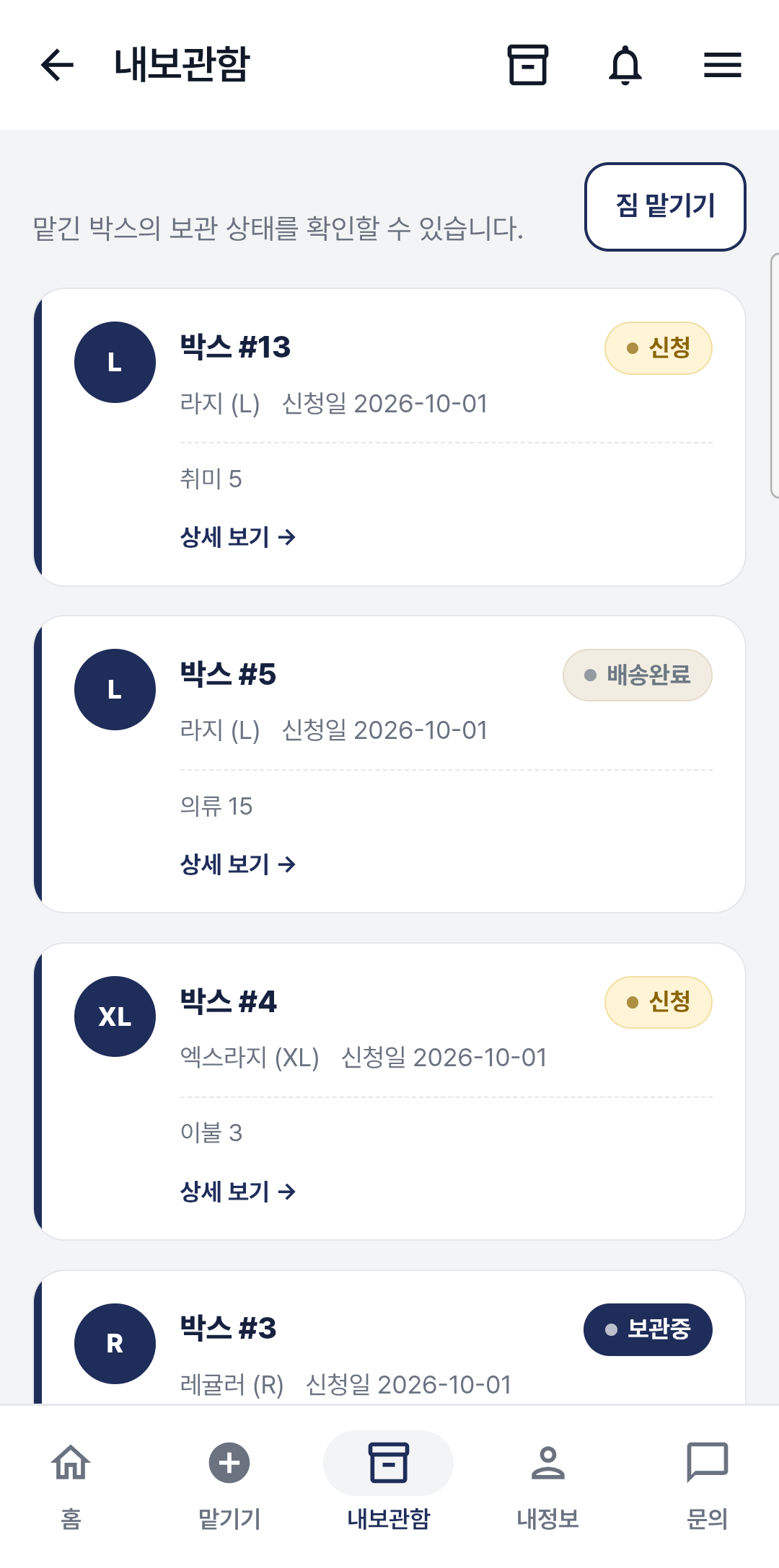
내보관함 — 박스 한 개가 카드 한 장
- 1[짐 맡기기]를 누르면 고객 웹의 짐 맡기기 신청 화면이 이 탭 안에서 열립니다. 앱의 맡기기 탭과는 입력 순서와 모양이 다릅니다. 앱에서 신청하려면 아래 탭의 맡기기를 쓰세요.
- 2박스 번호와 사이즈·신청일입니다. 최근에 맡긴 박스가 앞에 나옵니다.
- 3상태 배지입니다. 박스가 지금 어느 단계인지 보여 줍니다. 배지마다의 뜻은 내 보관함(고객 웹)의 「상태 배지의 뜻」 표를 보세요.
- 4품목입니다. 신청 때 고른 품목과 개수가 나옵니다. 카드를 누르면 박스 상세가 이 탭 안에서 열립니다.
앱에서 다른 점
- 위쪽 줄 — 고객 웹의 위쪽 메뉴(내 보관함·내정보·로그아웃) 대신 앱의 위쪽 줄이 나옵니다. ←는 박스 상세를 보고 있으면 목록으로, 목록이면 홈 탭으로 돌아갑니다. 휴대폰의 뒤로가기도 같습니다.
- 결제 — 목록 위 결제를 기다리는 신청 칸의 [결제하기]를 누르면 앱의 결제 화면이 열립니다(카드 등록·쿠폰 포함).
- 인터넷이 끊겼을 때 — "연결이 원활하지 않아요"와 [다시 시도]가 나옵니다.
부록자주 묻는 질문
- 방문수거를 신청했는데 금액이 안 나옵니다.
방문수거는 담당자가 전화로 짐을 확인한 뒤 금액을 정합니다. 금액이 정해지면 결제 알림이 오고, 그때 목록 위 결제를 기다리는 신청 칸에도 나옵니다.
- 웹에서 본 화면과 같은가요?
같습니다. 고객 웹과 같은 계정, 같은 화면이라 웹에서 한 신청·결제·찾기도 그대로 보입니다.