맡기기
택배·방문수거 중 하나를 고르고 박스(짐)·신청자·주소·수거 정보를 채워 보관을 신청합니다.
짐을 맡기는(보관 신청) 화면입니다. 먼저 택배로 보낼 짐인지 방문수거가 필요한 짐인지 고르고, 맡길 박스(짐)와 신청자·주소·수거 정보를 한 화면에 차례로 채운 뒤 [서비스 신청하기]를 누르면 신청 확인 화면으로 넘어갑니다. 이 화면에서는 아직 아무것도 신청되지 않습니다. 신청은 확인 화면의 결제하기 또는 신청하기를 누를 때 만들어집니다.
① 갈래 고르기
택배로 보낼 짐인지, 방문수거가 필요한 짐인지 고릅니다.
② 무엇을
택배는 박스마다 크기·담을 품목을, 방문수거는 짐마다 이름·형태를 넣습니다.
③ 누가·어디서·언제
신청자와 주소, 수거 희망일(택배) 또는 층수(방문수거)를 넣고 약관에 동의합니다.
- 맡기기
- 신청 확인
- 결제
- 내보관함
이 화면은 이렇게 엽니다.
· 아래 탭의 맡기기, 또는 다른 탭 상단바의 상자 아이콘
· 홈의 품목 그림(의류·생활용품·소형가전 등) — 첫 박스의 담을 품목이 골라진 채 열립니다.
· 전체메뉴의 서비스 신청하기
내보관함 탭의 [짐 맡기기]는 이 화면이 아니라 고객 웹의 짐 맡기기 신청 화면을 내보관함 탭 안에 엽니다. 입력 순서와 모양이 다르니 그쪽은 고객 웹 매뉴얼을 보세요.
PART 1어떤 짐을 맡기시나요 — 갈래 고르기
화면을 열면 큰 카드 두 장만 보입니다. 하나를 골라야 아래 칸이 나옵니다.
| 카드 | 어떤 짐 | 요금 |
|---|---|---|
| 택배로 보낼 수 있는 짐 | 박스·쇼핑백에 담긴 짐. 정한 날 택배 기사님이 가져갑니다. | 크기를 넣으면 바로 나오고, 신청하면서 결제합니다. |
| 방문수거가 필요한 짐 | 가구·가전·큰 짐. 담당자가 전화로 짐을 확인하고 방문 날짜와 금액을 정합니다. | 지금은 결제하지 않습니다. 금액이 정해지면 알림이 오고 그때 결제합니다. |
고르면 카드가 "수거 방식 ○○○" 한 줄로 접힙니다. 오른쪽 [바꾸기]로 다시 고를 수 있고, 넣던 값은 그대로 남습니다. 한 번 신청에 택배와 방문수거를 섞을 수 없습니다. 둘 다 맡기려면 따로 신청합니다.
PART 2택배 — 맡기실 박스
박스 카드 한 장이 박스 한 개입니다. 박스가 여럿이면 아래 [+ 박스 추가 (n/10)]로 카드를 더 만듭니다(한 번에 10개까지). 카드가 둘 이상이면 카드 오른쪽 위에 삭제가 나옵니다.
| 칸 | 넣는 것 |
|---|---|
| 박스 크기 | [직접 재서 입력]과 [목록에서 고르기] 중 하나를 고릅니다. 목록에서 고르면 "상자를 골라 주세요" 칸이 나오고, 시중 택배 상자를 고르면 크기 칸이 그 치수로 채워집니다. |
| 크기(cm)와 무게(kg) | 가로·세로·높이와 무게를 넣습니다. 빈칸으로 시작합니다. 가장 긴 변이 120cm를 넘거나 세 변의 합이 160cm를 넘으면 택배로 보낼 수 없습니다. |
| 판정 결과 | 넣은 크기로 등급(예: 레귤러)과 택배 수거 표시, 월 보관료가 나옵니다. 2인 작업이 필요한 크기면 그 까닭이 함께 나옵니다. 택배로 보낼 수 없는 크기면 방문수거 필요와 [방문수거로 신청하기]가 나오고, 누르면 갈래가 방문수거로 바뀝니다. 계산하는 동안에는 "요금을 계산하는 중…"이 보이고, 실패하면 [다시 시도]가 나옵니다. |
| 담을 품목 (여러 개 선택) | 의류/신발/침구·잡화 가운데 이 박스에 담을 것을 모두 고릅니다. 고른 품목마다 수량 칸이 생깁니다(1~999개). |
| 보관 방법 | 열어서 품목별 사진 보관 또는 열지 않고 그대로 보관. 열지 않고 보관하면 꺼낼 때도 박스째로만 보낼 수 있고, 부가서비스는 고를 수 없습니다. |
| 품목별 종류 · 부가서비스 | 의류/신발/침구를 담고 열어서 보관하는 박스에만 나옵니다. [품목별 종류 · 서비스 고르기]를 누르면 아래에서 창이 올라와 품목마다 종류와 서비스를 고릅니다(아래 설명). |
| 고가품목이 포함되어 있습니다 | 비싼 물건이 들었으면 켭니다. 켜면 신고 가액 (원) 칸이 나오고, 금액을 넣어야 넘어갑니다. 신고하지 않은 고가품목은 사고가 나면 보상 산정에서 불리할 수 있습니다. |
| 사진 (선택 · 권장) | [촬영]이나 [앨범]으로 올립니다. 10장까지 올릴 수 있고, 작은 그림의 ×로 지웁니다. 입고 검수 사진은 보관박사가 찍어 보내 줍니다. |
품목별 종류 · 서비스 고르기 창
창 제목은 "박스 ○ · 의류/신발/침구 ○개"입니다. 품목마다 종류를 고르고, 필요한 서비스를 고릅니다. 안 골라도 되고 여러 개 골라도 됩니다.
- 서비스 칩에는 이름과 금액이 붙어 있습니다(세탁·행거 보관·비닐 래핑·압축팩 등 — 고를 수 있는 서비스는 품목 종류마다 다릅니다). 압축팩처럼 개수로 받는 서비스는 −·+로 수량을 정합니다.
- "월"이 붙은 서비스는 첫 달은 지금, 그 뒤에는 매달 보관료와 함께 결제됩니다.
- 첫 품목에서 [모든 품목에 같게 적용]을 누르면 다른 품목도 같은 종류·서비스가 됩니다.
- 창 아래에 부가서비스 금액 합계가 나옵니다. [완료]로 닫습니다.
- 부가서비스는 지금 신청할 때만 고를 수 있습니다. 서비스를 고른 물품은 봉투에 따로 담거나 메모를 붙여 보내 주세요.
PART 3방문수거 — 맡기실 짐과 짐 사진
짐 카드 한 장이 짐 한 가지입니다. [+ 짐 추가 (n/10)]로 10가지까지 넣습니다.
| 칸 | 넣는 것 |
|---|---|
| 짐 이름 | 예: 조립식 책상. 글자를 넣으면 비슷한 짐 이름이 아래에 나와 고를 수 있고, 목록에 없는 이름도 그대로 적을 수 있습니다. |
| 형태 | 박스 또는 박스 아님. 박스 아님을 고르면 수량 칸(1~20개)이 나옵니다. 같은 짐이 여러 개면 수량만 바꿉니다. 하나씩 따로 보관합니다. |
| 대략 크기 (선택, cm) | 가로·세로·높이를 눈대중으로 넣어도 됩니다. 금액은 담당자가 전화로 확인한 뒤 정합니다. |
| 담을 품목 · 보관 방법 · 부가서비스 | 형태가 박스인 짐에만 나옵니다. 택배의 박스 칸과 같습니다(PART 2). |
| 고가품목 · 사진 | 택배와 같습니다. |
짐 카드 아래에 짐 사진 (2장 이상 필수) 칸이 있습니다. 맡기실 짐 전체가 보이게 찍어 올립니다. 담당자가 사진을 보고 전화로 짐을 확인합니다. 짐 카드에 올린 사진도 장수에 함께 셉니다("지금 ○장").
PART 4신청자 정보와 주소
화면을 열면 이름과 연락처는 회원 정보에서, 주소는 주소록의 기본 배송지(없으면 첫 주소)에서 미리 채워집니다.
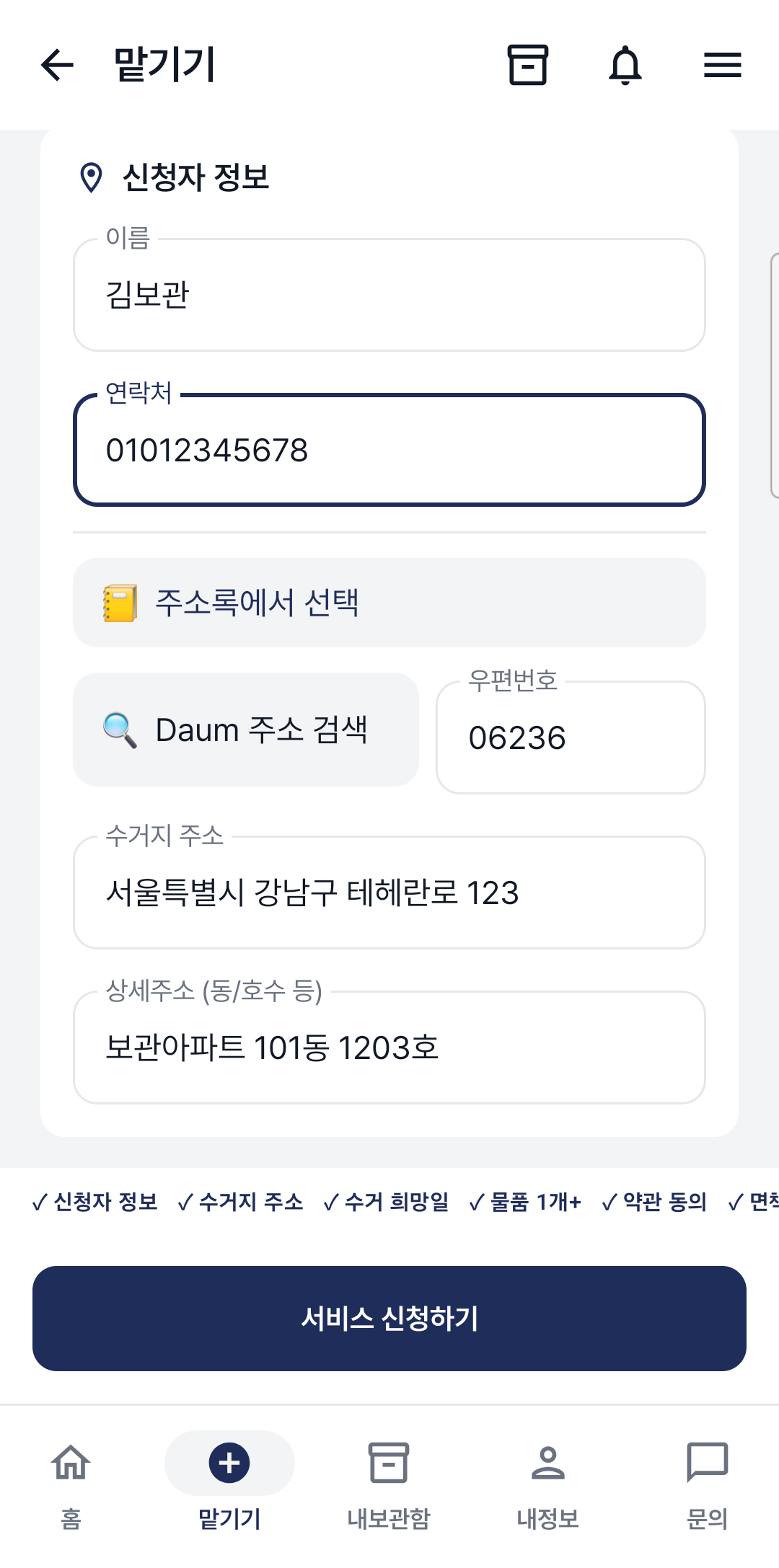
- 1이름과 연락처입니다. 연락처는 숫자만 넣거나 010-0000-0000 모양으로 넣습니다. 0으로 시작하는 9~11자리가 아니면 넘어가지 않습니다.
- 2주소록에서 선택을 누르면 저장해 둔 주소 목록이 열립니다. 고르면 우편번호·주소·상세주소가 한꺼번에 바뀝니다. 주소는 내정보 탭의 주소록 관리에서 미리 저장해 둡니다.
- 3주소를 넣습니다. 택배는 수거지 주소, 방문수거는 방문 주소라고 나옵니다.
· Daum 주소 검색 — 누르면 주소 검색 창이 열립니다. 고르면 우편번호와 주소가 채워집니다.
· 주소 — 검색하지 않고 직접 쓸 수도 있지만, 택배는 우편번호가 있어야 하므로 검색으로 고르세요.
· 상세 주소 — 동·호수를 넣습니다. 택배는 비우면 넘어가지 않습니다.
아래 안내는 갈래마다 다릅니다. 택배는 "제주·도서산간 지역은 추가 운임이 생길 수 있어요.", 방문수거는 "방문수거는 부산·경남 지역만 가능해요."입니다. - 4필수 항목 줄입니다. 채워야 할 항목이 채워졌는지 보여 줍니다. 채운 항목은 앞에 ✓, 아직이면 •가 붙습니다. 줄이 화면보다 길어 옆으로 밀어 봅니다.
· 택배 — 박스 품목 · 신청자 정보 · 수거지 주소 · 수거 희망일 · 약관 동의 · 면책 동의
· 방문수거 — 짐 목록 · 사진 2장 · 신청자 정보 · 방문 주소 · 층수 · 약관 동의 · 면책 동의
열지 않고 보관하는 박스가 있으면 "미개봉 동의"가 더 붙습니다. - 5[서비스 신청하기]를 누르면 입력을 검사한 뒤 신청 확인 화면으로 넘어갑니다. 빠진 것이 있으면 버튼 위에 "⚠ …" 안내가 뜨고, 화면이 그 칸으로 움직입니다(아래 표).
PART 5수거 일정(택배) · 방문 정보(방문수거)
택배 — 수거 일정- 수거 희망일 — 누르면 달력이 열립니다. 내일 이후 평일만 고를 수 있고, 주말·공휴일은 고를 수 없습니다. 날짜를 누르고 [선택]을 누르면 들어갑니다.
- 방문 시간대는 택배사 배송 순서에 따라 정해져 고를 수 없고, 그날 안에 기사님이 방문합니다.
- 짐을 둘 곳 — 문 앞(처음 값)·경비실·택배함·직접 입력 중 하나입니다. 직접 입력을 고르면 짐을 둘 위치 칸이 나오니 두 글자 이상 적습니다(예: 1층 우편함 옆).
- 층수 — 짐이 있는 층을 넣습니다. 지하는 -1 처럼 적습니다. 엘리베이터 있음을 켜고 끕니다.
- 공동현관 비밀번호 (선택) — 방문 담당자만 확인하고, 수거가 끝나면 지웁니다.
- 방문 날짜는 담당자가 전화로 정합니다. 이 화면에서 고르지 않습니다.
PART 6약관 동의
[필수] 항목에 모두 체크해야 넘어갑니다. 체크박스나 그 줄의 글자를 누르면 체크가 바뀝니다.
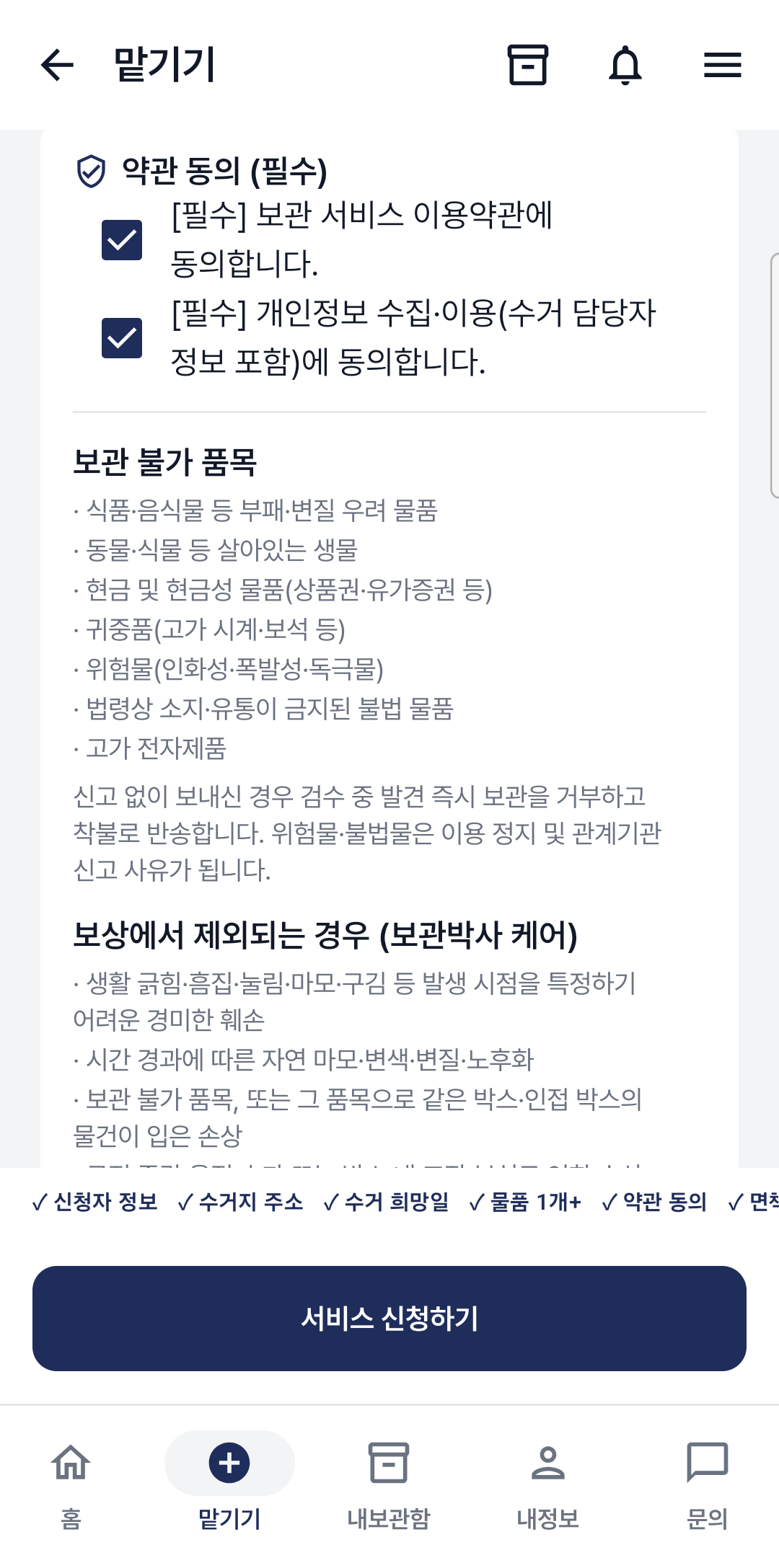
- 1[필수] 보관 서비스 이용약관과 [필수] 개인정보 수집·이용(수거 담당자 정보 포함)에 동의합니다. 둘 다 체크해야 넘어갑니다.
- 2보관 불가 품목입니다. 상할 수 있는 식품, 살아 있는 동식물, 현금·상품권, 귀중품, 위험물, 불법 물품, 고가 전자제품, 깨지기 쉬운 물건(도자기·유리·그릇·거울·액자 유리 등)은 맡길 수 없습니다. 알리지 않고 보내면 검수 중에 발견하는 즉시 보관을 거부하고 착불로 돌려보냅니다. 위험물·불법물은 이용 정지와 관계기관 신고 사유가 됩니다.
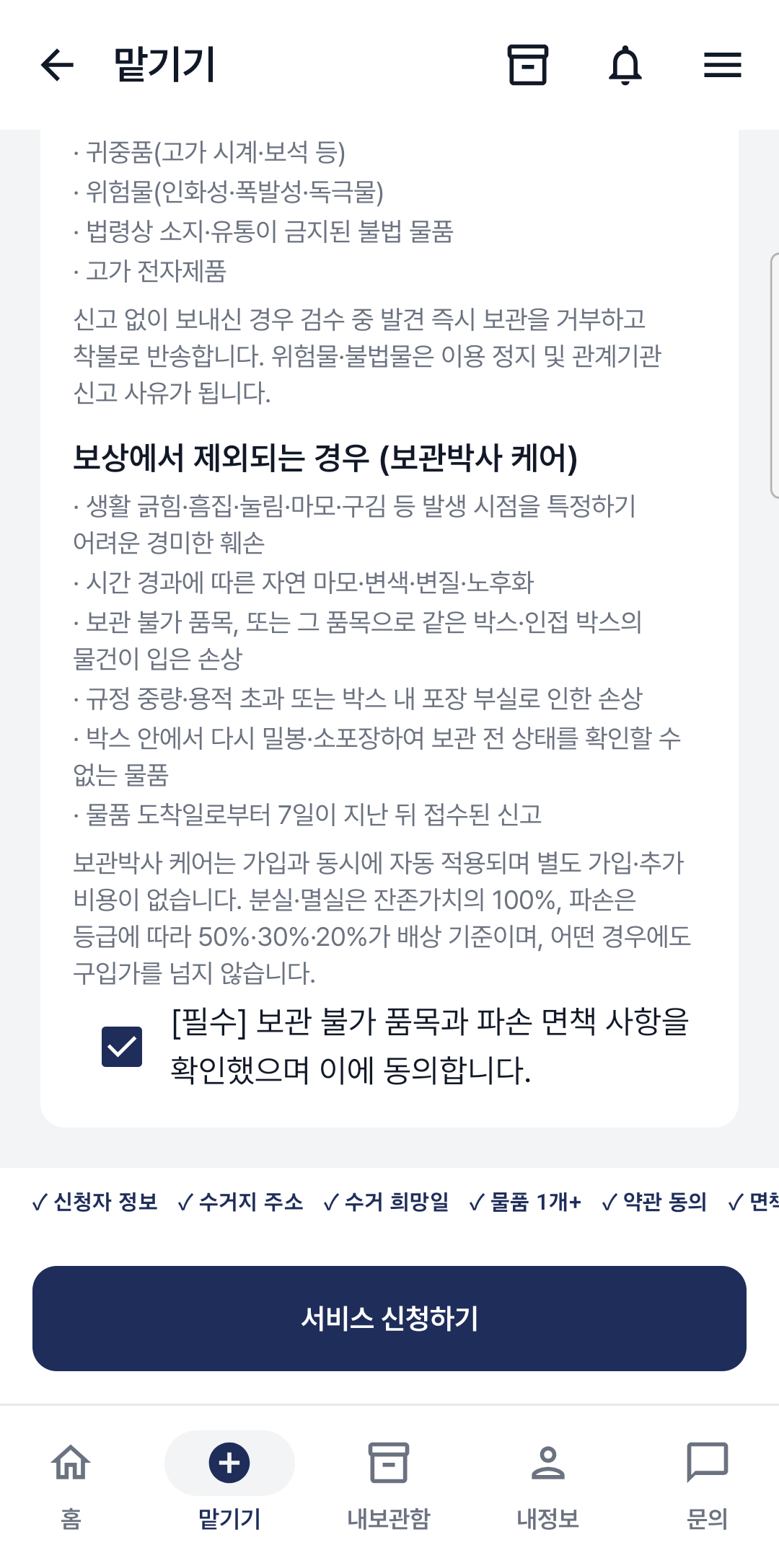
- 1보상에서 제외되는 경우 (보관박사 케어)입니다. 생활 긁힘·자연 마모, 보관 불가 품목 때문에 생긴 손상, 포장 부실로 생긴 손상, 물품 도착일에서 7일이 지난 뒤 접수한 신고 등은 보상하지 않습니다. 보관박사 케어는 신청과 함께 자동으로 적용되고 추가 비용이 없습니다. 분실·멸실은 잔존가치의 100%, 파손은 등급에 따라 50%·30%·20%가 배상 기준이며, 구입가를 넘지 않습니다.
- 2[필수] 보관 불가 품목과 파손 면책 사항을 확인했으며 이에 동의합니다. — 체크해야 넘어갑니다.
열지 않고 보관하는 박스가 있으면 그 아래에 열지 않고 보관하는 박스 안내와 [필수] 위 내용을 확인했으며 이에 동의합니다.가 더 나옵니다. 안의 물품을 확인하지 않으므로, 보상은 신청 때 적은 품목·가액 범위 안에서 기본 한도까지입니다.
[서비스 신청하기]가 막히는 경우
빠진 것이 있으면 버튼 위에 아래 안내가 뜹니다. 위에서부터 차례로 검사해 첫 번째로 걸린 것 하나만 보여 줍니다.
| 안내 문구 | 고칠 곳 |
|---|---|
| 택배로 보낼지, 방문수거로 맡길지 먼저 골라 주세요 | PART 1 |
| 박스 ○: 담을 품목을 하나 이상 골라 주세요 / ○○ 수량은 1~999개로 입력하세요 | 그 박스의 담을 품목 |
| 짐 ○: 짐 이름을 적어 주세요 / 수량은 1~20개로 입력하세요 | 그 짐 카드 |
| 박스 ○: 고가품목 신고 가액을 입력하세요 | 그 박스의 신고 가액 |
| 박스 ○: 가로·세로·높이와 무게를 입력하세요 / 요금을 확인하지 못했습니다 | 그 박스의 크기와 무게([다시 시도]) |
| 박스 ○: 요금을 계산하는 중입니다 | 잠시 기다렸다가 다시 누릅니다. |
| 박스 ○: 택배로 보낼 수 없는 크기예요. 방문수거로 신청해 주세요 | 크기를 고치거나 방문수거로 바꿉니다. |
| 신청자 이름을 입력하세요 / 신청자 연락처를 정확히 입력하세요 | PART 4 이름·연락처 |
| 수거지(방문) 주소를 입력하세요 / 주소 검색 버튼으로 주소를 골라 주세요 / 상세 주소(동·호수)를 입력해 주세요 | PART 4 주소 |
| 방문수거 가능 지역 안내 | 방문수거는 부산·경남만 됩니다. 주소를 확인합니다. |
| 층수를 입력하세요 / 짐 전체가 보이는 사진을 2장 이상 올려 주세요 | PART 5 방문 정보 · PART 3 짐 사진 |
| 수거 희망일을 선택하세요 / 짐을 둘 위치를 입력하세요 | PART 5 수거 일정 |
| 필수 약관에 모두 동의해주세요 / 보관 불가 품목과 파손 면책 사항을 확인하고 동의해 주세요 / 열지 않고 보관하는 박스 안내를 확인하고 동의해 주세요 | PART 6 |
부록자주 묻는 질문
- 보관 기간이나 결제 방식은 어디서 고르나요?
고르지 않습니다. 보관 기간을 정하지 않고, 찾기를 신청하기 전까지 매월 보관료가 등록 카드로 자동결제됩니다. 처음 결제할 금액과 다음 달부터의 매월 금액은 신청 확인 화면에 나옵니다.
- 입력하다가 화면을 나갔습니다. 처음부터 다시 써야 하나요?
아닙니다. 다른 탭에 다녀오면 입력이 그대로 남아 있습니다. 맡기기 화면을 나갔다가 다시 들어오면 "작성하던 신청이 있습니다."가 뜨고, [이어서 쓰기]를 누르면 넣던 값이 되살아납니다. 사진은 남지 않으니 다시 올립니다. [새로 쓰기]를 누르면 지우고 빈 신청서로 시작합니다. 로그아웃하면 쓰던 내용은 지워집니다.
- 방문수거는 언제 결제하나요?
신청할 때는 결제하지 않습니다. 담당자가 전화로 짐을 확인하고 방문 날짜와 금액을 정하면 결제 알림이 옵니다. 알림을 누르면 결제 화면이 열립니다.
- 아이폰 앱에서도 같은가요?
아닙니다. 지금 아이폰 앱의 맡기기는 이전 모양이라 택배·방문수거 갈래, 박스마다 품목 여러 개, 부가서비스 고르기가 없습니다.