주소록 관리
짐 맡기기에 쓰는 주소를 저장하고 기본 배송지를 정합니다.
짐을 맡길 때 쓰는 주소를 미리 저장해 두는 화면입니다. 내정보 탭의 주소록 관리를 누르면 열립니다. 저장한 주소 가운데 기본 배송지로 정한 주소는 맡기기 탭의 주소 칸에 먼저 채워집니다.
① 주소 보기
저장한 주소를 카드로 봅니다. 기본 배송지가 맨 위에 옵니다.
② 주소 추가·수정
[+ 주소 추가]나 [수정]으로 라벨·주소·상세주소를 넣습니다.
③ 기본 배송지 정하기
"기본 배송지로 설정"을 켜 두면 짐을 맡길 때 그 주소가 먼저 채워집니다.
PART 1화면 살펴보기
저장한 주소는 한 개가 카드 한 장으로 나옵니다. 저장한 주소가 없으면 "저장된 주소가 없습니다. 자주 쓰는 주소를 등록해두세요."와 [+ 주소 추가]만 보입니다.
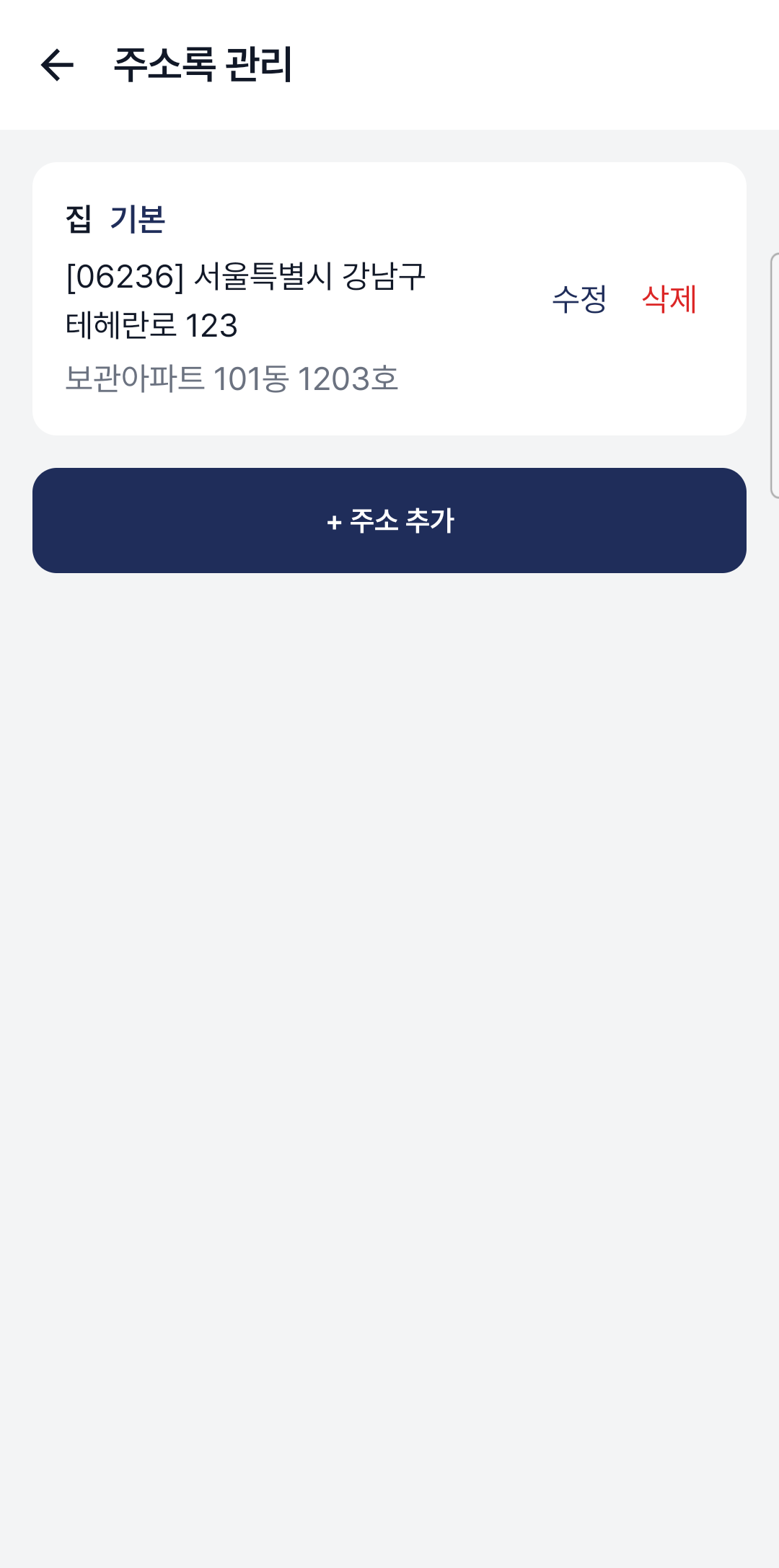
- 1[+ 주소 추가]를 누르면 이 자리에 새 주소 추가 칸이 열립니다(PART 2). 칸이 열려 있는 동안은 이 버튼이 보이지 않습니다.
주소 카드 읽는 법
| 자리 | 뜻 |
|---|---|
| 라벨 (예: 집) | 저장할 때 붙인 이름입니다. 비워 두면 "주소"로 나옵니다. |
| 기본 배송지 | 기본 배송지로 정한 주소입니다. 한 개에만 붙습니다. |
| [우편번호] 주소 | 검색으로 고른 주소입니다. 주소를 직접 쳐서 넣었으면 우편번호 없이 나옵니다. |
| 회색 줄 | 상세주소(동·호수 등)입니다. |
| [수정] | 그 주소를 고치는 칸이 열립니다(PART 2와 같은 칸). |
| [삭제] | 그 주소를 지웁니다. 확인 창 없이 바로 지워집니다. |
[삭제]는 묻지 않고 바로 지웁니다. 잘못 지웠으면 [+ 주소 추가]로 다시 넣어야 합니다.
PART 2주소 추가·수정
[+ 주소 추가]를 누르면 "새 주소 추가", [수정]을 누르면 그 주소가 채워진 "주소 수정" 칸이 열립니다. 칸은 같습니다.
| 칸 | 넣는 것 |
|---|---|
| 라벨 (집/회사 등) | 주소를 알아보기 쉬운 이름입니다. 비워도 됩니다. |
| 주소 검색 | 누르면 주소 검색 창이 열립니다. 주소를 찾아 고르면 우편번호와 주소가 채워집니다. |
| 우편번호 | 검색으로만 채워집니다. 직접 칠 수 없습니다. |
| 주소 | 검색 결과가 들어갑니다. 직접 쳐서 넣을 수도 있지만, 고치면 우편번호가 지워집니다. 비우면 "주소를 검색하거나 입력하세요"가 뜨고 저장되지 않습니다. |
| 상세주소 (동/호수 등) | 동·호수처럼 검색으로 나오지 않는 부분입니다. |
| 기본 배송지로 설정 | 켜고 저장하면 이 주소가 기본 배송지가 됩니다. 원래 기본 배송지이던 주소에서는 표시가 빠집니다. 기본 배송지인 주소에서 끄고 저장하면 기본 배송지가 없어집니다. |
[저장]을 누르면 목록에 반영되고 칸이 닫힙니다. [취소]를 누르면 저장하지 않고 닫습니다.
저장한 주소는 맡기기 탭에서 씁니다. 맡기기를 열면 신청자 정보의 주소 칸에 기본 배송지(없으면 첫 주소)가 먼저 채워지고, [주소록에서 선택]으로 다른 주소를 고를 수 있습니다. 고객 웹에서 짐을 맡길 때 "이 주소를 주소록에 저장"을 켜면 그 주소도 여기에 들어옵니다.
부록자주 묻는 질문
- 기본 배송지를 바꾸려면 어떻게 하나요?
새로 기본으로 쓸 주소의 [수정]을 눌러 "기본 배송지로 설정"을 켜고 [저장]을 누르세요. 원래 기본 배송지이던 주소는 자동으로 빠집니다.
- 아이폰 앱에서도 같은가요?
같은 주소록을 씁니다. 다만 아이폰 앱은 메뉴 이름이 주소록이고, 카드의 [수정]·[삭제]가 카드 오른쪽 ⋯ 버튼 안에 있습니다. 새 주소는 위쪽 막대 오른쪽의 + 버튼으로 넣습니다.