수금현황(일별)
청구 건별 수금 상태·잔액 확인과 일괄수금등록·건별 수금 등록.
① 청구 건별 수금 확인
청구일자 기간으로 건별 수금 상태·수금예정일·잔액을 봅니다.
② 일괄수금등록
여러 건을 체크해 입금 정보 하나로 한 번에 수금 처리합니다.
③ 건별 수금상세
한 건씩 입금 내역을 등록·확인합니다.
수금현황(월별)이 청구처 단위 요약이라면, 이 화면은 청구 건 단위로 일자 기간을 잡아 보는 화면입니다. 수금 처리 방식(잔액·수금완료 판정)은 월별 화면과 같습니다.
PART 1수금현황(일별) 화면
1-1기간 조회 → 건 선택 → 입금내역 확인
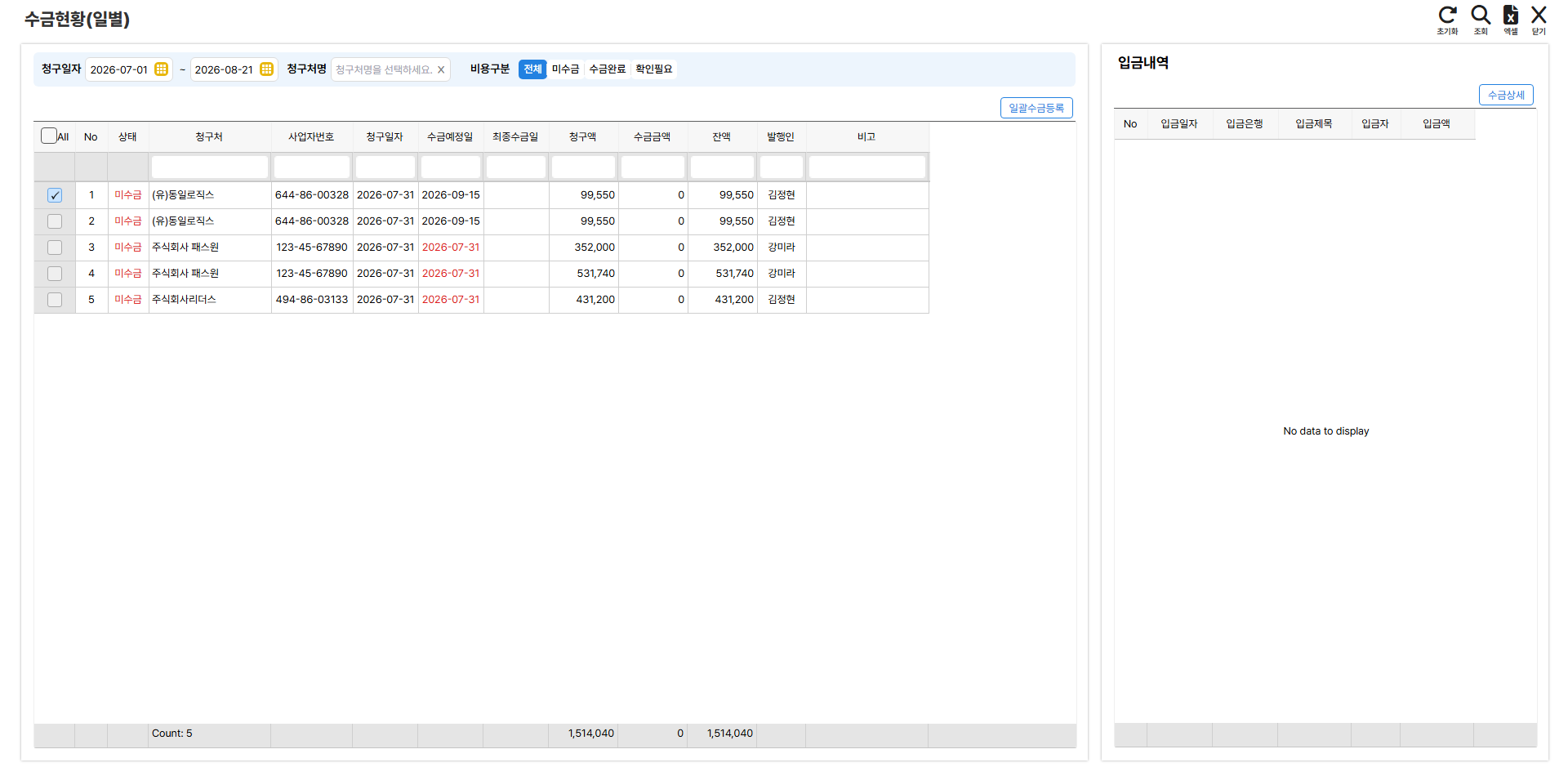
수금현황(일별) — 수금예정일이 지난 건은 날짜가 빨간색으로 표시됩니다
- 1조회조건 — 청구일자 기간과 청구처명, 상태 버튼(전체/미수금/수금완료/확인필요)으로 좁힙니다.
- 2[조회] — 조건에 맞는 청구 건을 불러옵니다.
- 3[일괄수금등록] — 체크한 여러 건을 한 번에 수금 처리합니다. (PART 2)
- 4청구 건 목록 — 상태·청구처·청구일자·수금예정일(지났으면 빨간색)·최종수금일·청구액·수금금액·잔액·발행인이 표시됩니다. 비고는 더블클릭으로 수정하고, 행을 클릭하면 오른쪽에 입금내역이 표시됩니다. 왼쪽 체크박스는 일괄수금등록 대상 선택용입니다.
- 5[수금상세] — 선택한 건의 수금상세 창(수금현황(월별)의 등록 창과 동일)을 열어 입금을 한 건씩 등록합니다.
- 6입금내역 — 선택한 건의 입금일자·은행·제목·입금자·입금액 기록입니다.
PART 2일괄수금등록 창
2-1건 체크 → [일괄수금등록] → 입금 정보 입력 → 저장
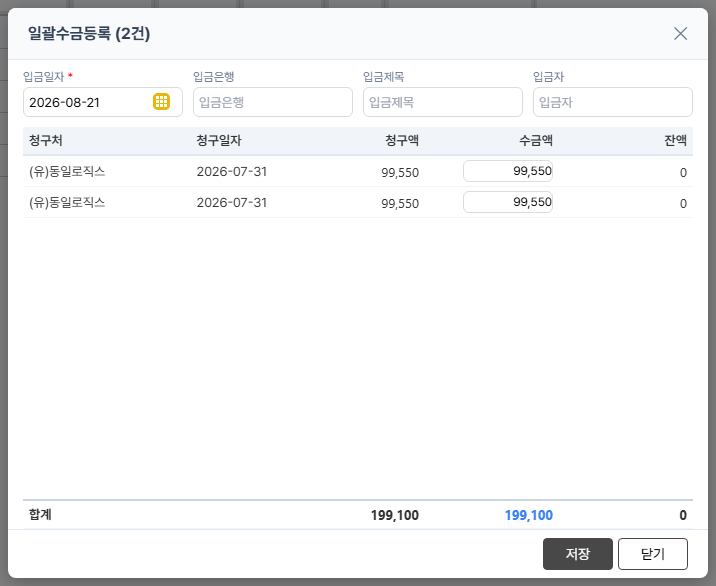
일괄수금등록 — 입금 정보 하나로 여러 건의 수금을 한 번에 기록합니다
- 1공통 입금 정보 — 입금일자(필수)·입금은행·입금제목·입금자를 입력합니다. 선택한 모든 건에 같은 입금 정보로 기록됩니다.
- 2건별 수금액 — 잔액이 수금액에 기본으로 들어갑니다. 부분 수금이면 건별로 금액을 고치세요. 아래 합계로 입금 총액과 맞는지 확인한 뒤 [저장]하면 건마다 수금 기록이 등록됩니다.
부록자주 묻는 질문
- 한 번에 입금된 금액을 여러 청구 건에 나눠 기록하려면?
해당 건들을 체크해 [일괄수금등록]을 열고, 건별 수금액을 실제 배분액으로 고쳐 저장하세요.
- 월별 화면과 어떤 걸 쓰면 되나요?
청구처 단위로 잔액을 훑을 때는 월별, 특정 기간의 건별 처리(특히 일괄 등록)는 일별 화면이 편합니다. 데이터는 같습니다.