청구관리(신규)
청구그룹 단위 전자세금계산서 작성·발급(외부발급)·발급취소와 거래명세서 출력.
① 청구그룹 확인
운송마감년월 기준으로 청구그룹별 청구액과 발행 상태를 봅니다.
② 세금계산서 발급
그룹을 선택해 전자세금계산서를 작성·발급하거나 외부 발급으로 등록합니다.
③ 거래명세서 출력
그룹 소속 건의 거래명세서를 계열별로 출력합니다.
청구그룹 단위로 전자세금계산서를 발급하는 화면입니다. 청구그룹관리(또는 운송마감의 그룹생성)에서 묶은 그룹이 대상이며, 발급하면 계산서코드가 생기고 세금계산서관리·수금현황으로 이어집니다.
PART 1청구관리(신규) 화면
1-1조회 → 그룹 선택 → 세금계산서작성
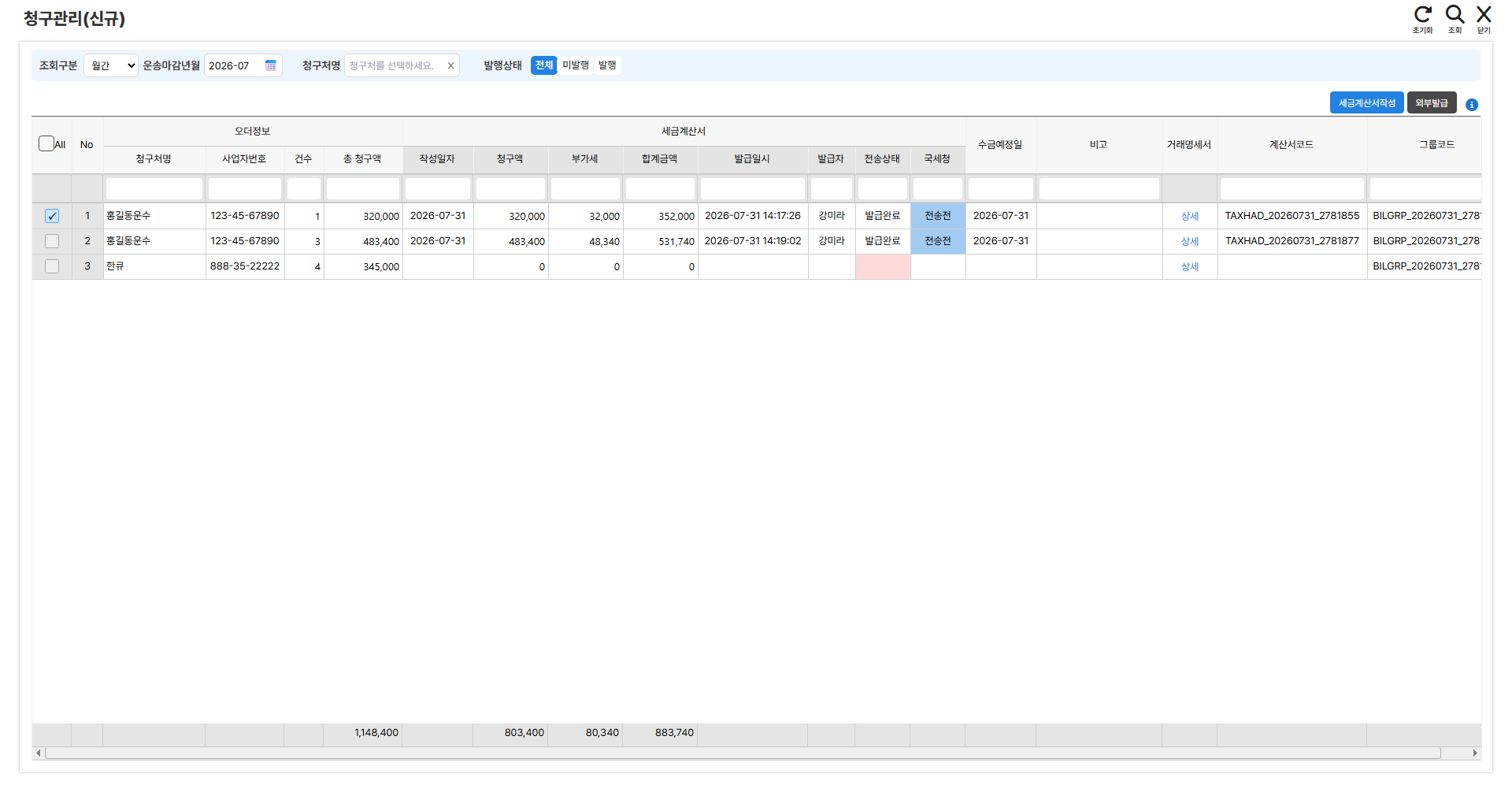
청구관리(신규) — 2026-07 조회. 발급완료 그룹은 계산서 열이 채워집니다
- 1조회조건 — 조회구분(월간/일자)에 따라 운송마감년월(또는 일자)로 조회하고, 청구처명과 발행상태(전체/미발행/발행) 버튼으로 좁힙니다.
- 2[조회] — 조건에 맞는 청구그룹을 불러옵니다.
- 3[세금계산서작성] — 체크한 그룹의 발급 창을 엽니다. (PART 2) 이미 발행된 그룹, 소속 건이 없는 그룹, 청구액 0원인 그룹은 열리지 않습니다.
- 4[외부발급] — 다른 시스템에서 이미 발행한 계산서를 등록만 할 때 씁니다(PART 3). 조건은 [세금계산서작성]과 같습니다.
- 5청구그룹 목록 — 왼쪽은 오더정보(청구처·건수·총 청구액), 가운데는 세금계산서(작성일자·청구액·부가세·합계·발급일시·발급자·전송상태·국세청)입니다. 총 청구액과 계산서 청구액이 다르면 색으로 표시됩니다. 거래명세서 [상세]를 누르면 명세서 발급 창이 열리고(PART 4), 수금예정일·비고는 셀에서 바로 수정됩니다.
발급취소는 국세청 전송 전에만 가능합니다. 발행된 계산서의 취소·수정은 세금계산서관리 화면에서 처리하며, 이미 국세청에 전송된 건은 수정세금계산서로 처리해야 합니다.
PART 2세금계산서 발급 창
2-1작성일자·담당자 확인 → 발행내역 확인 → 발급
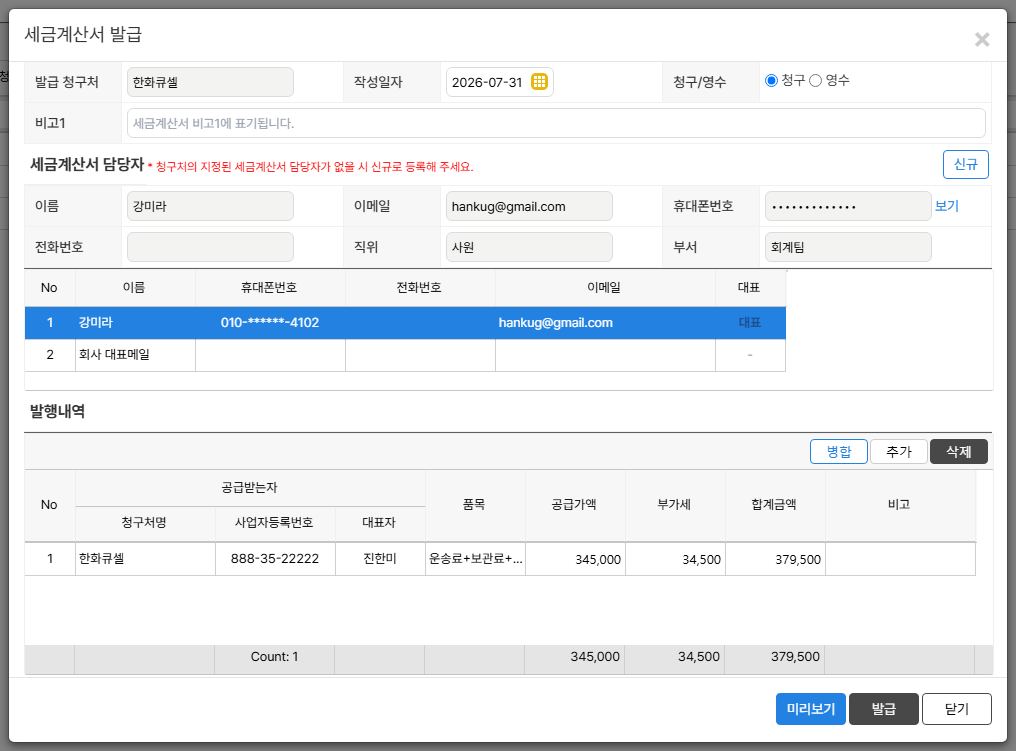
세금계산서 발급 — 담당자 이메일로 전자세금계산서가 발송됩니다
- 1발급 정보 — 발급 청구처와 작성일자(기본: 마감월 말일), 청구/영수 구분, 비고1(계산서 비고란에 표기)을 정합니다.
- 2[신규] — 청구처에 지정된 세금계산서 담당자가 없으면 신규로 등록합니다.
- 3담당자 목록 — 계산서를 받을 담당자를 목록에서 선택합니다. 선택한 담당자의 이메일로 발송됩니다.
- 4발행내역 — 그룹 소속 건이 품목·공급가액·부가세·합계로 정리됩니다. [병합]으로 비용구분별로 줄을 합치고, [추가]·[삭제]로 줄을 조정할 수 있습니다.
- 5[미리보기] · [발급] — 미리보기로 계산서 양식을 확인한 뒤 [발급]하면 전자세금계산서가 발행되고 국세청 전송이 진행됩니다.
PART 3세금계산서 외부발급 창
3-1타 시스템에서 발급한 계산서 등록
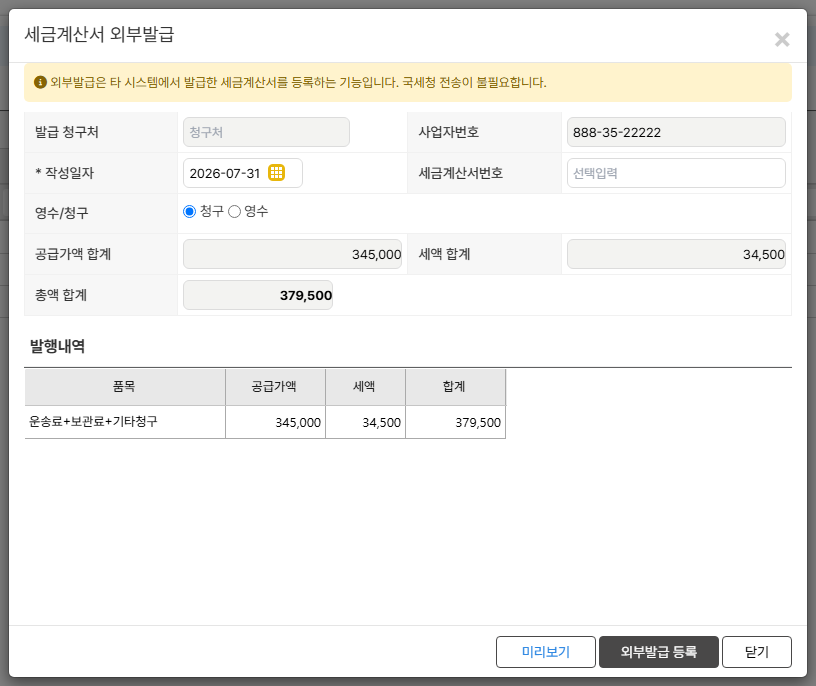
세금계산서 외부발급 — 국세청 전송 없이 등록만 합니다
- 1외부발급 정보 — 타 시스템에서 이미 발행한 계산서의 작성일자(필수)·세금계산서번호·영수/청구를 입력합니다. 공급가액·세액·총액 합계는 그룹 청구액으로 자동 계산됩니다.
- 2발행내역 — 그룹 소속 건이 품목·공급가액·세액·합계로 정리되어 표시됩니다.
- 3[미리보기] · [외부발급 등록] — 확인 후 등록하면 계산서코드가 생기고 발행 상태가 됩니다. 국세청 전송은 하지 않으므로 실제 계산서는 발급했던 시스템 기준으로 관리하세요.
PART 4거래명세서 발급 창
4-1목록의 거래명세서 [상세] 클릭 → 계좌 선택 → 발급
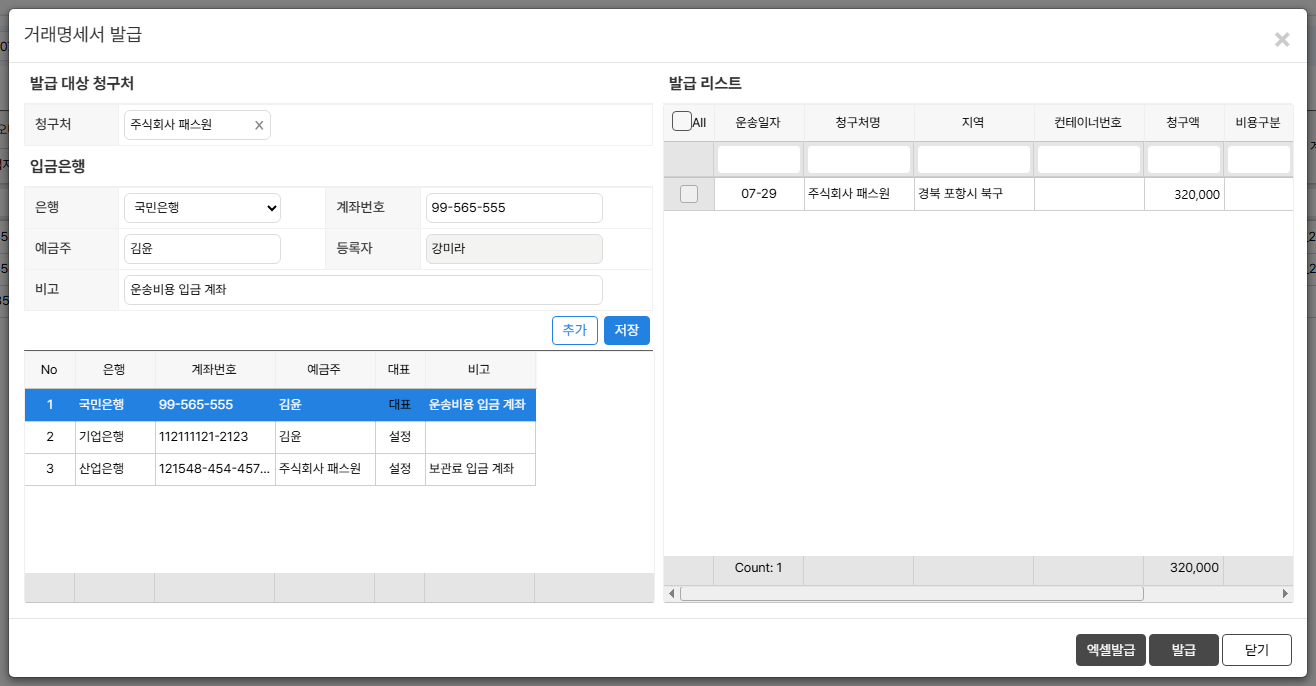
거래명세서 발급 — 입금 계좌를 골라 명세서를 출력합니다
- 1발급 대상 청구처 — 선택한 그룹의 청구처가 표시됩니다.
- 2입금은행 입력 — 명세서에 표기할 입금 계좌를 은행·계좌번호·예금주·비고로 입력하고 [추가]·[저장]으로 목록에 등록합니다.
- 3입금 계좌 목록 — 등록된 계좌 중 명세서에 실을 계좌를 클릭해 선택합니다. 대표 계좌가 기본으로 선택됩니다.
- 4발급 리스트 — 그룹 소속 건(운송일자·청구처·지역·컨테이너·청구액)이 표시됩니다. 체크로 발급 대상을 조정할 수 있습니다.
- 5[엑셀발급] · [발급] — [발급]을 누르면 거래명세서 미리보기 창이 새로 열리고, [엑셀발급]은 엑셀 파일을 만듭니다. 운송·보관·기타 계열이 섞인 그룹은 [상세]를 누를 때 계열을 골라 각각 발급합니다.
4-2미리보기 창 — 인쇄·PDF 다운·메일 전송
[발급]으로 열리는 미리보기 창 위에는 [인쇄] · [PDF 다운] · [메일 전송] 버튼이
있습니다.
· [인쇄] — 브라우저 인쇄 창을 열어 종이로 출력합니다.
· [PDF 다운] — 명세서를 PDF 파일로 내려받습니다.
· [메일 전송] — 명세서 PDF를 첨부해 메일로 보냅니다. 청구처 담당자 이메일
목록에서 수신자를 고르거나 직접 입력할 수 있고, 발신 계정은 회사 SMTP 또는 개인
SMTP(개인정보수정에서 등록) 중에서 선택합니다.
부록자주 묻는 질문
- 그룹이 목록에 안 보입니다.
청구그룹관리에서 그룹을 먼저 만들어야 합니다. 운송마감만 하고 그룹으로 묶지 않은 건은 여기 나오지 않습니다.
- 총 청구액과 계산서 금액이 다르게 표시됩니다.
발급 후 그룹에 건이 추가·수정된 경우입니다. 발급취소 후 다시 발급하거나 수정세금계산서로 맞추세요.