AI상담결과
AI가 기사와 주고받은 카톡 상담(대화 타임라인·운임 협상 내역) 조회, 진행중 그룹제안 관제(재발송·수동배차 전환).
① 상담 확인
AI가 기사와 주고받은 카톡 상담을 세션 목록에서 골라 대화 내용과 운임 협상 내역을 확인합니다.
② 진행중 제안 관제
아직 마감되지 않은 그룹제안의 대상·응답·수락 현황과 남은 시간을 보고, 재발송하거나 수동배차로 전환합니다.
AI배차처리에서 그룹제안을 보내면 기사마다 상담 세션이 만들어집니다. 이 화면은 그 세션의 대화·협상 기록과 진행 중 제안을 보는 곳이며, 기사 선정 뒤의 최종 승인은 AI배차승인에서 합니다.
PART 1상담세션 탭
AI배차관리 메뉴에서 AI상담결과를 엽니다. 열리면 최근 1개월 세션이 자동 조회됩니다.
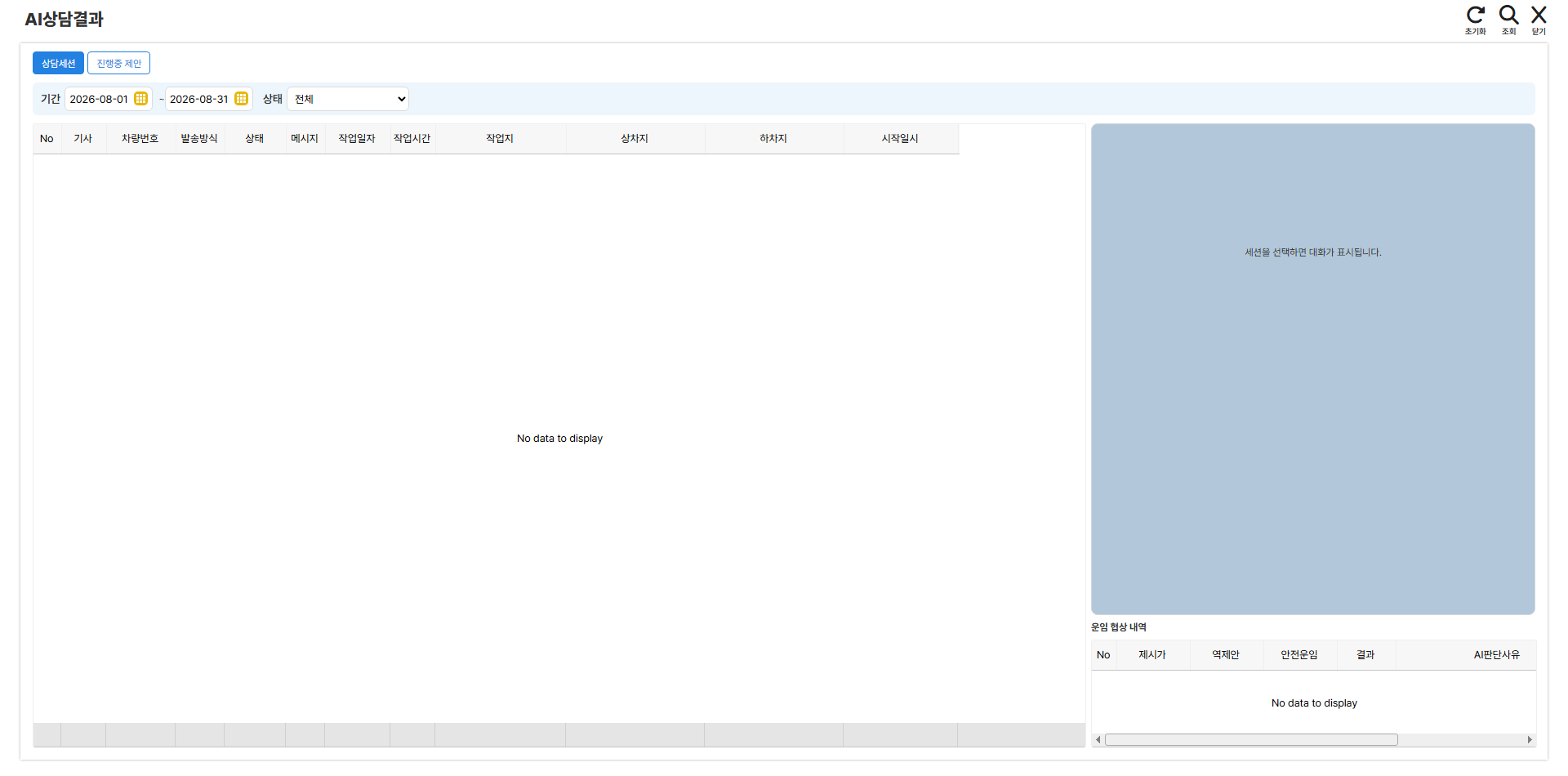
상담세션 탭 — 왼쪽 세션 목록, 오른쪽 대화 타임라인과 운임 협상 내역
- 1탭 — 상담세션은 기사별 상담 기록을, 진행중 제안은 마감 전 그룹제안 현황을 봅니다.
- 2조회조건 — 기간(기본 최근 1개월)과 상태(발송됨·가용확인·운임협상·일정확인·관리자검토·완료·거절·타임아웃·마감(낙선)·에스컬레이션)로 조회합니다. 조건을 바꾼 뒤 상단 [조회]를 누르세요.
- 3상담 세션 목록 — 기사·차량번호·발송방식(봇/알림톡/배차앱)·상태·메시지 수·작업일자·작업시간·작업지·상차지·하차지·시작일시. 상태는 완료·선정 계열이 초록, 거절·취소·타임아웃 계열이 빨강으로 표시됩니다. 행을 클릭하면 오른쪽에 그 세션의 대화와 협상 내역이 표시됩니다.
- 4대화 타임라인 — 기사(왼쪽 흰 말풍선)와 AI(오른쪽 노란 말풍선)가 주고받은 메시지가 시각·의도 분류([수락]·[거절]·[운임문의]·[역제안]·[일정] 등)와 함께 표시됩니다.
- 5운임 협상 내역 — 협상 회차별 제시가·역제안·안전운임·결과(수락/역제안/거절)와 AI판단사유·시각입니다. AI가 어떤 근거로 운임을 조정했는지 확인할 수 있습니다.
PART 2진행중 제안 탭
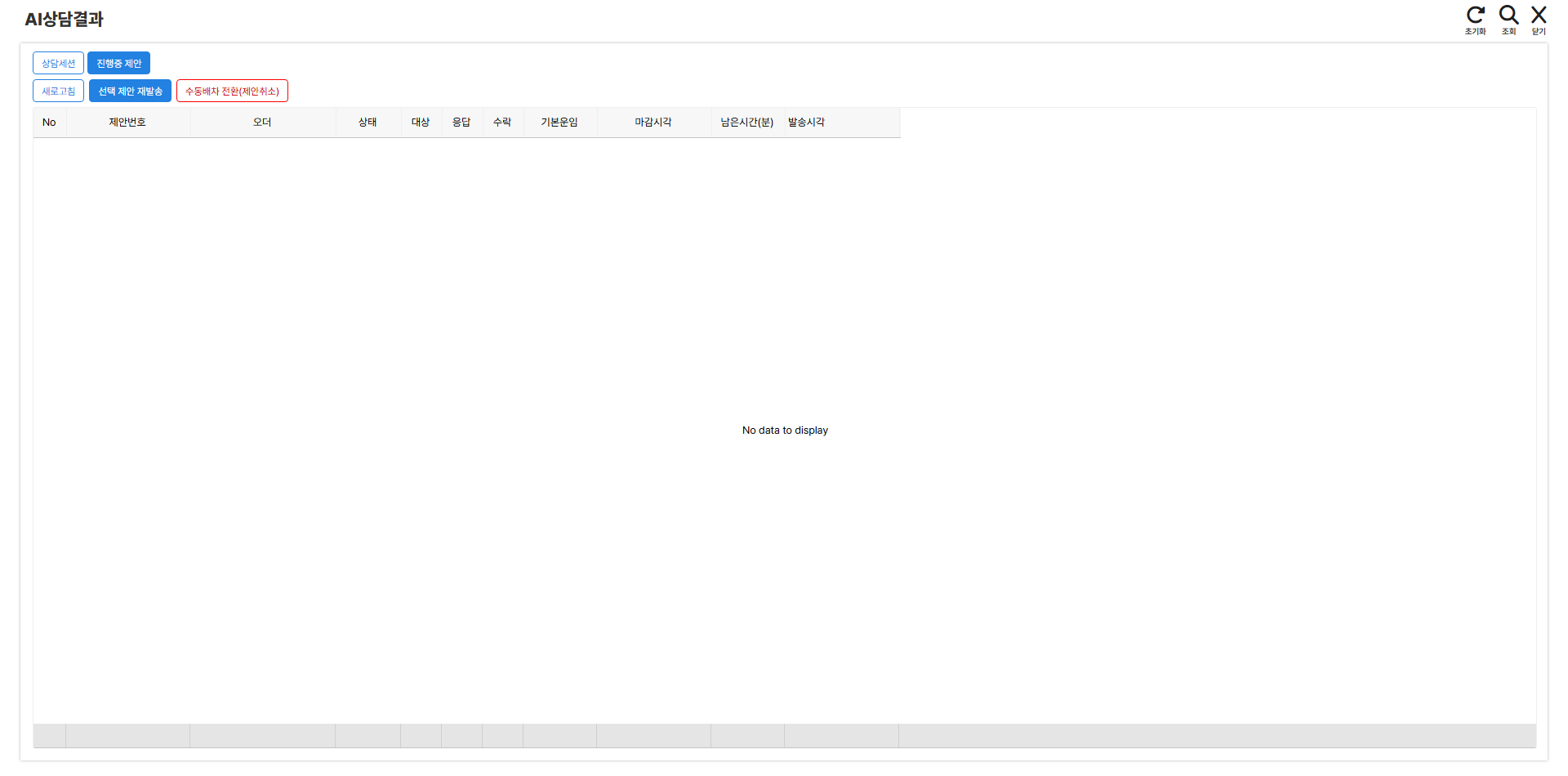
진행중 제안 탭 — 마감 전 그룹제안 관제
- 1탭 — 진행중 제안을 클릭하면 마감 전 제안 목록이 바로 조회됩니다.
- 2관제 버튼 — 목록에서 행을 클릭해 제안을 선택한 뒤 누릅니다.
· [새로고침] — 목록을 다시 불러옵니다.
· [선택 제안 재발송] — 확인창 뒤 대상 기사들에게 같은 제안을 다시 보냅니다(결과는 AI이력조회의 발송이력에서 확인).
· [수동배차 전환(제안취소)] — 확인창 뒤 제안을 취소하고 진행 중 상담 세션도 함께 종료합니다. 이후 운송등록에서 평소처럼 수동으로 배차합니다. - 3진행중 제안 목록 — 제안번호·오더·상태(발송중·대기중·승인대기 등)·대상/응답/수락 기사 수·기본운임·마감시각·남은시간(분)(5분 이하 주황, 마감초과 빨강)·발송시각. 수락이 나왔는데 승인 대기 중이면 AI배차승인 화면에서 처리하세요.
캡처 시점에는 진행 중인 상담이 없어 목록이 비어 있습니다. 그룹제안을 보내면 기사별 세션과 제안 행이 여기에 나타납니다.
부록자주 묻는 질문
- 세션을 클릭해도 '대화 내역이 없습니다'라고 나옵니다.
제안이 발송만 되고 기사가 아직 응답하지 않은 세션입니다. 기사가 답하면 대화가 쌓입니다.
- 발송방식이 '배차앱'인 세션은 무엇인가요?
카톡이 아니라 기사앱 콜카드로 나간 제안입니다. 앱에서 수락/거절하면 대화 없이 상태만 바뀝니다.
- 마감초과인 제안은 어떻게 하나요?
기사 수락 없이 마감된 제안입니다. [선택 제안 재발송]으로 다시 보내거나, [수동배차 전환]으로 취소하고 직접 배차하세요.