주문 결제
결제를 마치지 못한 신청이나 찾기 비용(반환 택배비·방문 배송비)을 이어서 결제합니다.
결제를 마치지 못한 신청이나 찾기 비용을 이어서 결제하는 화면입니다. 박스 상세의 [결제하기], 내 보관함의 결제를 기다리는 신청 칸의 [결제하기], 찾기 신청의 [신청하고 결제하기]로 열립니다. 맡길 때 내는 보관료·수거비와, 찾을 때 내는 반환 택배비·방문 배송비를 모두 이 화면에서 결제합니다.
① 금액 확인
결제할 항목과 금액, 결제할 카드를 확인합니다.
② 결제
쓸 수 있는 쿠폰이 있으면 먼저 적용하고, 아래 오른쪽 버튼으로 결제합니다.
③ 확인
결제가 끝나면 박스에 적을 번호를 확인하고 [내 보관함 보기]로 진행 상태를 봅니다.
택배로 맡기는 신청은 짐 맡기기 신청 화면 안에서 바로 결제합니다. 그때 결제하지 못했을 때, 방문수거 금액이나 방문 배송비가 정해져 결제 요청을 받았을 때 이 화면에서 결제합니다. 보관박사 고객 앱에서는 이 화면 대신 앱의 결제 화면이 열립니다. 앱 결제 화면을 닫고 돌아오면 버튼이 [결제 화면 열기]로 보입니다.
PART 1보관 신청 결제
맡기는 신청의 첫 결제입니다. 첫 결제가 끝나면 다음 달부터 매월 보관료가 등록된 카드로 자동결제됩니다. 아래 사진은 방문수거 금액이 정해진 신청의 예입니다.
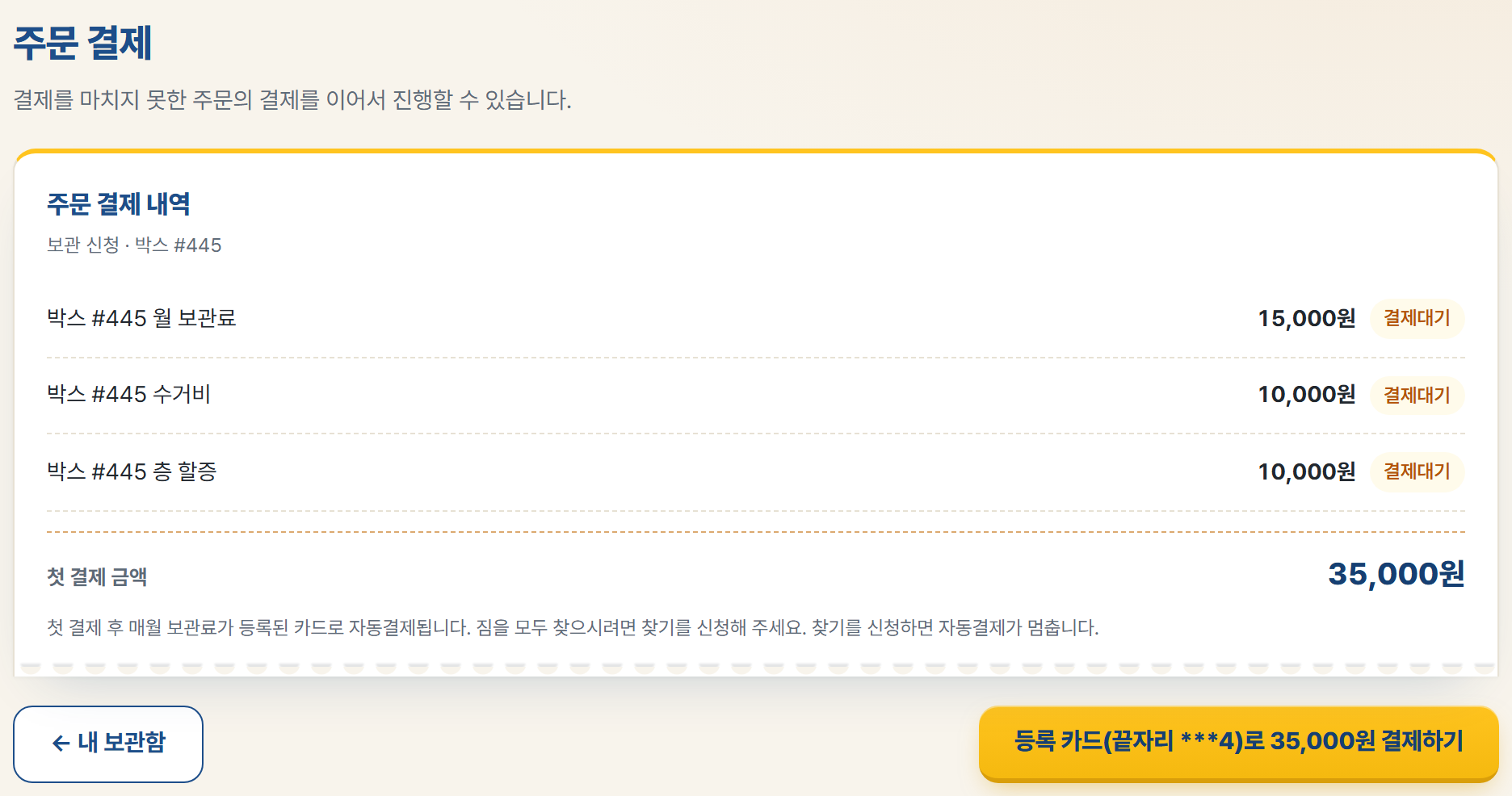
- 1주문 결제 내역입니다. 제목 아래에 "보관 신청 · 박스 #번호"처럼 어떤 신청인지 나옵니다. 찾기 비용이면 "찾기 신청" 또는 "방문 배송 신청"으로 나옵니다.
- 2결제할 항목이 한 줄씩 나옵니다.
· 박스별 줄 — 박스마다 월 보관료(첫 달)와 수거비가 나옵니다. 신청한 부가서비스는 따로 한 줄입니다.
· 나눠 보이는 금액 — 2인 작업·도서산간 추가 운임·층 할증은 수거비와 줄을 나눠 보여 줍니다. 결제는 합친 금액으로 한 번에 됩니다.
· 쿠폰 줄 — 쿠폰을 적용하면 쿠폰 이름과 빼는 금액(−)이 따로 한 줄 나옵니다.
· 상태 — 오른쪽 배지는 결제대기·결제완료·실패 같은 결제 상태입니다. - 3첫 결제 금액과 안내입니다. 결제대기·실패 줄을 더한 금액입니다.
· 결제 기한 — 결제하지 않으면 "○월 ○일 18시까지 결제하지 않으면 신청이 취소돼요."가 나옵니다. 기한은 수거(방문)일 전날 오후 6시입니다.
· 결제 카드 — 등록된 카드가 있으면 "결제 카드 롯데카드 ****4"처럼 어느 카드로 결제되는지 나옵니다.
· 안내 문구 — 카드가 있으면 "등록된 카드로 바로 결제돼요. 다음 달부터 같은 카드로 자동결제돼요.", 없으면 "카드를 한 번 등록하면 첫 결제가 되고, 다음 달부터 같은 카드로 자동결제돼요."가 나옵니다. - 4[← 내 보관함]을 누르면 결제하지 않고 돌아갑니다. 신청은 그대로 남아 있어 기한 안에 다시 결제할 수 있습니다.
- 5결제 버튼입니다. 상황에 따라 이름이 다릅니다.
· [○원 결제하기] — 등록된 카드가 있을 때입니다. 결제창 없이 그 카드로 바로 결제됩니다. PC 에서도 됩니다.
· [○원 다시 결제하기] — 등록 카드 결제가 실패한 줄이 있을 때입니다. 아래에 [다른 카드 등록하고 결제하기]도 나옵니다(휴대폰에서).
· [카드 등록하고 결제하기] — 등록된 카드가 없을 때 휴대폰에서 나옵니다. 카드 등록 창에서 카드를 넣으면 등록과 첫 결제가 한 번에 됩니다.
· 휴대폰으로 이어서 결제 — PC 에서 등록된 카드가 없으면 버튼 대신 QR 그림 칸이 나옵니다(아래 안내).
· [0원 결제 완료하기] — 쿠폰으로 결제할 금액이 0원이 됐을 때입니다.
카드를 바꾸려면 결제수단 관리에서 다시 등록하세요. 카드 등록은 휴대폰(앱·모바일 웹)에서만 됩니다.
쿠폰
보관 신청의 첫 결제에 쓸 수 있는 쿠폰이 있으면 결제 내역 아래에 쿠폰 칸이 나옵니다. 가입하면 받는 웰컴 쿠폰(10,000원, 발급일부터 30일, 첫 결제 20,000원 이상)이 여기 나옵니다.
- 쿠폰마다 이름·사용 기한("○월 ○일까지")·할인 금액과 [적용]이 있습니다. 누르면 결제 내역에 쿠폰 줄이 생기고 결제 금액이 줄어듭니다.
- 적용한 쿠폰에는 적용됨이 붙고, [빼기]로 뺄 수 있습니다.
- 쿠폰은 한 장만 쓸 수 있고, 할인하고 남은 금액은 없어집니다. 쓸 수 없는 쿠폰은 흐리게 보이고 아래에 이유가 나옵니다.
- 휴대폰 번호 없이 가입한 계정은 쿠폰 칸에 "휴대폰 본인인증을 하면 웰컴 쿠폰을 드려요."와 내정보에서 휴대폰 등록 링크가 나옵니다.
결제창을 여는 결제(카드 등록·카드 없는 단건 결제)에서 계정에 이메일이 없으면 영수증 받을 이메일 칸이 나옵니다. 카드 결제 영수증을 이 주소로 보냅니다.
PC 에서는 카드를 처음 등록하며 결제할 수 없습니다. 등록된 카드가 없는 보관 신청을 PC 브라우저에서 열면 결제 버튼 대신 휴대폰으로 이어서 결제해 주세요 칸이 나옵니다. 휴대폰 카메라로 칸의 그림(QR)을 찍으면 이 결제 화면이 휴대폰에서 열립니다. 그림이 찍히지 않으면 휴대폰에서 보관박사 → 내 보관함 → 결제를 기다리는 신청을 누르세요. 이미 등록한 카드가 있으면 PC 에서도 그 카드로 바로 결제됩니다.
PART 2찾기 비용 — 반환 택배비 · 방문 배송비
찾기 신청에서 [신청하고 결제하기]를 누르거나, 방문 배송비가 정해져 결제 요청을 받으면 이 화면이 열립니다. 화면 모양은 PART 1과 같고 아래가 다릅니다.
| 칸 | 반환 택배비(택배로 찾기) | 방문 배송비(저희 차량 방문 배송) |
|---|---|---|
| 제목 아래 | 찾기 신청 | 방문 배송 신청 |
| 결제할 항목 | 반환 택배비 | 방문 배송비. 층 할증이 붙으면 줄을 나눠 보여 줍니다. |
| 금액 칸 | 결제 예정 금액 — 이 건만 한 번 결제합니다. 자동결제는 없습니다. | |
| 등록 카드가 있을 때 | [○원 결제하기] — 결제창 없이 등록된 카드로 이 건만 한 번 결제됩니다. | |
| 등록 카드가 없을 때 | [○원 결제하기] — 결제창이 열립니다. 결제창에서 카드를 고르고 승인하면 끝나고, 카드는 저장되지 않습니다. PC 에서도 됩니다. | |
찾기 비용에는 쿠폰을 쓸 수 없습니다. 결제가 끝나야 창고에서 찾기를 준비합니다.
결제한 뒤
- 성공하면 "결제가 완료되었습니다 — 총 ○원"이 뜨고, 보관 신청이면 "매월 자동결제가 등록되었습니다 (롯데카드 ****4)"가 함께 나옵니다. 보관 신청은 박스에 적을 번호 칸에 박스마다 "보관 ○" 번호가 나오니 박스 겉면에 크게 적으세요. 아래 [내 보관함 보기]로 내 보관함에 갑니다.
- 카드를 등록했는데 결제만 실패하면 "카드는 등록됐어요. 결제만 다시 해 주세요."가 뜹니다. 버튼을 다시 누르면 카드를 다시 넣지 않고 결제합니다.
- 등록 카드로 결제하지 못하면 "등록 카드로 결제하지 못했어요. 카드 한도·유효기간을 확인하거나 다른 카드로 결제해 주세요."가 뜹니다.
- 일부만 결제되면 "일부 결제가 되지 않았어요. 다시 결제해 주세요. 결제된 금액은 그대로예요."가 뜹니다.
- 결제를 마친 신청을 다시 열면 합계 자리에 결제한 금액이 나오고, 결제할 항목이 없으면 버튼 대신 "결제 대기 항목이 없습니다"가 나옵니다.
부록자주 묻는 질문
- 결제창을 그냥 닫았습니다. 문제가 되나요?
아닙니다. 아무 것도 결제되지 않고 이 화면으로 돌아옵니다. 기한 안에 다시 결제 버튼을 누르면 됩니다.
- 이 화면은 어디서 다시 여나요?
내 보관함 위쪽 결제를 기다리는 신청 칸의 [결제하기]를 누르세요. 박스 상세의 지금 할 일 상자나 결제 내역의 [결제하기]로도 열립니다.
- 결제하지 않은 신청은 어떻게 되나요?
수거(방문)일 전날 오후 6시까지 결제하지 않으면 자동으로 취소됩니다. 결제 화면과 내 보관함에 그 기한이 나옵니다. 취소된 뒤 다시 맡기려면 새로 신청합니다.
- 자동결제를 멈추고 싶습니다.
자동결제만 따로 끄는 버튼은 없습니다. 박스 상세에서 박스째 찾기를 신청하면 그 박스의 매월 결제가 멈춥니다.