결제수단 관리
매월 보관료 자동결제에 쓰는 카드를 확인하고 바꿉니다.
매월 보관료를 자동결제할 카드를 확인하고 바꾸는 화면입니다. 내정보의 [결제수단 관리]를 누르면 열립니다. 카드는 한 장을 등록해 두고, 맡긴 박스의 매월 보관료와 결제 화면의 등록 카드 결제가 이 카드로 됩니다.
① 카드 확인
등록된 카드의 카드사와 끝자리를 봅니다.
② 카드 바꾸기
휴대폰(앱·모바일 웹)에서 [카드 변경(재등록)]으로 새 카드를 등록합니다.
PART 1화면 살펴보기
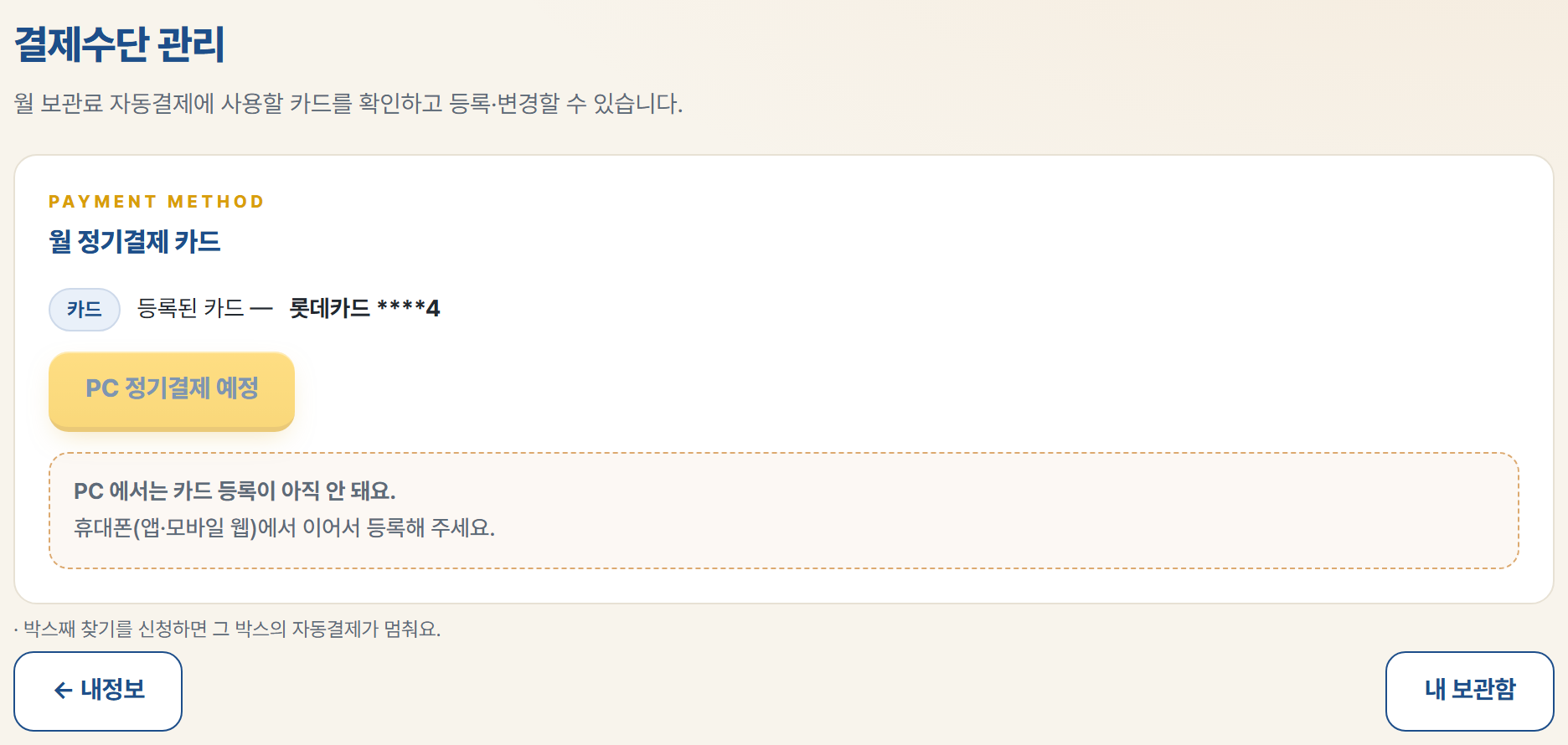
결제수단 관리 — 월 정기결제 카드(PC 브라우저에서 연 화면)
- 1등록된 카드입니다. "롯데카드 ****4"처럼 카드사와 카드 번호 끝자리만 보여 줍니다. 카드사를 알 수 없는 카드는 "등록 카드 ****4"로 나옵니다. 카드 번호는 보관박사에 저장되지 않습니다.
등록된 카드가 없으면 이 자리에 "월 보관료 자동결제에 쓸 카드를 등록하세요. 카드 번호는 보관박사에 저장되지 않아요."와 [카드 등록하기]가 나옵니다. - 2[카드 변경(재등록)]을 누르면 카드 등록 창이 열립니다. 새 카드를 넣고 마치면 "카드가 등록되었습니다. 이후 월 보관료는 이 카드로 자동결제됩니다."가 뜨고 카드 표시가 바뀝니다. 창을 그냥 닫으면 아무 것도 바뀌지 않습니다.
PC 브라우저에서는 이 버튼이 [PC 정기결제 예정]으로 바뀌고 눌리지 않습니다. 카드가 없을 때의 [카드 등록하기]도 같습니다. 보관박사 고객 앱에서 누르면 앱의 결제수단 화면이 열립니다. - 3PC 안내입니다. PC 브라우저로 열면 "PC 에서는 카드 등록이 아직 안 돼요. 휴대폰(앱·모바일 웹)에서 이어서 등록해 주세요."가 나옵니다.
- 4자동결제 안내와 이동 버튼입니다. "박스째 찾기를 신청하면 그 박스의 자동결제가 멈춰요." — 자동결제를 따로 끄는 버튼은 없습니다. 아래 [← 내정보]·[내 보관함]으로 이동합니다.
계정에 이메일이 없으면 버튼 아래에 영수증 받을 이메일 칸이 나옵니다. 카드 등록 창을 열기 전에 넣어야 합니다.
PC 에서는 카드를 등록하거나 바꿀 수 없습니다. 휴대폰의 보관박사 앱이나 휴대폰 브라우저로 이 화면을 열어 등록하세요. 이미 등록한 카드로 매월 자동결제되는 것과, 결제 화면에서 등록 카드로 결제하는 것은 PC 에서도 그대로 됩니다.
부록자주 묻는 질문
- 등록한 카드를 지우고 싶습니다.
이 화면에는 카드를 지우는 버튼이 없습니다. 다른 카드로 바꾸려면 휴대폰에서 [카드 변경(재등록)]을 누르세요. 회원탈퇴하면 등록 카드가 함께 지워집니다.
- 카드를 바꾸면 이미 맡긴 박스의 보관료도 새 카드로 나가나요?
네. 다시 등록하면 그 뒤의 월 보관료는 새 카드로 자동결제됩니다.
- 카드가 없는 동안 밀린 보관료는 어떻게 되나요?
카드를 등록하면 밀린 보관료까지 자동결제됩니다. 박스 상세의 결제 정보에 "카드를 등록하면 밀린 보관료까지 자동결제돼요"가 나옵니다.