홈
로그인 후 첫 화면. 공지 팝업·보관현황·이벤트 배너·맡길 짐 종류·후기를 보고 아래 탭으로 다른 화면을 오갑니다.
로그인하면 처음 나오는 화면입니다. 지금 맡긴 박스 수를 보고, 맡길 짐의 종류를 골라 바로 신청을 시작합니다. 아래 탭으로 다른 화면을 오갑니다.
① 내 짐 한눈에
맡긴 박스가 몇 개인지 보고, 카드를 눌러 내보관함으로 갑니다.
② 맡기기 시작
맡길 짐의 종류 칸을 누르면 맡기기 탭이 그 품목을 고른 채로 열립니다.
③ 알림·메뉴·문의
위쪽 종과 ≡로 알림과 전체메뉴를, 아래 탭으로 문의를 엽니다.
앱을 열면 공지 팝업이 화면 아래에서 먼저 올라올 수 있습니다. 공지가 여러 건이면 옆으로 넘겨 보고, 공지에 연결 주소가 있으면 자세히 보기 ›로 엽니다.
· [닫기] — 이번에만 닫습니다. 앱을 다시 열면 또 뜹니다.
· [다시 보지 않기] — 지금 뜬 공지는 이 휴대폰에서 다시 뜨지 않습니다. 새로 올라온 공지는 다시 뜹니다.
팝업 바깥을 누르거나 뒤로가기를 눌러서는 닫히지 않습니다. 공지는 운영포탈 공지사항관리에서 등록합니다.
PART 1화면 살펴보기 — 첫 화면
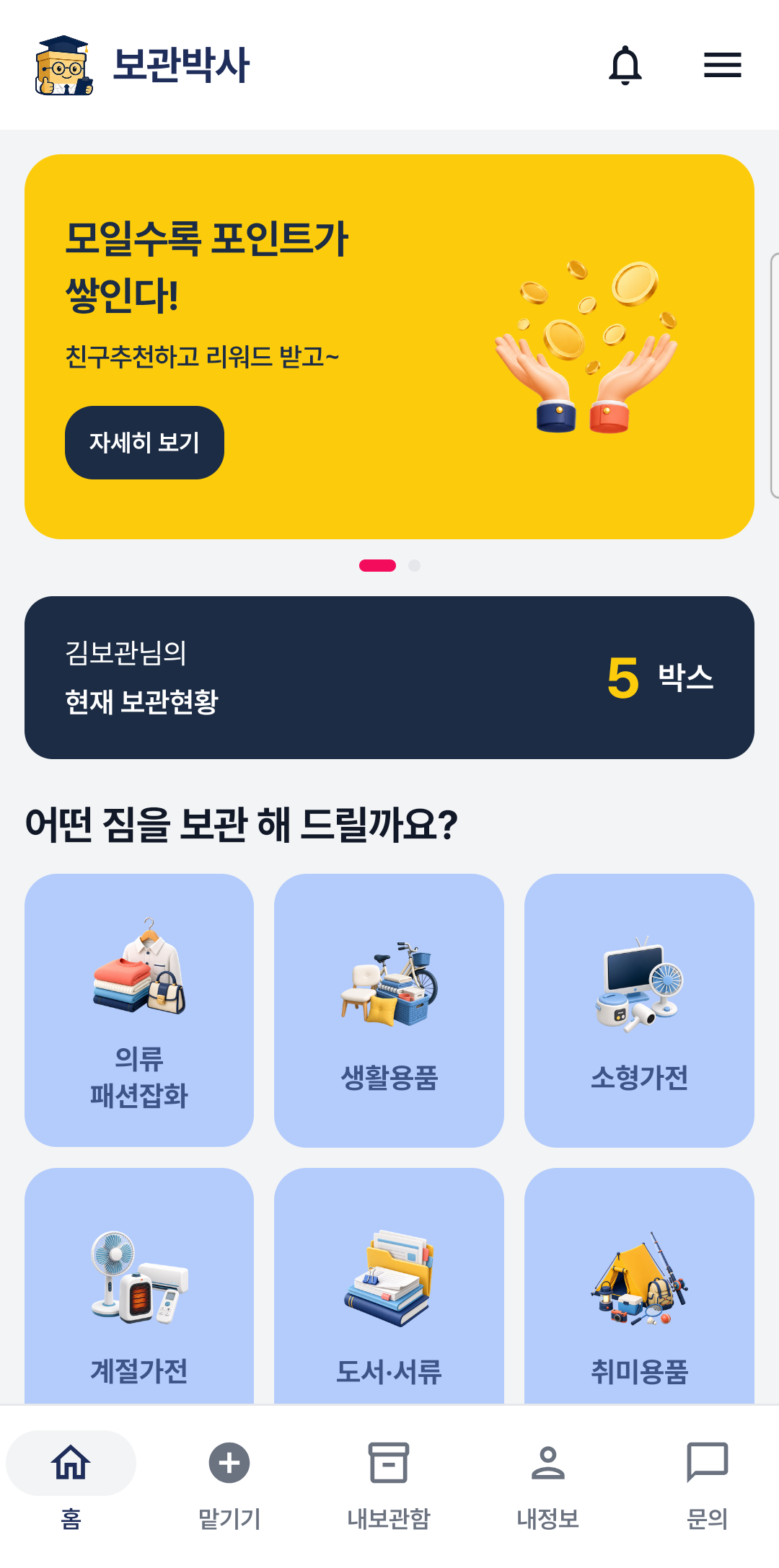
- 1알림(종)과 전체메뉴(≡)입니다. 종을 누르면 푸시 알림 화면이, ≡를 누르면 전체메뉴가 열립니다. 안 읽은 알림이 있으면 종 위에 개수가 붙습니다(100건부터는 99+).
- 2이벤트 배너입니다.
· 내용 — 운영포탈 이벤트관리에서 노출로 둔 이벤트가 정렬 순서대로 나옵니다. 노출 중인 이벤트가 없으면 이 칸이 통째로 보이지 않습니다.
· 넘기기 — 옆으로 밀면 다음 배너가 나옵니다. 아래 점이 지금 몇 번째 배너인지 알려 줍니다. 저절로 넘어가지는 않습니다.
· 누르기 — 연결 주소가 있는 배너에만 [자세히 보기]가 붙고, 누르면 그곳이 열립니다. 보관박사 안의 화면(맡기기·내보관함·요금 안내 등)은 앱 안에서, 다른 사이트는 휴대폰 브라우저로 열립니다. 연결 주소가 없는 배너는 [자세히 보기]가 없고 눌러도 반응하지 않습니다. - 3현재 보관현황입니다. "○○님의 현재 보관현황"과 박스 수가 나옵니다. 신청한 박스부터 보관 중이거나 찾기가 진행 중인 박스까지 셉니다. 취소·배송완료·반송·폐기처럼 끝난 박스는 세지 않습니다. 카드를 누르면 내보관함 탭이 열립니다. 박스 수를 불러오지 못하면 숫자 자리에 "-"가 나옵니다.
- 4어떤 짐을 보관 해 드릴까요? — 맡길 짐의 종류 칸입니다. 칸을 누르면 맡기기 탭이 열리고, 첫 번째 박스의 담을 품목이 미리 골라져 있습니다. 칸마다 하는 일은 아래 표와 같습니다. 화면을 내리면 칸이 세 개 더 있습니다(PART 2).
- 5하단 탭입니다. 홈 · 맡기기 · 내보관함 · 내정보 · 문의 다섯 화면을 오갑니다. 지금 열린 탭은 아이콘 뒤에 옅은 바탕이 깔립니다.
종류 칸을 누르면
| 칸 | 누르면 |
|---|---|
| 의류 패션잡화 | 맡기기 탭 — 담을 품목 "의류/신발/침구"가 골라진 채 |
| 생활용품 · 소형가전 · 계절가전 · 도서·서류 · 취미용품 | 맡기기 탭 — 담을 품목 "잡화"가 골라진 채 |
| 소상공인 재고 · 기타물품(상담후가능) | 상담 안내 창 (PART 2) |
| 보관 불가 품목 | 보관할 수 없는 품목 안내 창 (PART 2) |
맡기기 탭에서는 먼저 택배로 보낼지 방문수거로 맡길지를 고릅니다. 미리 골라진 품목은 맡기기 화면에서 바꿀 수 있습니다. → 맡기기
하단 탭으로 가는 곳
| 탭 | 하는 일 |
|---|---|
| 홈 | 보관현황·이벤트·후기 (이 화면) |
| 맡기기 | 짐 맡기기 신청 — 맡기기 |
| 내보관함 | 맡긴 박스 목록과 진행 상태 — 내보관함 |
| 내정보 | 회원정보 수정 · 주소록 관리 · 결제수단 관리 · 보유 쿠폰 — 내정보 |
| 문의 | 보관·요금·취소·환불·보상 정책 질문 — 문의 |
다른 탭의 위쪽 줄
홈이 아닌 탭에서는 위쪽 줄이 바뀝니다. 왼쪽에 ←와 탭 이름이, 오른쪽에 상자 아이콘 · 종 · ≡가 나옵니다.
- ← — 홈 탭으로 돌아갑니다. 내보관함에서 박스 상세를 보고 있을 때는 먼저 목록으로 돌아갑니다. 맡기기 탭에서 입력하던 내용이 있으면 "작성 중인 신청 내용이 있습니다. 나가시겠어요?"를 먼저 묻습니다.
- 상자 아이콘 — 맡기기 탭으로 바로 갑니다.
PART 2아래로 내리면 — 상담 품목·후기·상담
화면을 위로 밀어 올리면 종류 칸의 나머지 세 칸과 안내 카드가 나옵니다.
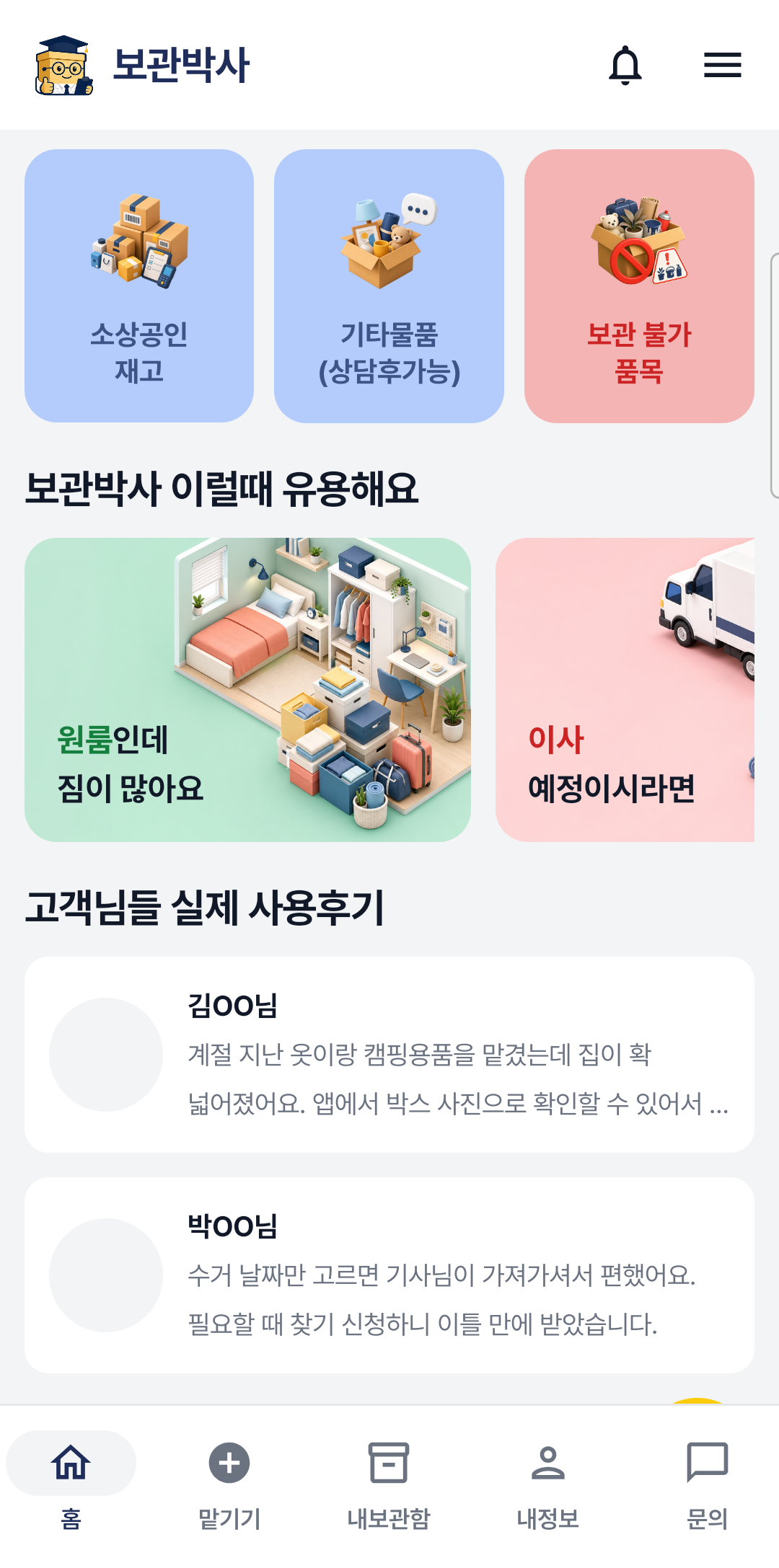
- 1소상공인 재고 · 기타물품(상담후가능)입니다. 수량과 형태에 따라 보관 방법이 달라 바로 신청하지 않고 상담을 거칩니다. 누르면 "상담 후 보관이 가능한 품목입니다" 창이 아래에서 올라옵니다.
· [상담하기] — 창이 닫히고 문의 탭이 열립니다.
· [전화 걸기 051-611-3757] — 휴대폰 전화 앱이 고객센터 번호가 채워진 채로 열립니다. 통화 버튼은 직접 누릅니다. - 2보관 불가 품목입니다. 누르면 "보관이 불가한 품목이에요" 창이 올라옵니다.
· 현금·귀금속·유가증권 등 고가 귀중품
· 인화성·폭발성 물질, 위험물
· 부패·변질 우려가 있는 식품류
· 동식물, 냄새가 심한 물품
· 법령상 소지·보관이 금지된 물품
· 깨지기 쉬운 물건(도자기·유리·그릇·거울·액자 유리 등)
창 아래에 "위 품목이 발견되면 접수가 거절되거나 반송될 수 있어요."라는 안내가 있습니다. 창은 바깥을 누르거나 아래로 내려 닫습니다. - 3보관박사 이럴때 유용해요입니다. 원룸 · 이사 같은 쓰임새를 보여 주는 안내 카드입니다. 옆으로 밀면 다음 카드가 보입니다. 눌러서 열리는 화면은 없습니다.
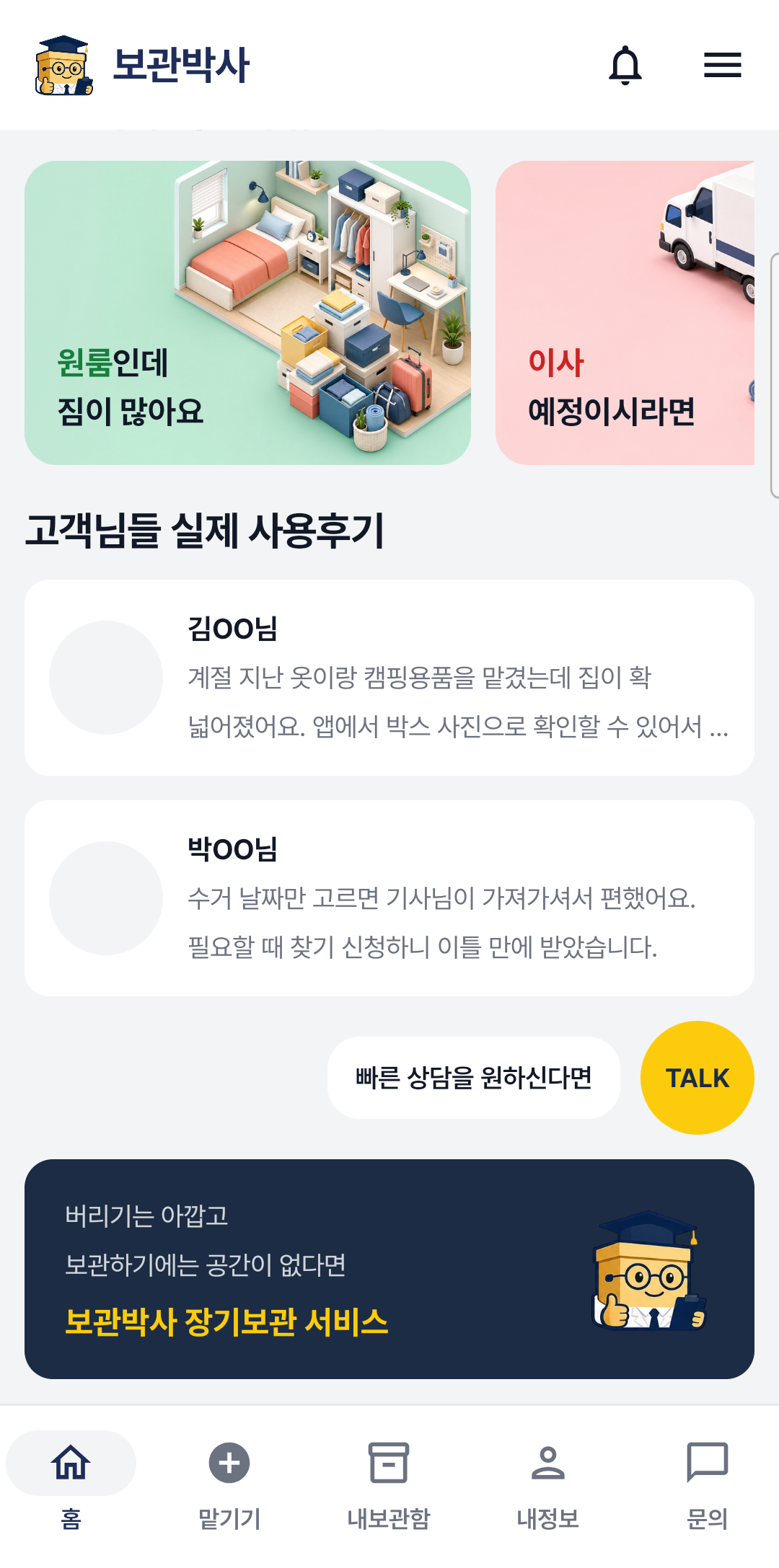
아이폰 앱은 홈 구성이 다릅니다. 박스 수가 "보관 중"·"진행 중" 두 칸으로 나오고, 배너가 4초마다 저절로 넘어가며, 화면을 아래로 당기면 새로 불러옵니다. 보관 중인 박스 가운데 보관 기간이 30일 안에 끝나는 박스를 보여 주는 만료 임박 칸이 있고, [상담] 줄은 없습니다. 아래 탭 이름은 홈 · 맡기기 · 보관함 · 상담 · 내정보입니다.
부록자주 묻는 질문
- 보관현황의 박스 수가 내보관함의 박스 개수와 다릅니다.
홈의 숫자는 취소했거나 배송이 끝난 박스를 빼고 셉니다. 내보관함 목록에는 그런 박스도 상태 배지를 단 채 남아 있어 개수가 다를 수 있습니다.
- 방금 짐을 맡겼는데 홈의 박스 수가 그대로입니다.
홈 탭으로 돌아올 때마다 박스 수와 배너를 새로 불러옵니다. 3초 안에 다시 돌아오면 건너뛰니, 잠시 뒤 다른 탭에 다녀와 다시 보세요. 지금 상태는 내보관함 탭에서도 확인할 수 있습니다.
- 배너를 눌러도 아무 화면도 열리지 않습니다.
연결 주소가 없는 이벤트입니다. 이런 배너에는 [자세히 보기]가 없고, 배너 내용만 보여 줍니다.
- 소상공인 재고는 어떻게 맡기나요?
종류 칸을 눌러 나오는 창에서 [전화 걸기]로 고객센터(051-611-3757)에 문의하세요. [상담하기]로 여는 문의 탭은 정책만 안내하므로 수량·형태에 맞춘 보관 방법은 고객센터가 정합니다.