승무원관리
차량별 승무원 등록·수정, 가입 링크 문자 전송, 운행 이력·서류 관리, 사용/미사용 전환.
① 승무원 조회
사업자·차량번호·사용구분으로 차량에 배정된 승무원을 찾습니다.
② 승무원 등록·수정
승무원명·차량·휴대폰·면허·계좌 정보를 등록하고, 신규 승무원에게 가입 링크를 문자로 보냅니다.
③ 운행·문서 확인
승무원별 운행 이력을 보고 면허증 등 서류 파일을 올립니다.
승무원은 차량 한 대에 배정되어 등록됩니다. 먼저 차량관리에 차량이 있어야 하며, 승무원을 저장하면 그 사람의 배차닷컴 사용자 계정(승무원 구분, 승인 대기)이 함께 만들어집니다. 실제 사용은 사용자승인관리에서 승인한 뒤 가능합니다.
PART 1승무원관리 화면
1-1조회 → 선택 → 전환 / 더블클릭으로 상세
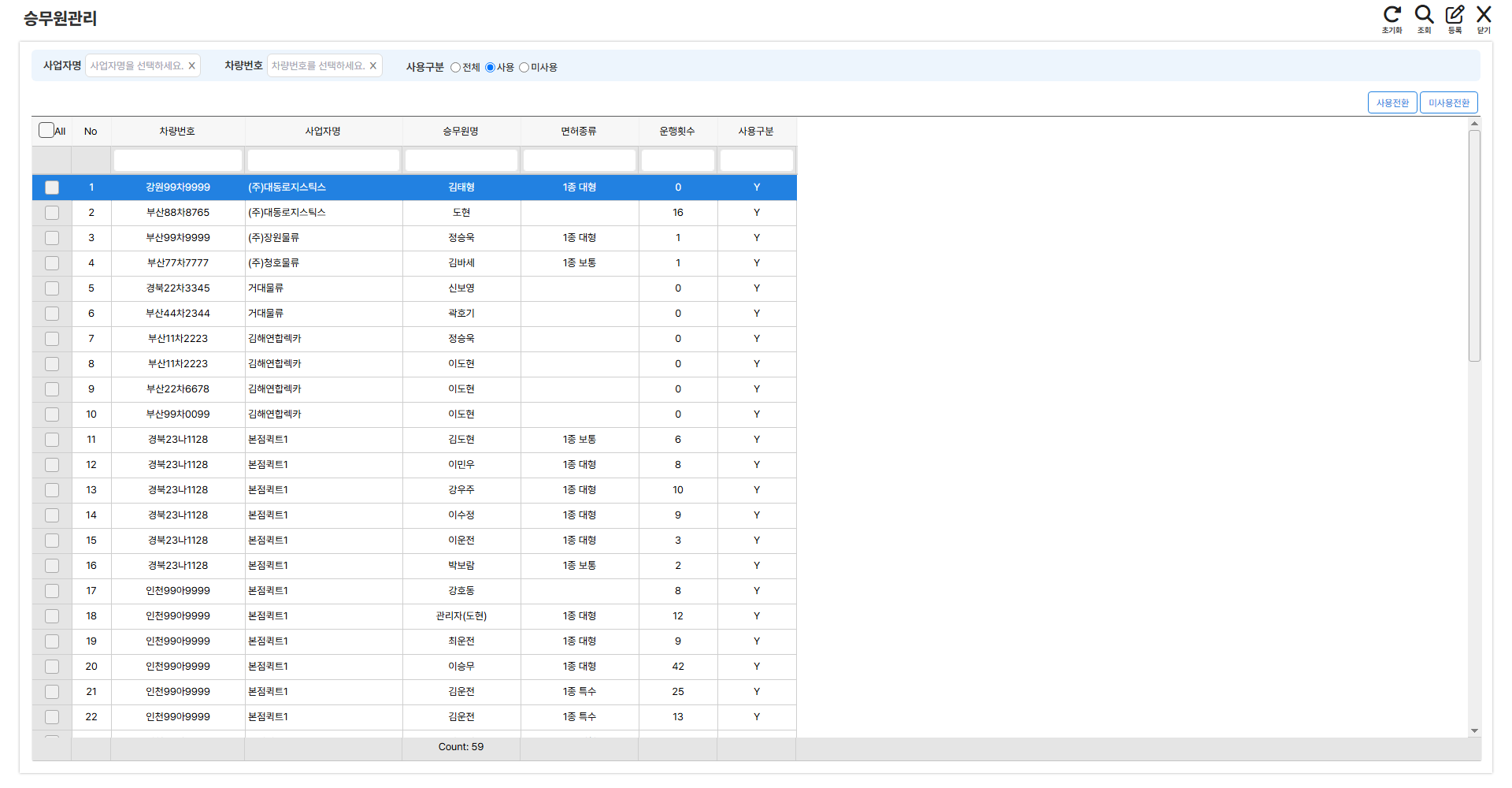
승무원관리 — 조건으로 찾고, 체크해서 전환하고, 더블클릭으로 상세를 엽니다
- 1조회조건 — 사업자명·차량번호는 칸을 클릭해 선택창에서 고르고(차량번호 칸에서 Enter로 바로 조회), 사용구분(전체/사용/미사용)은 고르는 즉시 재조회됩니다. 기본값은 사용이라 미사용 승무원은 전체나 미사용을 골라야 보입니다.
- 2[조회] — 조건에 맞는 승무원을 목록에 불러옵니다.
- 3[등록] — 빈 승무원정보 창을 열어 새 승무원을 등록합니다. (PART 2)
- 4[사용전환] · [미사용전환] — 목록에서 체크한 승무원을 한 번에 사용/미사용으로 바꿉니다. 확인창에서 [확인]을 눌러야 반영됩니다.
- 5승무원 목록 — 차량번호·사업자명·승무원명·면허종류·운행횟수·사용구분을 보여 줍니다. 왼쪽 체크박스는 전환 대상 선택용이고, 행을 더블클릭하면 승무원정보 창이 열립니다.
PART 2승무원정보 창
2-1기본정보 탭 — 이름·차량 → 휴대폰 → 면허·계좌 → 저장
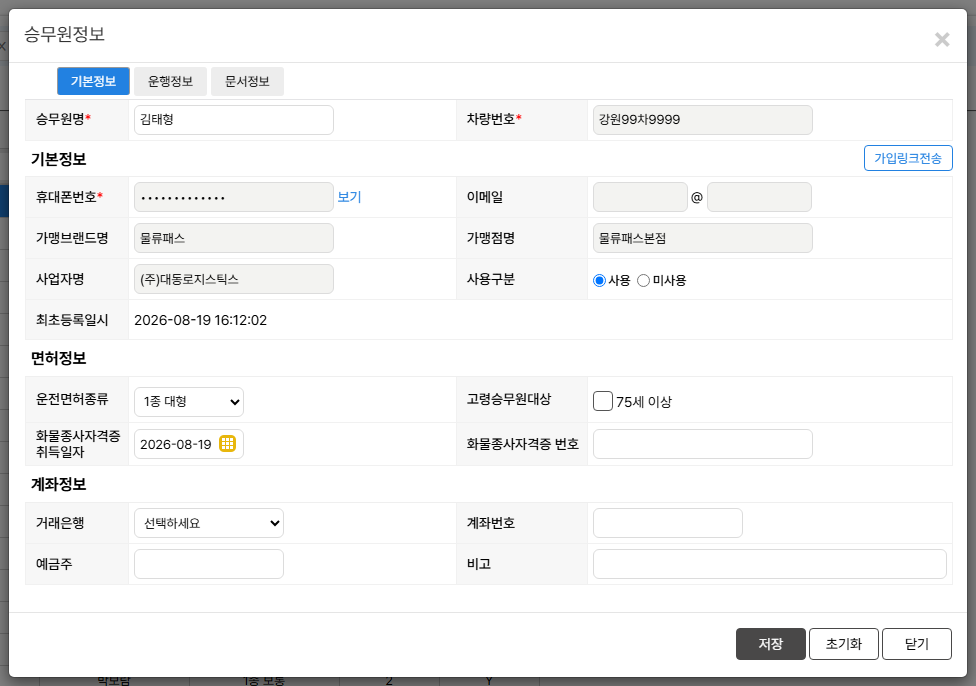
기본정보 탭 — 승무원명·차량번호·휴대폰번호가 필수입니다
- 1승무원명 · 차량번호 — 둘 다 필수입니다. 새로 등록할 때 차량번호는 [검색]을 눌러 차량관리에 등록된 차량 중에서 고릅니다. 이미 등록된 승무원은 차량을 바꿀 수 없습니다.
- 2기본정보 — 휴대폰번호는 필수이며 하이픈(-)을 포함해 넣습니다. 저장된 뒤에는 휴대폰번호가 가려져 표시되고 [보기]를 눌러야 보이며(개인정보 조회 이력이 남습니다), 수정할 수 없습니다. 가맹브랜드·가맹점·사업자명은 로그인 소속으로 표시만 되고, 사용구분(사용/미사용)과 이메일을 정합니다.
- 3[가입링크전송] — 이번에 새로 계정이 만들어진 승무원에게만 보입니다. 누르면 승무원 휴대폰으로 배차닷컴 가입 안내 문자(링크)가 발송되어 승무원이 링크에서 가입 절차를 마칩니다. 계정은 저장 시 이미 사용자승인관리에 대기 상태로 올라와 있으므로, 관리자는 거기서 승인하면 됩니다.
- 4면허정보 — 운전면허종류, 고령승무원대상(75세 이상) 체크, 화물종사자격증 취득일자·번호를 입력합니다.
- 5계좌정보 — 거래은행·계좌번호·예금주와 비고를 입력합니다. 선택 입력입니다.
- 6[저장] — 확인창에서 [확인]을 누르면 저장됩니다. 새 승무원은 저장한 뒤에야 운행정보·문서정보 탭이 열립니다. [초기화]는 입력칸을 비웁니다.
2-2운행정보 탭 — 운행 이력 확인
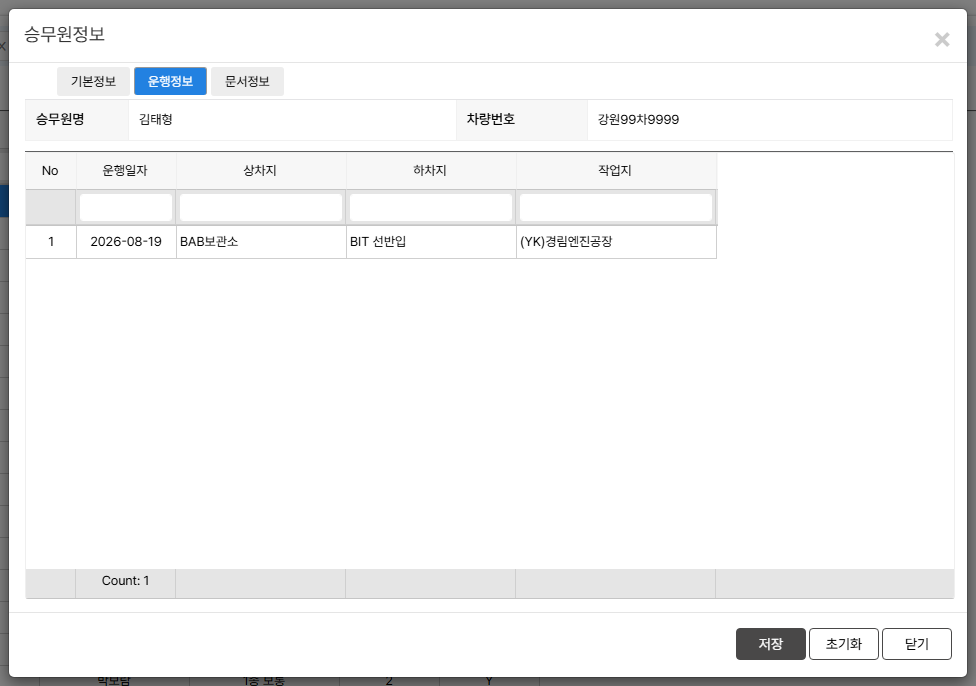
운행정보 탭 — 이 승무원이 운행한 이력을 봅니다
- 1운행 이력 — 운행일자·상차지·하차지·작업지가 한 줄씩 표시됩니다. 조회 전용이며 열 위의 필터칸으로 좁혀 볼 수 있습니다.
2-3문서정보 탭 — 서류 파일 업로드
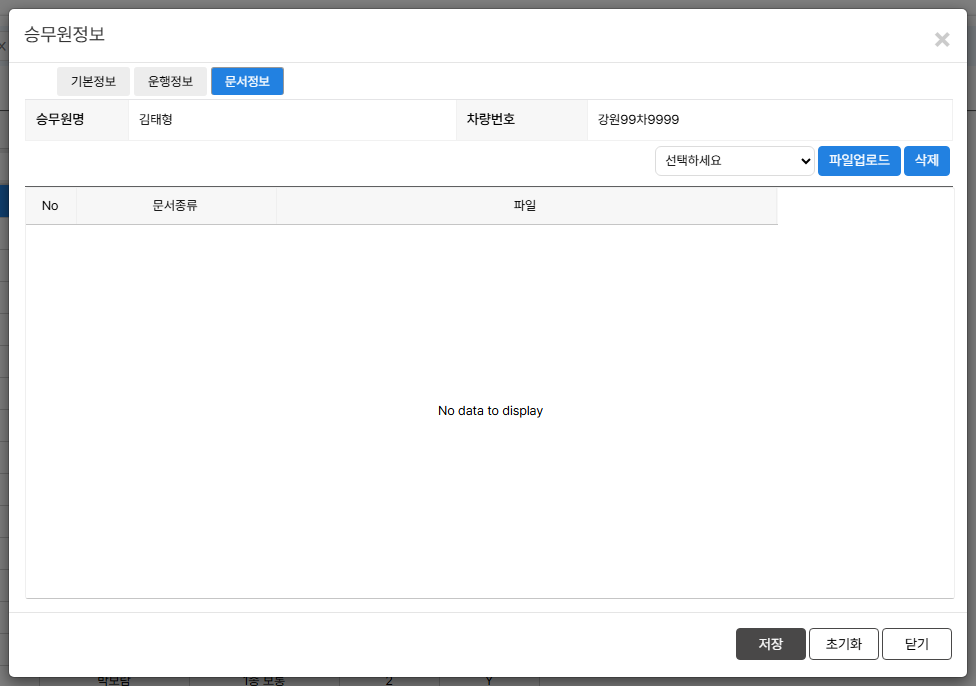
문서정보 탭 — 서류 종류를 고르고 파일을 올립니다
- 1서류 종류 — 올릴 문서의 종류(면허증 등)를 먼저 고릅니다. 고르지 않으면 업로드가 막힙니다.
- 2[파일업로드] · [삭제] — [파일업로드]로 파일 한 개를 골라 확인창에서 [확인]하면 등록됩니다. 목록에서 문서를 선택하고 [삭제]를 누르면 지워집니다.
- 3문서 목록 — 문서종류와 파일명이 표시되며 파일명을 눌러 열어 볼 수 있습니다.
휴대폰번호는 저장 후 바꿀 수 없습니다. 가입 문자가 이 번호로 발송되므로 등록할 때 정확히 확인하세요. 저장 후에는 [보기]로 확인만 가능하며, [보기]를 누른 기록은 개인정보조회기록에 남습니다.
부록자주 묻는 질문
- [가입링크전송] 버튼이 안 보입니다.
이미 배차닷컴 계정이 있던 사람을 승무원으로 추가한 경우에는 새 가입이 필요 없어 버튼이 나오지 않습니다. 새로 계정이 만들어진 승무원에게만 보입니다.
- 승무원을 저장했는데 로그인이 안 된다고 합니다.
저장만으로는 승인 대기 상태입니다. 승무원이 가입 링크 절차를 마치고, 관리자가 사용자승인관리에서 승인해야 로그인할 수 있습니다.
- 차량번호 [검색]에 차량이 안 나옵니다.
차량관리에 등록된 차량만 나옵니다. 차량을 먼저 등록하세요.