가맹계약관리
가맹점·가맹차량 계약 조회, 승인·해지·취소·재계약, 정산 수수료·담당자·계약문서 관리와 알림톡 발송.
① 계약 조회·발송
가맹점/가맹차량 계약을 조건으로 찾고, 차주 가입톡·만료 알림톡·계약서명 URL을 보냅니다.
② 계약 승인·변경
상세정보 창에서 계약을 승인하고, 계약해지·취소·재계약을 처리합니다.
③ 정산·담당자·문서
계약수수료, 계약담당자, 계약문서(사업자등록증·차량등록증 등)를 관리합니다.
가맹계약이 유효해야 차량이 운행하고 사용자가 승인됩니다. 계약구분은 가맹점(가맹점과의 계약)과 가맹차량(외부 운송사·차주 차량과의 계약) 두 가지이며, 가맹차량 계약을 등록하면 그 차량이 차량관리 목록에 가맹차량으로 나타납니다. 이 설명서는 가맹차량 계약을 기준으로 설명합니다.
PART 1가맹계약관리 화면
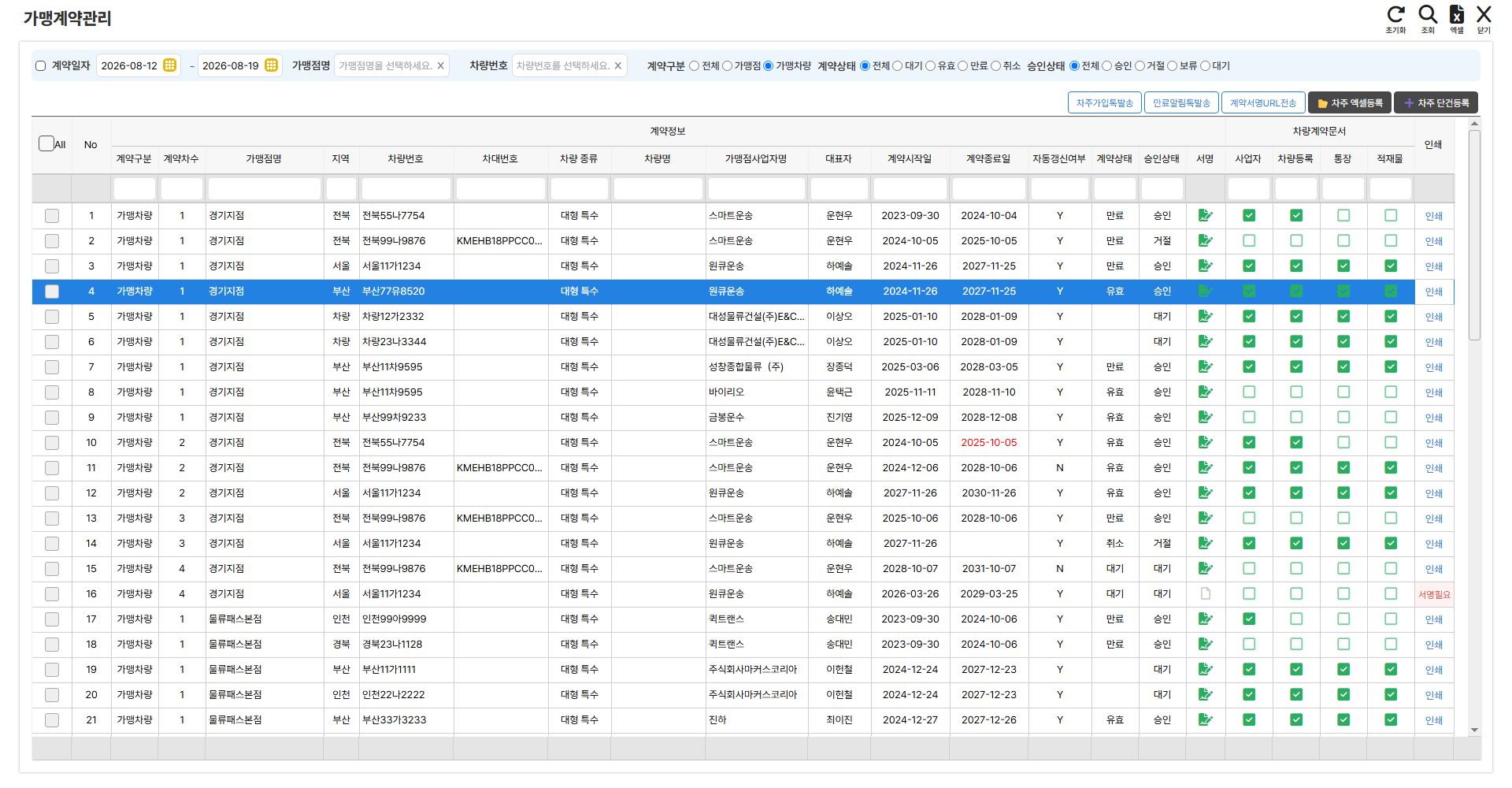
- 1조회조건 — 계약일자는 앞의 체크박스를 켠 경우에만 기간이 적용됩니다. 가맹점명·차량번호는 칸을 클릭해 선택창에서 고르고(차량번호 칸에서 Enter로 바로 조회), 계약구분(전체/가맹점/가맹차량)·계약상태(전체/대기/유효/만료/취소)·승인상태(전체/승인/거절/보류/대기)는 고르는 즉시 재조회됩니다.
- 2[조회] — 조건에 맞는 계약을 목록에 불러옵니다.
- 3[차주 엑셀등록] · [차주 단건등록] — 외부 차주의 계정·사업자·차량·가맹차량 계약을 한 번에 만듭니다. 단건등록은 아이디·이름·상호·차량번호가 필수이고, 엑셀등록은 여러 차주를 파일로 올립니다. 가맹관리자 이상 권한에서만 보입니다.
- 4[차주가입톡발송] · [만료알림톡발송] · [계약서명URL전송] — 목록에서 체크한 계약을 대상으로 알림톡을 보냅니다. 차주가입톡은 차주에게 앱 가입 안내를, 만료알림톡은 계약 만료 안내를 보내며, 계약서명URL전송은 가맹차량 계약 1건만 골라 차주 휴대폰으로 전자서명 링크를 보냅니다.
- 5계약 목록 — 계약구분·차수·가맹점·차량번호·사업자·계약기간·자동갱신·계약상태·승인상태와 함께 서명(서명완료/미서명 아이콘), 차량계약문서(사업자·차량등록·통장·적재물 서류 등록 여부), 인쇄가 표시됩니다. 계약종료일이 빨간색이면 만료가 임박한 유효 계약입니다. 서명 전 계약은 인쇄 대신 "서명필요"가 표시되며, 가맹운영자 이상 권한은 이를 눌러 직접 서명할 수 있습니다. 행을 더블클릭하면 상세정보 창이 열립니다.
- 6[엑셀] — 현재 목록을 엑셀 파일로 내려받습니다.
알림톡 발송은 체크박스 기준입니다. 행을 클릭해 파랗게 선택한 것만으로는 대상이 되지 않습니다. 계약서명URL전송은 한 번에 한 건만 보낼 수 있습니다.
PART 2상세정보 창
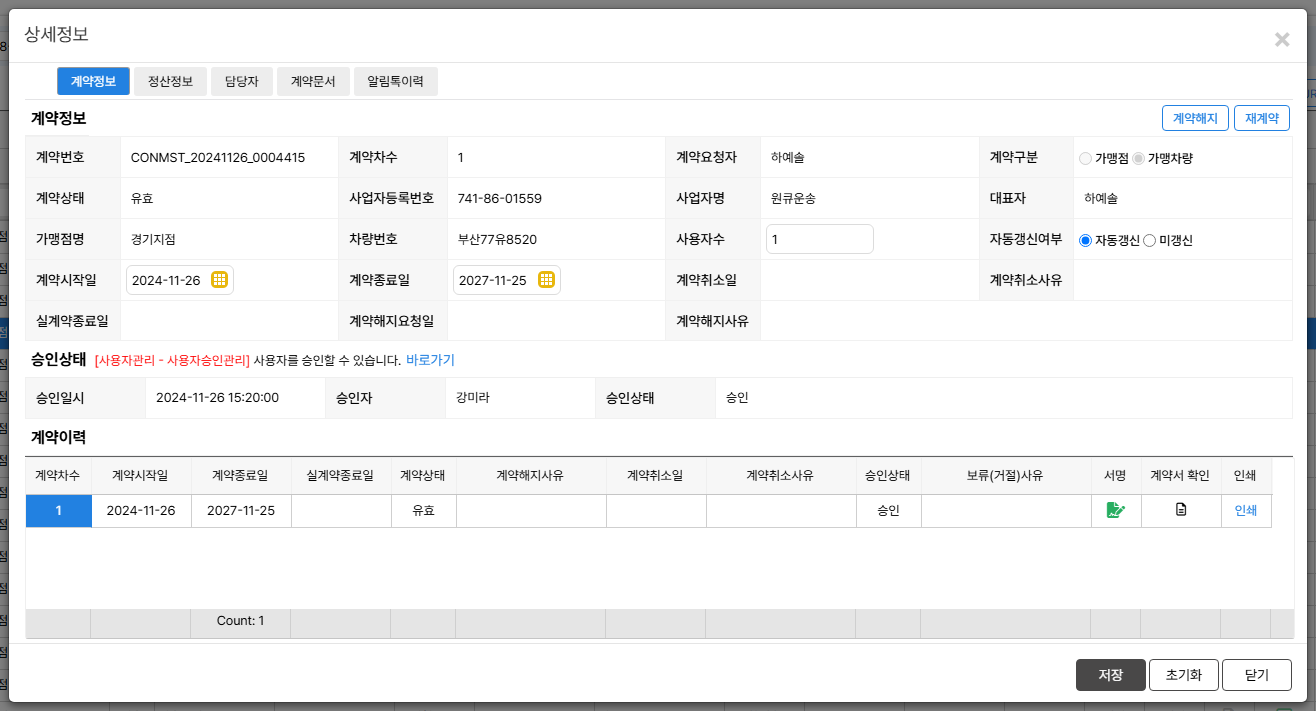
- 1계약정보 — 계약번호·차수·요청자·구분·상태·사업자·차량·가맹점은 표시만 되고, 사용자수·자동갱신여부·계약시작일·계약종료일을 고쳐 [저장]할 수 있습니다. 계약취소·해지 관련 칸은 해지·취소 처리 때 입력합니다.
- 2[계약해지] · [계약취소] · [재계약] — 계약상태에 따라 가능한 버튼만 보입니다(유효: 해지·재계약 / 대기: 취소 / 만료·취소: 재계약). 버튼을 누른 뒤 사유·날짜를 채우고 [저장]하면 처리됩니다. 재계약은 새 계약차수가 만들어집니다.
- 3승인상태 — 승인일시·승인자·승인상태가 표시됩니다. 승인 대기 계약이면 이 자리에 승인/거절/보류 선택과 [상태변경] 버튼이 나타납니다(2-1-1 참고). 승인된 뒤에야 계약정보를 수정할 수 있고, 승인된 계약에는 사용자승인관리 [바로가기]가 표시됩니다.
- 4계약이력 — 차수별 계약기간·상태·해지/취소 사유·승인상태와 서명·계약서 확인·인쇄가 한 줄씩 표시됩니다.
- 5[저장] — 현재 열려 있는 탭의 내용을 저장합니다. 유효 상태가 아닌 계약은 [계약해지]·[계약취소]·[재계약] 중 하나를 누른 뒤에만 저장됩니다.
![승인 대기 계약의 승인상태 영역 — 승인/거절/보류를 골라 [상태변경]](/shots/lfms/계약관리/B_ConMst/detail_approve.png)
- 1승인상태 — 대기 상태의 계약을 열면 이 칸이 선택 목록으로 바뀝니다. 승인 / 거절 / 보류 중 하나를 고르세요. 대기를 그대로 두고 [상태변경]을 누르면 "이미 대기상태" 안내가 뜹니다.
- 2보류(거절)사유 — 거절이나 보류를 고른 경우에만 활성화됩니다. 목록에서 사유를 고르고, 목록에 없는 사유는 마지막 항목을 골라 나타나는 칸에 직접 적습니다. 비우면 저장되지 않습니다.
- 3[상태변경] — 확인창에서 [확인]을 누르면 확정됩니다. 승인이면 계약상태가 유효로 바뀌고(같은 차량의 유효 계약과 기간이 겹치면 오류, 기간이 안 겹치면 대기 유지), 계약을 요청한 사용자가 승인 대기 중이었다면 그 사용자도 함께 승인됩니다. 거절·보류면 계약상태가 취소로 바뀝니다. 한 번 바꾸면 되돌릴 수 없습니다.
승인은 되돌릴 수 없습니다. 계약기간·차량·사업자를 확인한 뒤 [상태변경]을 누르세요. 거절·보류로 처리하면 계약이 취소 상태가 되므로, 다시 진행하려면 재계약으로 새 차수를 만들어야 합니다.
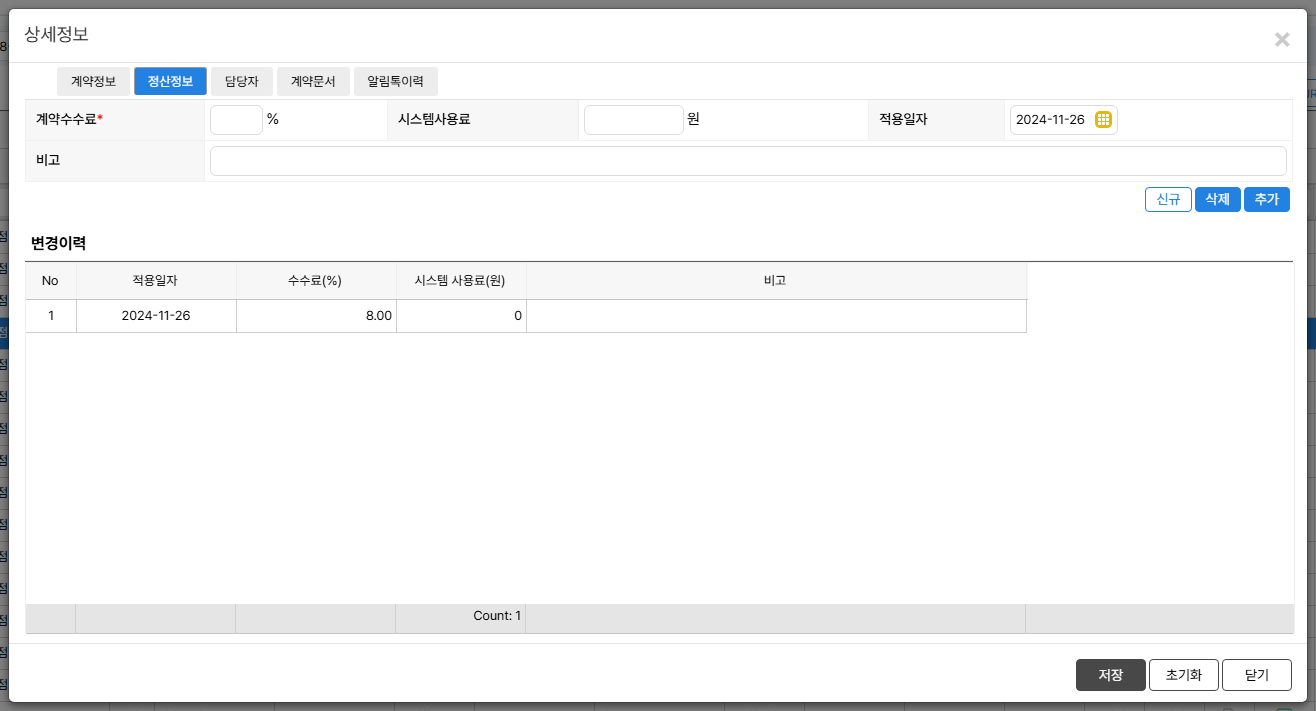
- 1수수료 입력 — 계약수수료(%)는 필수이고 시스템사용료(원)·적용일자·비고를 함께 넣습니다.
- 2[신규] · [삭제] · [추가] — [추가]로 입력한 수수료를 변경이력에 넣습니다. 목록에서 고른 줄은 [삭제]로 지우고, [신규]는 입력칸을 비웁니다.
- 3변경이력 — 적용일자별 수수료·시스템사용료가 쌓입니다. 줄을 클릭하면 위 입력칸에 올라와 고칠 수 있습니다.
- 4[저장] — 정산정보 탭의 변경 내용을 저장합니다.
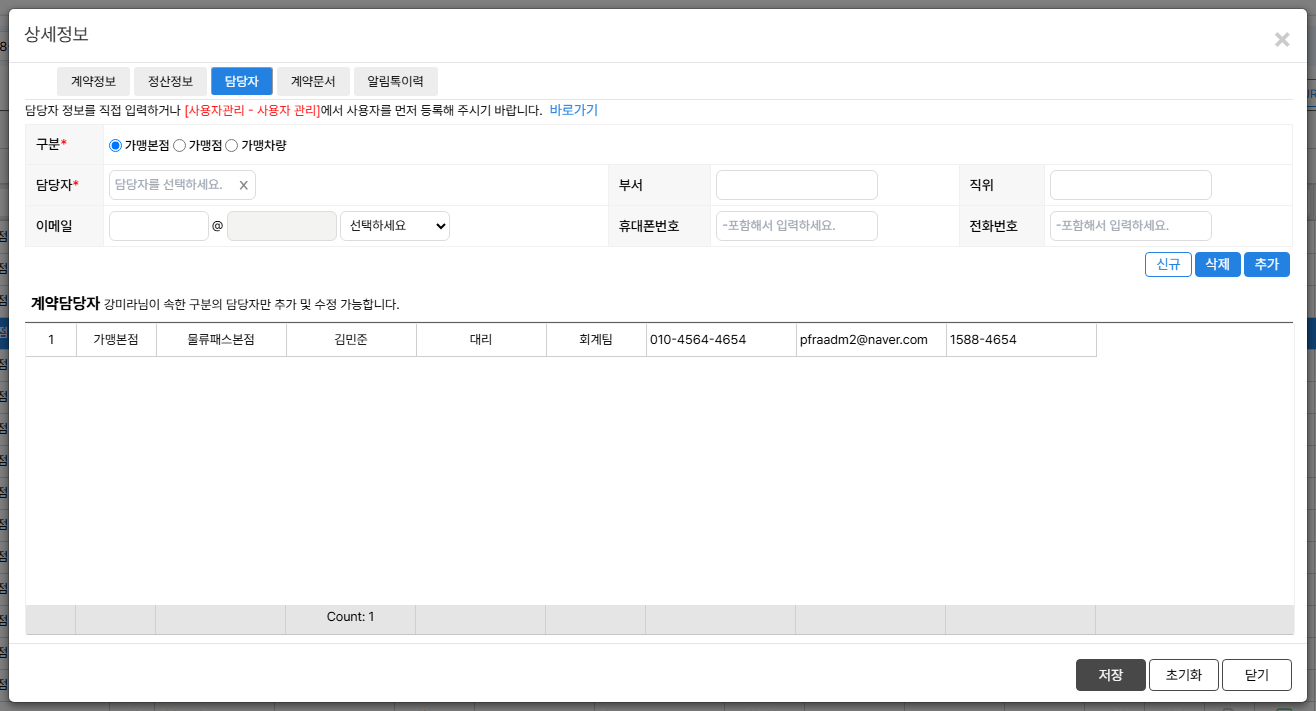
- 1담당자 입력 — 구분(가맹본점/가맹점/가맹차량)과 담당자는 필수입니다. 담당자 칸을 클릭해 사용자관리에 등록된 사용자 중에서 고르고(없으면 사용자관리에서 먼저 등록), 부서·직위·이메일·휴대폰·전화번호를 함께 적습니다. 본인이 속한 구분의 담당자만 추가·수정할 수 있습니다.
- 2[신규] · [삭제] · [추가] — [추가]로 담당자를 목록에 넣고, 고른 담당자는 [삭제]로 뺍니다.
- 3계약담당자 목록 — 구분·소속·이름·직위·부서·연락처가 표시됩니다.
- 4[저장] — 담당자 탭의 변경 내용을 저장합니다.
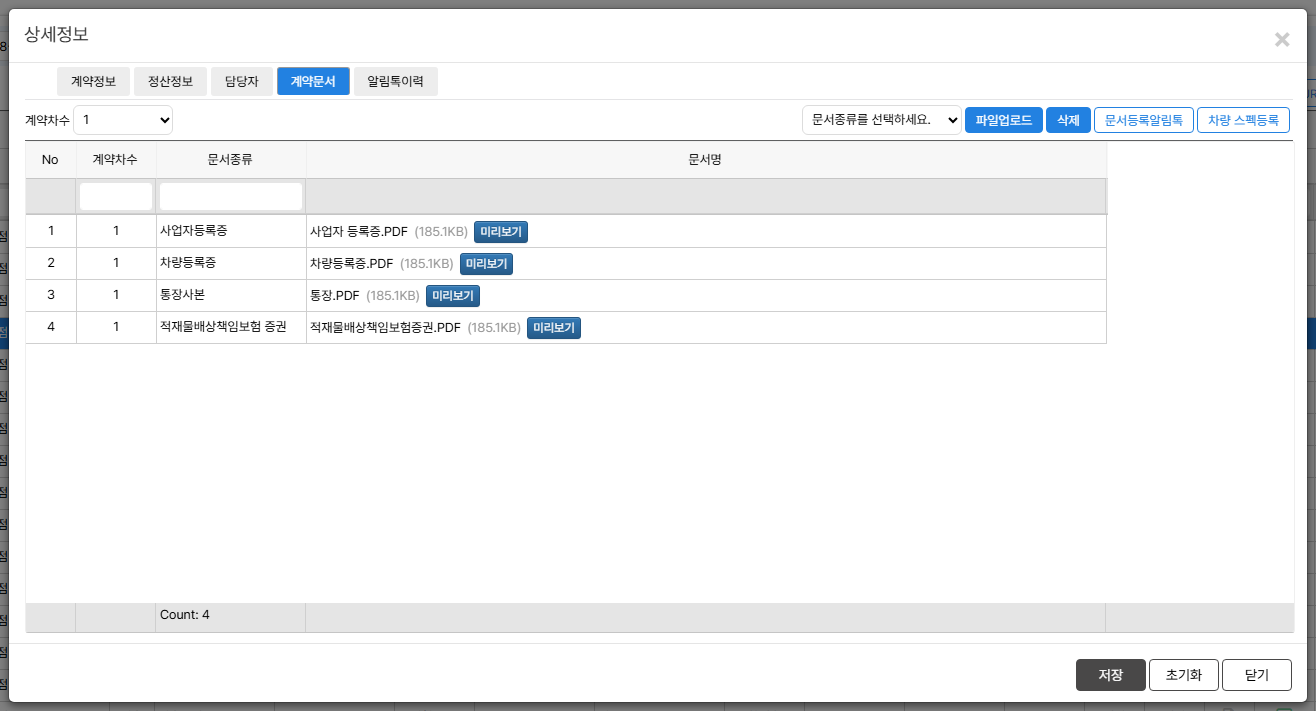
- 1계약차수 — 문서를 붙일 차수를 고릅니다. 만료·취소된 차수에는 올릴 수 없습니다.
- 2문서 종류 — 사업자등록증·차량등록증·통장사본·적재물배상책임보험 증권 등 올릴 종류를 먼저 고릅니다.
- 3[파일업로드] · [삭제] — 파일 한 개(이미지·PDF)를 골라 올리고, 목록에서 고른 문서는 [삭제]로 지웁니다.
- 4[문서등록알림톡] · [차량 스펙등록] — 문서등록알림톡은 차주에게 서류를 직접 올려 달라는 알림톡을 보냅니다. 차량 스펙등록은 이 계약 차량의 차량관리 상세정보 창을 열어 제원을 입력하게 합니다.
- 5계약문서 목록 — 차수·문서종류·문서명이 표시되고 [미리보기]로 파일을 열어 봅니다. 목록의 등록 여부가 본화면 "차량계약문서" 체크로 나타납니다.
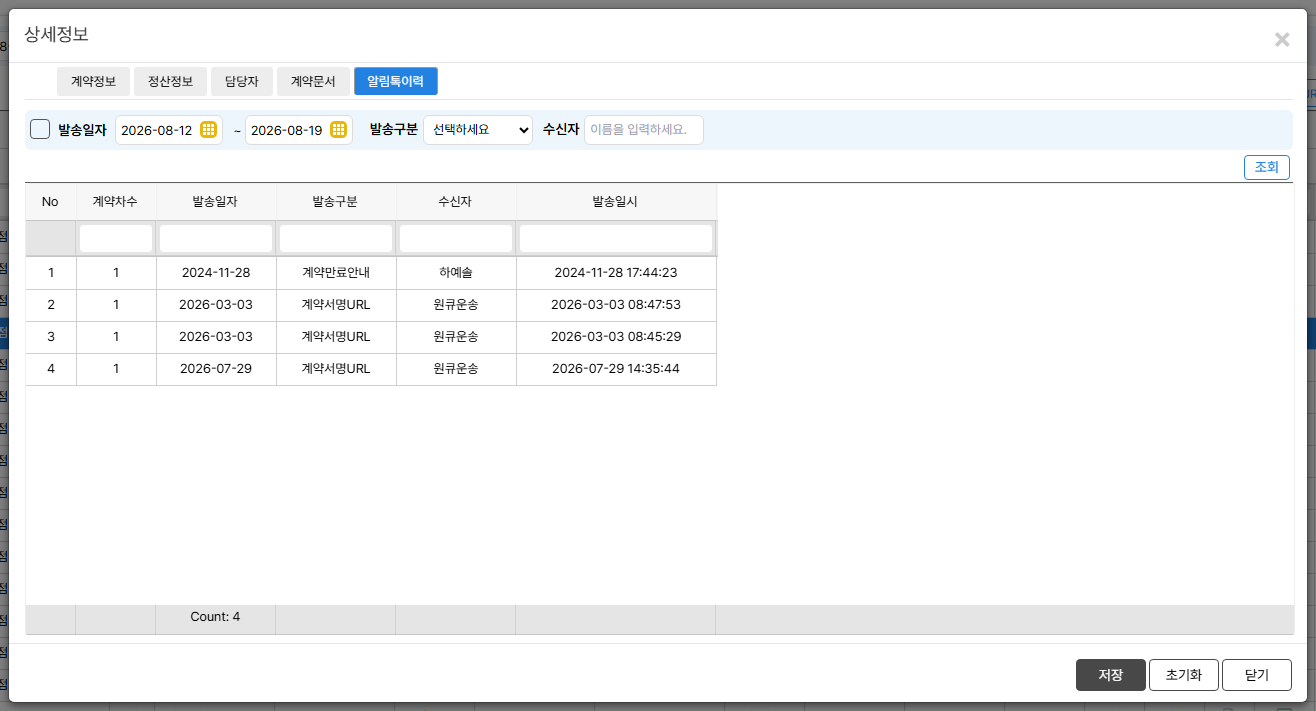
- 1조회조건 — 발송일자(체크 시 기간 적용)·발송구분·수신자로 좁힙니다.
- 2[조회] — 조건에 맞는 발송 이력을 불러옵니다.
- 3알림톡 이력 — 차수·발송일자·발송구분(계약만료안내·계약서명URL 등)·수신자·발송일시가 표시됩니다.
부록자주 묻는 질문
- 계약정보를 고쳤는데 저장이 안 됩니다.
승인 대기 계약은 먼저 승인해야 하고, 만료·취소 계약은 [계약해지]·[계약취소]·[재계약] 버튼을 누른 뒤에만 저장됩니다.
- 인쇄 칸에 '서명필요'라고만 나옵니다.
차주가 전자서명을 하지 않은 계약입니다. [계약서명URL전송]으로 서명 링크를 보내거나, 가맹운영자 이상 권한이면 "서명필요"를 눌러 직접 서명할 수 있습니다.
- 차주가 아직 배차닷컴 계정이 없습니다.
[차주 단건등록]으로 계정·사업자·차량·계약을 한 번에 만들고, [차주가입톡발송]으로 가입 안내를 보내세요.