차량관리
자차 등록과 자차·가맹차량 제원 수정, 적재물배상책임보험·특별약관·서류 관리, 사용/미사용 전환.
① 차량 조회
가맹점·차량번호·차량종류·계약상태·사용구분으로 등록된 차량을 찾습니다.
② 차량 등록·수정
새 차량은 우리 회사 자차로 등록하고, 자차·가맹차량 모두 상세정보 창에서 차량제원 등을 수정합니다.
③ 보험·사용전환
적재물배상책임보험과 특별약관·서류를 관리하고, 차량을 사용/미사용으로 전환합니다.
[등록]으로 새로 만드는 차량은 우리 회사(로그인 사업자) 소유의 자차입니다. 가맹차량(외부 운송사·차주가 가맹계약을 맺어 들어온 차량)은 가맹계약관리를 통해 이 목록에 들어오며, 여기서 새로 등록하지는 않습니다. 다만 일단 목록에 있는 차량은 자차·가맹차량 구분 없이 상세정보 창에서 차량제원·보험 등을 수정할 수 있습니다. 자차의 계약 상태는 항상 유효로 표시되고, 가맹차량의 계약 상태(대기·유효·만료·취소)는 가맹계약관리에서 결정됩니다.
PART 1차량관리 화면
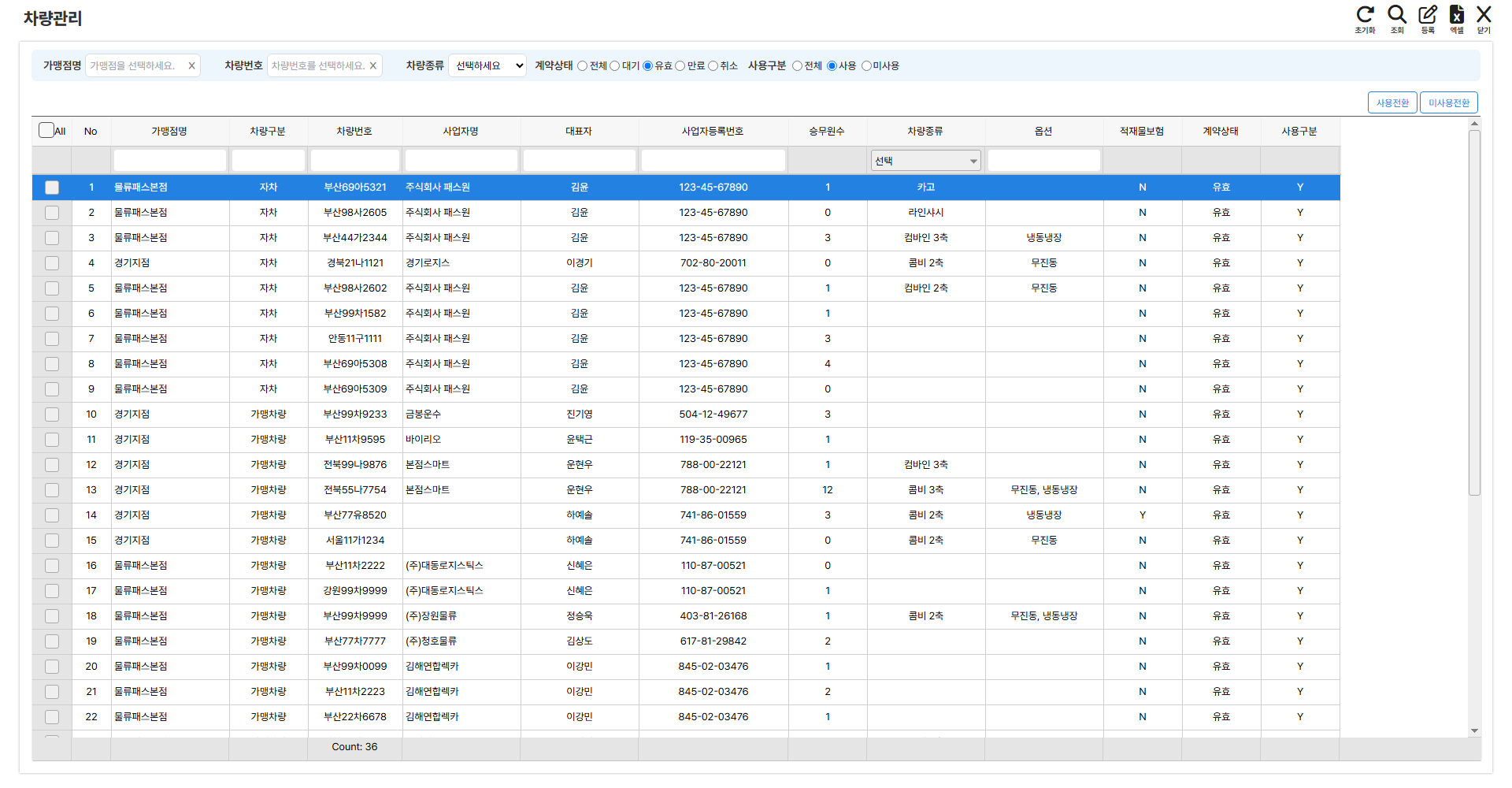
- 1조회조건 — 가맹점명·차량번호는 칸을 클릭해 선택창에서 고르고, 차량종류는 목록에서 고릅니다. 계약상태(전체/대기/유효/만료/취소)와 사용구분(전체/사용/미사용) 라디오는 고르는 즉시 재조회됩니다. 사용구분 기본값은 사용이라 미사용 차량은 전체나 미사용을 골라야 보입니다.
- 2[조회] — 조건에 맞는 차량을 목록에 불러옵니다.
- 3[등록] — 빈 상세정보 창을 열어 새 차량을 등록합니다. (PART 2)
- 4[사용전환] · [미사용전환] — 목록에서 체크한 차량을 한 번에 사용/미사용으로 바꿉니다. 확인창에서 [확인]을 눌러야 반영됩니다.
- 5차량 목록 — 가맹점·차량구분(자차 = 우리 회사 차량 / 가맹차량 = 가맹계약으로 들어온 차량)·차량번호·사업자·대표자·사업자등록번호·승무원수·차량종류·옵션·적재물보험 여부·계약상태·사용구분을 보여 줍니다. 왼쪽 체크박스는 전환 대상 선택용이고, 행을 더블클릭하면 상세정보 창이 열립니다.
- 6[엑셀] — 현재 목록을 차량번호·사업자·보험·제원 열로 엑셀 파일로 내려받습니다.
사용전환은 체크박스 기준입니다. 행을 클릭해 파랗게 선택한 것만으로는 대상이 되지 않습니다. 왼쪽 체크박스에 체크한 뒤 버튼을 누르세요.
PART 2상세정보 — 기본정보 탭
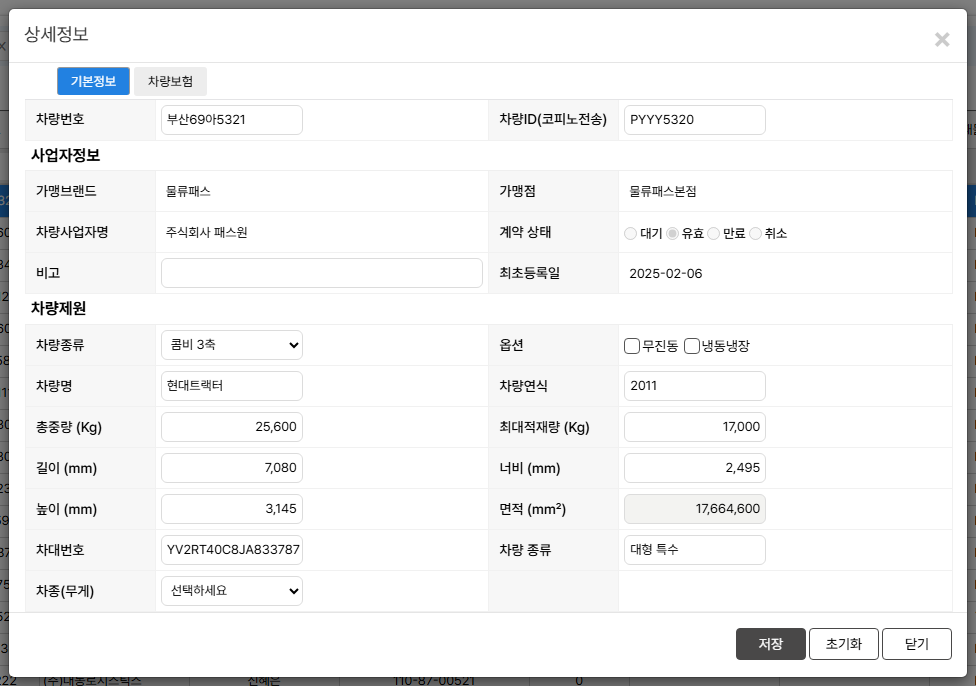
- 1차량번호 · 차량ID(코피노전송) — 차량번호는 필수입니다. 이미 등록된 차량의 번호를 바꾸면 확인창이 뜨며, 기존 운송이력의 차량번호는 바뀌지 않습니다. 차량ID는 코피노 전송용으로 영문 대문자 4자+숫자 4자(예: PYYY5320) 형식만 허용됩니다.
- 2사업자정보 — 새로 등록할 때 가맹브랜드·가맹점·차량사업자명은 로그인한 우리 회사로 고정되어 자차로 저장됩니다(시스템 관리자만 다른 사업자 선택 가능). 가맹차량을 열면 해당 차량의 사업자가 표시됩니다. 계약 상태·최초등록일은 표시만 되고, 비고는 자유 입력입니다.
- 3차량제원 — 차량종류·옵션(무진동/냉동냉장)·차량명·차량연식·총중량·최대적재량·길이·너비·높이·차대번호·차종(무게)을 입력합니다. 면적은 길이×너비로 저장 시 자동 계산되어 표시됩니다(직접 입력 불가).
- 4[저장] — 확인창에서 [확인]을 누르면 기본정보와 차량보험 탭의 내용이 함께 저장됩니다. 새 차량은 저장한 뒤에야 차량보험 탭이 열립니다. [초기화]는 입력칸을 비웁니다.
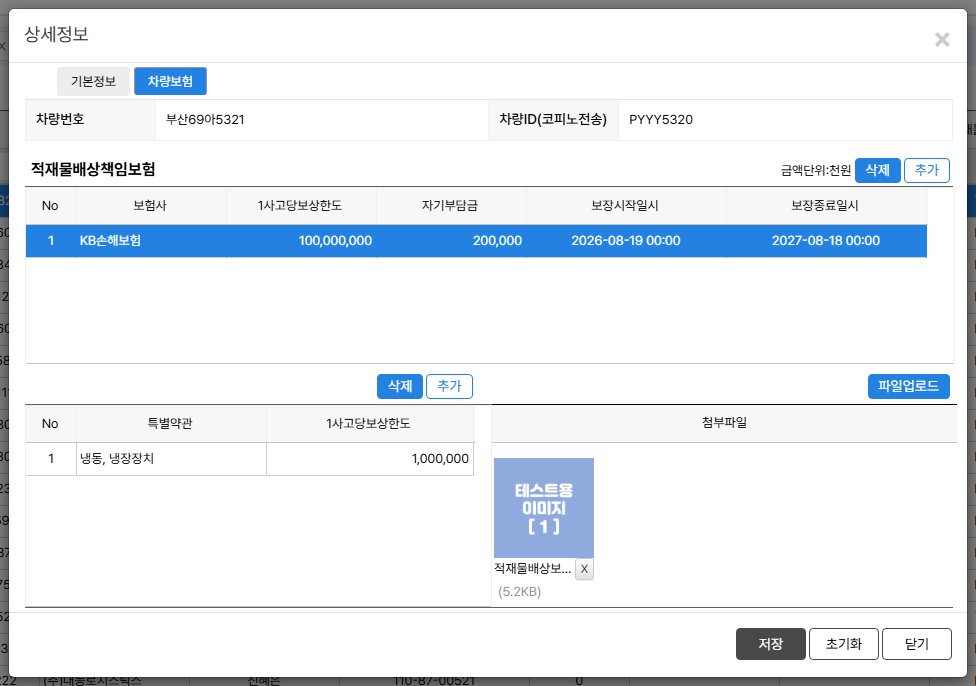
- 1[삭제] · [추가] — [추가]를 누르면 아래 목록에 빈 줄이 생기고, 보험사·1사고당보상한도·자기부담금(천원 단위)·보장시작일시·보장종료일시를 칸에서 바로 입력합니다. 잘못 넣은 줄은 선택 후 [삭제]로 지웁니다.
- 2적재물배상책임보험 목록 — 등록된 보험이 한 줄씩 보입니다. 보험사는 필수이며 비우면 저장되지 않습니다. 줄을 클릭해 선택하면 아래 특별약관·첨부파일이 그 보험 기준으로 표시됩니다.
- 3특별약관 [삭제] · [추가] — 위에서 보험을 선택한 뒤 [추가]로 특별약관 줄을 넣고 약관과 1사고당보상한도를 입력합니다. 같은 약관은 두 번 넣을 수 없습니다. 보험을 먼저 저장해야 추가할 수 있습니다.
- 4[파일업로드] — 선택한 보험의 증권 등 서류 파일을 올립니다. 이것도 보험을 먼저 저장한 뒤 가능합니다.
- 5특별약관 목록 — 선택한 보험의 특별약관과 보상한도가 표시됩니다.
- 6첨부파일 — 올린 서류가 미리보기·파일명·크기와 함께 표시되며, [X]로 삭제할 수 있습니다.
- 7[저장] — 보험·특별약관 입력을 기본정보와 함께 저장합니다. 목록에 줄만 추가하고 저장하지 않으면 반영되지 않습니다.
순서가 중요합니다. ① 보험 [추가] 후 [저장] → ② 특별약관 [추가]·[파일업로드] → ③ 다시 [저장]. 보험을 저장하기 전에는 특별약관 추가와 파일업로드가 막힙니다.
부록자주 묻는 질문
- [등록]을 눌렀는데 차량보험 탭이 눌리지 않습니다.
새 차량은 기본정보를 먼저 저장해야 차량보험 탭이 활성화됩니다.
- 상세정보 창에 [저장]이 없고 읽기만 됩니다.
이 화면의 등록 권한이 없는 계정입니다. 사용자권한관리에서 차량관리의 등록(1건) 권한을 확인하세요.
- 외부 운송사 차량(가맹차량)도 여기서 등록하나요?
새 등록은 안 됩니다. 가맹차량은 계약관리 > 가맹계약관리에서 계약을 등록하면 이 목록에 나타나고, 그 뒤 차량제원·보험 수정은 이 화면에서 자차와 똑같이 할 수 있습니다. 이 화면의 [등록]은 우리 회사 자차 전용입니다.