TBM 교육
TBM 교육 작성·수정, 필수 입력과 참석자 지정·서명 요청, 인쇄 방법.
① TBM 조회
사업장과 기간으로 TBM 교육을 찾고 목록에서 선택합니다.
② 작성·수정
작업내용·위험요인·안전조치와 리더 서명·현장사진을 저장합니다.
③ 참석·서명 확인
참석자를 추가하고 서명 요청 문자를 보낸 뒤 서명일시를 확인합니다.
TBM 활동일시·장소·참석자와 점검·조치 결과를 관리합니다. AI위험성평가 왼쪽 메뉴의 TBM 회의록과는 별도 기록입니다. 교육 참석자에게 서명 요청 문자를 보내려면 이 화면을 이용합니다.
PART 1화면 한눈에 보기
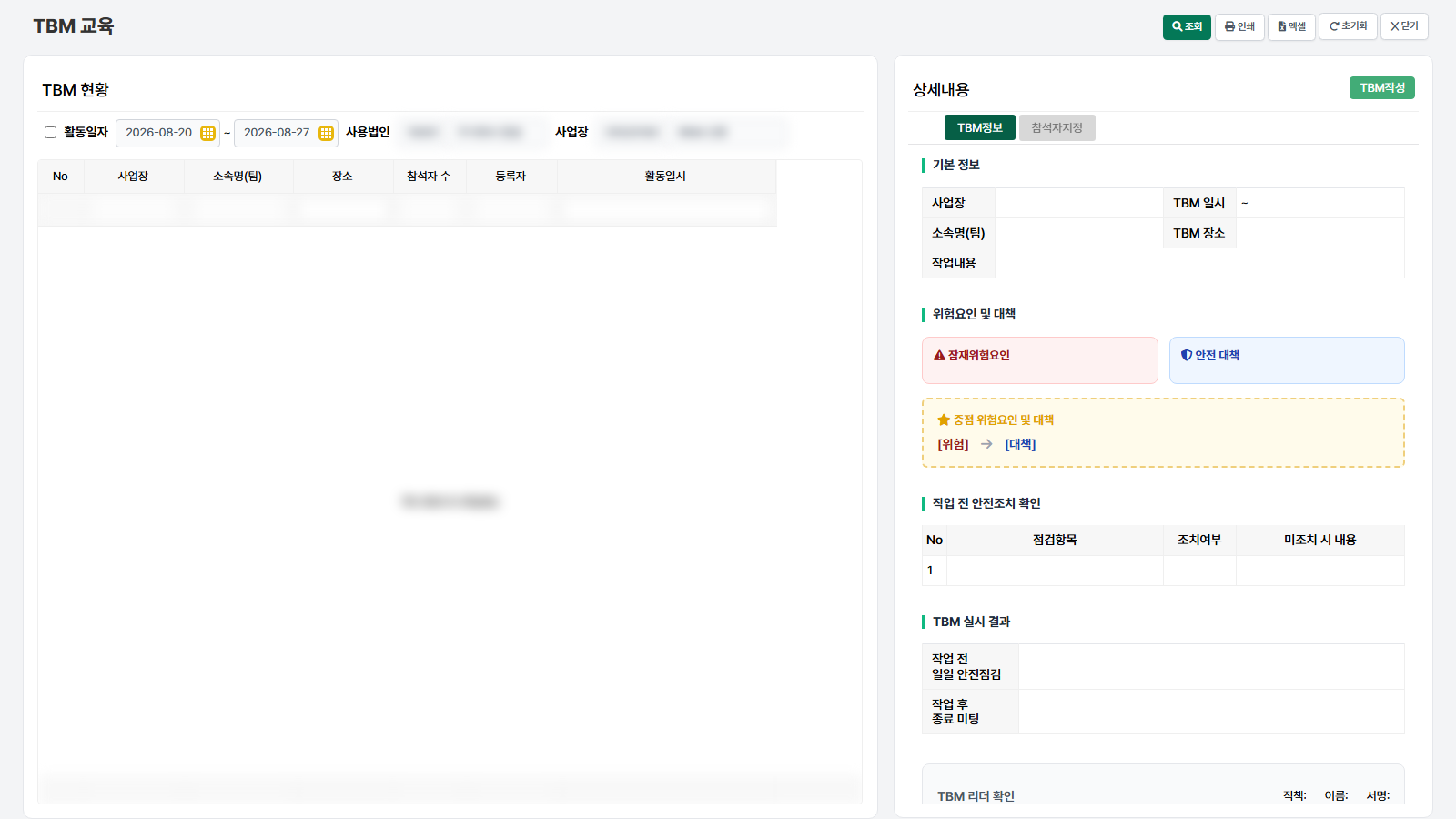
TBM 교육 전체 화면
- 1조회 조건 — 사업장과 기간으로 TBM 교육을 찾습니다.
- 2TBM 목록 — 활동일시·소속명(팀)·참석자 수를 확인하고 행을 선택해 상세 내용을 엽니다. 인쇄할 때도 먼저 해당 TBM을 선택합니다.
- 3TBM 내용 — 선택한 교육의 기록을 확인합니다.
· 작성·수정 — 새 교육은 [TBM작성], 기존 교육은 [TBM수정]으로 입력 모드를 엽니다. 조회 모드에는 저장·삭제 버튼이 보이지 않습니다.
· 위험요인·안전조치 — 작업내용과 대책, 작업 전 안전조치, 점검 결과·종료 미팅을 기록합니다.
· 리더 확인·사진 — 직책과 서명을 확인하고 현장사진을 첨부합니다.
PART 2TBM 활동 조회
- 사업장과 조회 기간을 선택합니다.
- [조회]를 누르고 TBM 목록에서 확인할 교육을 선택합니다.
- 실시일자·소속명(팀)과 상세 내용을 확인합니다. 출력하려면 교육을 선택한 상태에서 [인쇄]를 누릅니다.
PART 3TBM 작성·수정
- [TBM작성]을 누릅니다. 기존 기록을 수정하려면 목록에서 교육을 선택한 뒤 [TBM수정]을 누릅니다.
- 사업장·실시일자·시작 및 종료시간·소속명(팀)·작업내용·TBM 장소를 입력합니다.
- 위험성평가 실시여부를 확인하고 잠재적 위험요인·중점위험요인과 각각의 대책을 입력합니다. 위험성평가 실시가 확인되지 않으면 저장되지 않습니다.
- 리더의 직책을 선택하고 [서명하기]로 서명합니다. 현장사진도 한 장 이상 첨부합니다.
- 작업 전 안전조치를 한 행 이상 입력합니다. 조치가 되지 않은 항목은 조치내용을 입력해야 합니다.
- 작업 전 일일 안전점검 시행 결과와 작업 후 종료 미팅을 입력한 뒤 [저장]을 누릅니다.
PART 4참석자 지정·서명 요청
- 저장된 TBM을 선택하고 참석자지정 탭에서 [참석자추가]를 누릅니다.
- 대상 목록에서 참석할 사용자를 체크해 참석자 목록에 추가합니다.
- 참석자 목록에서 문자를 보낼 대상을 체크하고 [TBM참석SMS전송]을 누릅니다. 전송 확인창에서 대상을 다시 확인합니다.
- SMS전송일시와 서명일시를 확인합니다. 서명한 참석자 행을 더블클릭하면 서명 이미지를 볼 수 있습니다.
서명한 참석자는 삭제할 수 없으며, 서명한 참석자가 있는 TBM 교육도 삭제할 수 없습니다. 문자 발송 전에 교육일자와 참석자가 맞는지 확인하세요.
부록자주 묻는 질문
- 조회 결과가 나오지 않습니다.
- 현재 화면에 표시된 조회 항목의 선택값을 확인하고 [조회]를 다시 누르세요. 조건을 하나씩 초기화해 범위를 넓혀 보고, 권한이 없는 사업장의 자료는 표시되지 않는 점도 확인합니다.
- 등록이나 저장 버튼이 보이지 않습니다.
- 조회 모드에서는 저장·삭제 버튼이 숨겨집니다. 새 교육은 [TBM작성], 기존 교육은 선택 후 [TBM수정]을 눌러 작성·수정 모드로 들어가세요. 필요한 버튼이 계속 보이지 않으면 해당 메뉴의 처리 권한을 확인합니다.
- TBM 서명 링크가 열리지 않는다고 합니다.
- 서명 링크는 보낸 날부터 7일 동안 쓸 수 있고, 다시 보내면 이전 링크는 쓸 수 없습니다. [참석자추가]에서 [TBM참석SMS전송]으로 다시 보내세요.