안전교육 계획 관리
안전교육 계획 관리 화면의 조회·저장·삭제·인쇄 절차와 처리 시 주의사항.
① 화면 열기
왼쪽 메뉴에서 교육관리 → 안전교육 계획 관리 화면을 엽니다.
② 대상 선택
왼쪽 목록 또는 검색 영역에서 처리할 대상을 고릅니다.
③ 상세 처리
선택한 대상의 상세정보를 확인하고 필요한 경우 저장합니다.
④ 출력
현재 범위와 대상을 확인한 뒤 인쇄 또는 엑셀로 출력합니다.
연간 안전교육 계획과 월별 일정·교육대상을 관리합니다. 화면에 표시되는 사업장과 처리 기능은 사용자 권한에 따라 달라질 수 있습니다.
PART 1화면 한눈에 보기
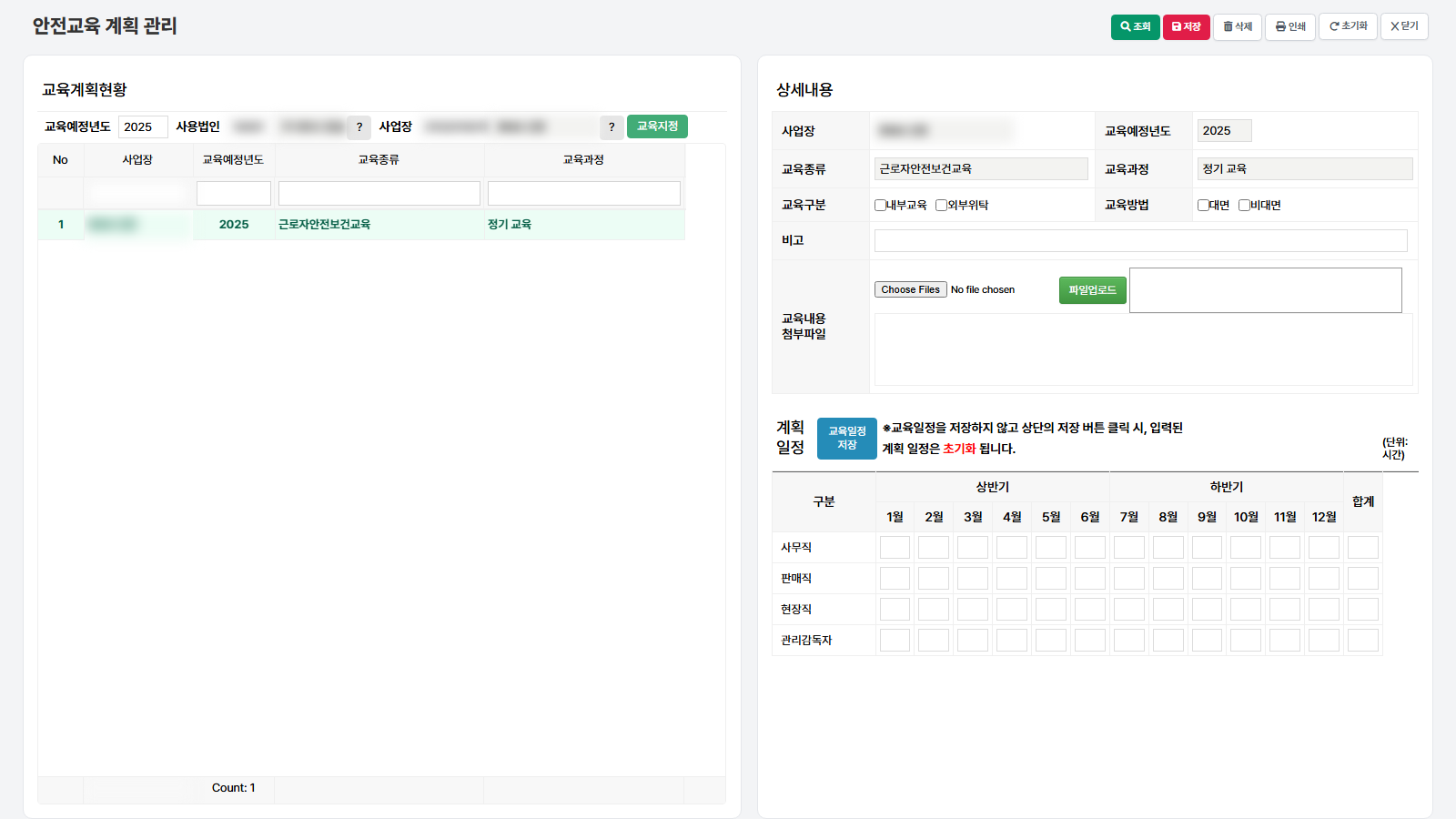
안전교육 계획 관리 전체 화면
- 1조회 조건 — 교육예정년도와 사업장을 지정합니다. 연도는 완전히 일치해야 조회됩니다.
- 2교육계획현황 — 그 해에 세운 교육계획이 나옵니다.
- 3상세 내용 — 고른 계획의 교육종류·과정·대상과 계획일정을 확인합니다.
- 4월간 계획시간 — 대상별로 월마다 배정한 교육시간이 나옵니다. 1월~12월 칸에는 숫자만 3자리까지(0~999) 입력되고, 합계는 월별 시간을 더해 자동으로 채워집니다.
PART 2교육계획현황과 상세내용
연간 교육계획을 선택하고 교육 기본정보와 월별 일정을 관리합니다.
PART 3교육 기본정보와 연간 일정
- 교육종류·대상·연도를 확인하고 월별 일정을 지정한 뒤 저장합니다.
- 저장 전 선택 대상과 필수정보를 다시 확인하고 [저장] 후 반영 여부를 확인합니다.
[삭제] 기능은 자료나 업무상태를 바꿀 수 있습니다. [파일업로드] 전에 파일 형식·대상 사업장·중복자료와 개인정보 포함 여부를 확인하세요.
PART 4첨부파일 확인
파일은 선택한 자료의 증빙으로 등록됩니다. 업로드 전 파일 내용·형식·개인정보 포함 여부를 확인하고, 저장 후 같은 자료에 연결됐는지 다시 확인하세요.
부록자주 묻는 질문
- 조회 결과가 나오지 않습니다.
- 현재 화면에 표시된 조회 항목의 선택값을 확인하고 [조회]를 다시 누르세요. 조건을 하나씩 초기화해 범위를 넓혀 보고, 권한이 없는 사업장의 자료는 표시되지 않는 점도 확인합니다.
- 등록이나 저장 버튼이 보이지 않습니다.
- 사용자 권한 또는 현재 문서 상태에 따라 처리 버튼이 숨겨질 수 있습니다. 해당 메뉴의 처리 권한을 확인하세요.
- 저장이 되지 않습니다.
- 필수 입력값, 선택 행, 날짜 형식과 중복자료를 확인하세요. 오류 메시지가 나오면 문구와 발생 시각을 기록해 관리자에게 전달합니다.
- 파일 업로드가 되지 않습니다.
- 화면의 허용 형식·용량, 최신 양식 사용 여부와 파일이 다른 프로그램에서 열려 있지 않은지 확인하세요. 한 번에 고른 파일의 합계가 150MB를 넘으면 「파일 합계가 150MB를 넘습니다. 150MB 이하로 나눠 올리세요.」가 나오고 올라가지 않습니다.