LCL운송등록
LCL 화물을 엑셀처럼 입력·자동저장하고, 체크한 화물을 묶어 오더 생성(배차)·포장 관리.
① LCL 화물 입력
행을 추가해 엑셀처럼 셀에 직접 입력합니다. 고치는 즉시 자동 저장됩니다.
② 배차생성
화물 행을 체크하고 아래 바에서 작업일자·담당자·배차그룹(·차량)을 정해 오더를 만듭니다.
③ 포장(합짐) 관리
여러 화물을 오더 하나로 묶거나(포장), 묶음에서 빼냅니다(포장 해제).
LCL 화물을 모아 오더로 만드는 화면입니다. 여기서 입력한 화물(HBL 단위)은 미포장 상태로 쌓이고, 배차생성하면 오더로 묶여 포장됨 상태가 됩니다. 만들어진 오더는 운송등록 화면에서도 관리됩니다.
PART 1LCL운송등록 화면
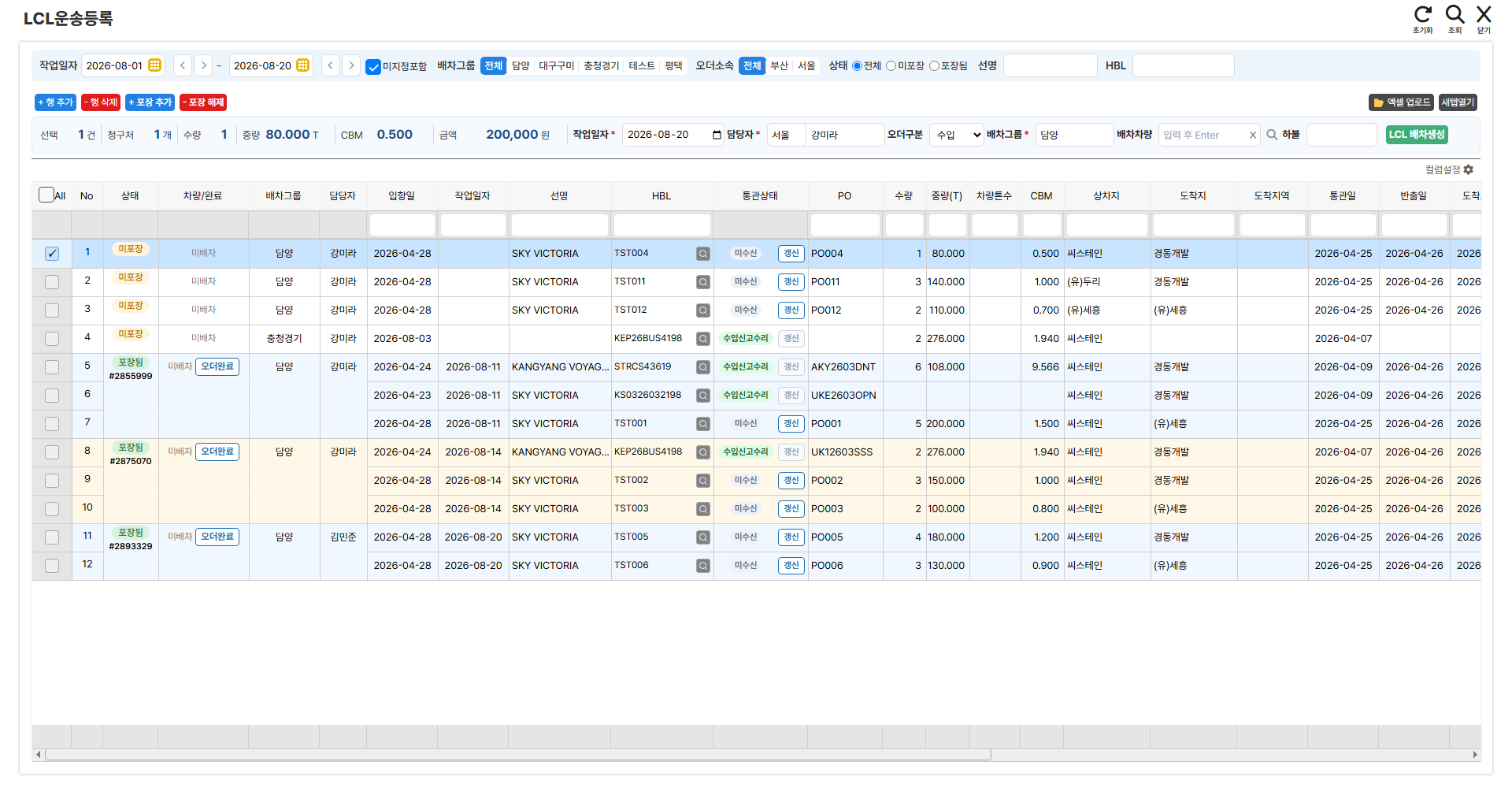
- 1조회조건 — 작업일자 기간(◀▶로 하루씩 이동, 미지정포함을 켜면 작업일자가 없는 화물도 조회)과 배차그룹·오더소속 버튼(조회 후 표시), 상태(전체/미포장/포장됨 — 고르면 즉시 재조회), 선명·HBL 검색으로 좁힙니다.
- 2[조회] — 조건에 맞는 LCL 화물을 목록에 불러옵니다.
- 3[+ 행 추가] · [- 행 삭제] — 빈 행을 추가해 화물을 입력합니다. 추가한 행은 바로 저장되어 재조회해도 유지됩니다. 지울 행은 체크한 뒤 [- 행 삭제]를 누릅니다.
- 4[+ 포장 추가] · [- 포장 해제] — 미포장 행을 체크하고 포장된 행(또는 그 오더)을 함께 선택해 [+ 포장 추가]하면 기존 오더에 합쳐집니다. 포장된 행만 체크해 [- 포장 해제]하면 오더에서 빠져 미포장으로 돌아옵니다.
- 5[엑셀 업로드] — LCL입력시트 양식으로 여러 화물을 한 번에 올립니다. 상차지·도착지는 작업지명과 일치하면 자동 매칭됩니다.
- 6요약·배차생성 바 — 체크한 행의 건수·청구처 수·수량·중량·CBM·금액이 집계되고, 오른쪽 입력칸으로 바로 배차를 생성합니다. (PART 2)
- 7LCL 화물 목록 — 셀을 클릭해 엑셀처럼 직접 입력합니다. 고친 내용은 잠시 후 자동 저장됩니다. 상차지·도착지는 입력 중 작업지 목록에서, 화주·청구처는 거래처 목록에서 골라 채웁니다. 상차지·도착지·차량톤수가 채워지면 요율표와 맞는 청구운임이 자동 계산됩니다. (PART 4) 포장된 행은 주요 칸이 잠기며(포장 해제 후 수정), 차량/완료 칸에서 미배차를 클릭해 차량을 지정하고 오더완료/완료취소를 토글할 수 있습니다. 오른쪽 위 컬럼설정으로 보이는 열을 조정합니다. (PART 3)
포장된 행은 이 화면에서 내용이 잠깁니다. HBL·수량·상차지·도착지·청구처 등을 고치려면 먼저 [- 포장 해제]로 미포장 상태로 되돌리세요.
PART 2배차생성 바 — 체크한 화물로 오더 만들기
![배차생성 바 — 왼쪽은 선택 요약, 오른쪽 입력을 채우고 [LCL 배차생성]](/shots/lfms/운송관리/C_LclMst/quickbar.png)
- 1선택 요약 — 체크한 행의 건수·청구처 수·수량·중량·CBM·청구운임 합계가 표시됩니다.
- 2작업일자 — 오더의 작업일자입니다. 필수입니다.
- 3담당자 — 칸을 클릭해 소속과 오더 담당자를 고릅니다. 필수입니다.
- 4오더구분 · 배차그룹 — 오더구분(수입/수출 등)을 고르고, 배차그룹 칸을 클릭해 담당 배차그룹을 지정합니다. 배차그룹은 필수입니다.
- 5배차차량 — 차량번호를 입력하고 Enter를 누르거나 돋보기로 조회해 지정합니다. 선택 사항이며, 지정하면 오더 생성과 동시에 차량 배차까지 됩니다. [X]로 해제합니다.
- 6하불 — 차량에 지급할 하불운임을 입력합니다. 차량을 지정한 경우에 씁니다.
- 7[LCL 배차생성] — 체크한 미포장 행들을 오더 하나로 묶어 생성합니다. 행에 청구처·도착지가 비어 있으면 누락 안내가 뜨고 진행되지 않습니다. 생성되면 행들이 포장됨 상태로 바뀝니다.
PART 3컬럼설정 — 그리드 열 구성 바꾸기
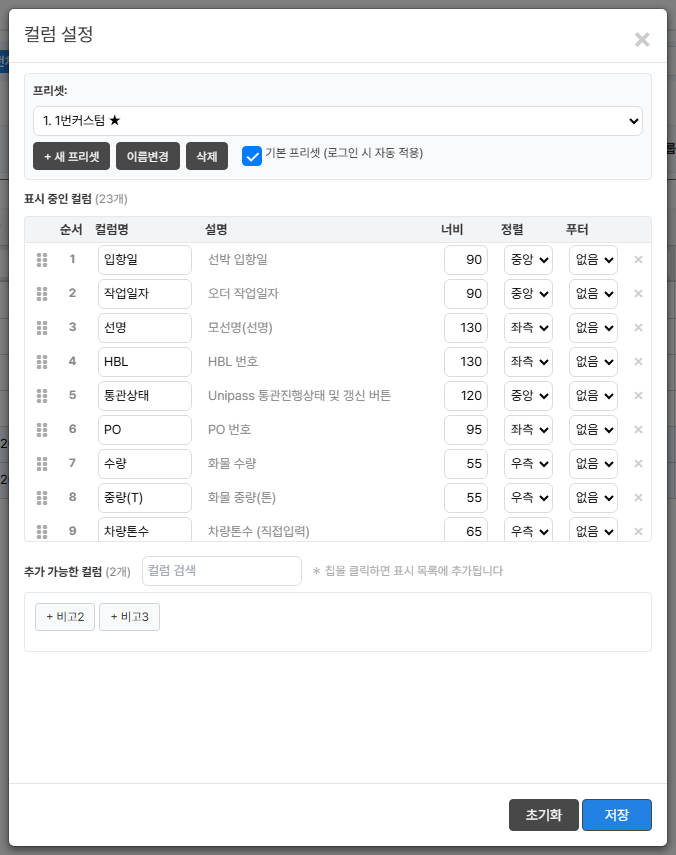
- 1프리셋 — 저장해 둔 컬럼 구성을 고릅니다. 프리셋이 2개 이상이면 그리드 위에도 빠른 전환 선택칸이 나타납니다.
- 2[+ 새 프리셋] · [이름변경] · [삭제] · 기본 프리셋 — 현재 구성을 복사해 새 프리셋을 만들고, 이름을 바꾸거나 지웁니다. 기본 프리셋에 체크하면 로그인할 때 그 구성이 자동 적용됩니다.
- 3표시 중인 컬럼 — 왼쪽 손잡이를 끌어서 순서를 바꾸고, 컬럼명·너비·정렬(좌측/중앙/우측)·푸터 집계(합계/건수/평균)를 줄마다 정합니다. 오른쪽 [X]로 목록에서 빼며, 자물쇠가 붙은 컬럼은 필수라 뺄 수 없습니다.
- 4추가 가능한 컬럼 — 숨겨져 있는 컬럼이 칩으로 나열됩니다. 칩을 클릭하면 표시 목록에 추가되고, 검색칸으로 찾을 수 있습니다.
- 5[초기화] · [저장] — [저장]은 현재 프리셋에 구성을 저장하고 화면을 새로고침합니다. [초기화]는 모든 프리셋을 지우고 기본 컬럼으로 되돌립니다.
PART 4요율이 청구운임에 적용되는 방식
운행요율관리에서 LCL 요율을 등록해 두면, 행의 상차지·도착지·차량톤수·중량·CBM이 바뀔 때마다 자동으로 매칭되어 청구운임을 다시 계산합니다. 청구운임 칸에 마우스를 올리면 적용된 산식 툴팁이 표시됩니다.
- 매칭 기준 — 상차지·도착지 작업지의 주소(시·도 / 시·군·구 / 읍·면·동)와 차량톤수로 찾습니다. 읍·면·동까지 정확히 일치하는 요율이 가장 우선이고, 없으면 시·군·구 일치 → 시·도만 일치 순으로 넓혀 갑니다. 효력기간 안에 있고 사용 중인 요율만 대상입니다.
- 산정단위별 계산 — 회당 요율이 있으면 그 금액을 그대로 씁니다(협의 고정가). 회당이 없으면 톤당(단가 × 중량t)과 CBM당(단가 × CBM) 금액을 각각 계산해 더 큰 금액을 적용합니다. 수량은 1 이하면 1, 초과면 정수로 반올림해 곱합니다.
- 자동 계산된 청구운임도 셀에서 직접 고칠 수 있으며, 이후 상차지·도착지·톤수·중량·CBM을 바꾸면 다시 요율로 덮어써집니다.
부록자주 묻는 질문
- 입력한 행이 사라졌습니다.
조회조건을 확인하세요. 작업일자 기간에 안 들어가거나(작업일자가 빈 행은 미지정포함을 켜야 보입니다) 상태 라디오가 미포장/포장됨으로 걸러져 있을 수 있습니다.
- 청구운임이 자동으로 안 채워집니다.
상차지·도착지가 작업지 목록에서 선택되어 코드가 잡혀 있어야 하고, 운행요율관리에 해당 구간·톤수의 요율이 등록되어 있어야 합니다. (PART 4)
- 통관상태 칸의 [갱신]을 누르니 「○○년·○○년 모두 조회되지 않는 HBL입니다」라고 나옵니다.
[갱신]은 그 화물 행을 등록한 연도로 먼저 조회하고, 결과가 없으면 그 전년도로 한 번 더 조회합니다. 두 해 모두 결과가 없을 때 이 안내가 나옵니다. HBL번호가 맞는지 확인하세요.
- 배차생성 때 여러 청구처를 섞어도 되나요?
요약 바에 청구처 수가 표시되니 확인 후 진행하세요. 한 오더로 묶이므로 보통 같은 청구처끼리 묶는 것이 안전합니다.