HBL관리
오더에 등록된 HBL의 통관진행상태 조회·Unipass 갱신과 PO·반출 기한 관리.
① HBL 조회
오더에 등록된 HBL을 작업일자·HBL·PO·통관상태로 찾고, 결과를 엑셀로 내려받습니다.
② 통관 갱신
Unipass에서 통관진행상태를 갱신하고, PO번호·반출 기한을 목록에서 바로 수정합니다.
오더(운송등록·LCL운송등록)에 입력된 HBL을 모아 통관 상태를 관리하는 화면입니다. 통관진행상태는 Unipass(관세청) 조회 결과이며, 이 화면에서 건별로 갱신할 수 있습니다.
PART 1HBL관리 화면
1-1조회 → PO·기한 수정 → 통관 갱신
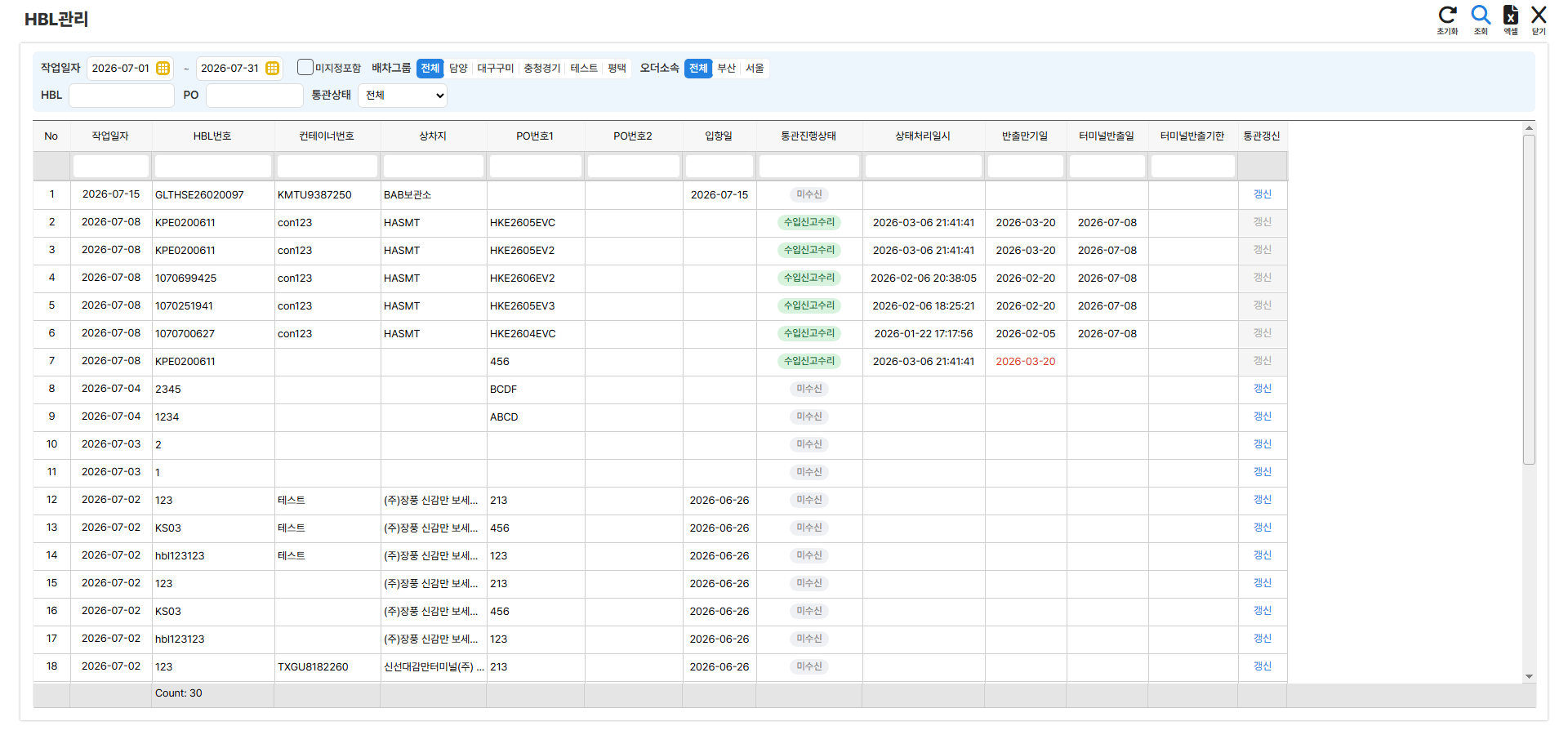
HBL관리 — 통관진행상태와 반출 기한을 한눈에 봅니다
- 1조회조건(2줄) — 윗줄은 작업일자 기간(미지정포함 체크 시 작업일자 없는 건 포함)과 배차그룹·오더소속 버튼입니다. 아랫줄은 HBL·PO 번호(Enter로 바로 조회)와 통관상태(전체/통관 미완료 — 바꾸면 즉시 재조회)입니다. 통관 미완료는 통관진행상태가 수입신고수리·수입신고 수리후 정정 완료가 아닌 건입니다.
- 2[조회] — 조건에 맞는 HBL을 목록에 불러옵니다.
- 3[엑셀] — 목록에 보이는 그대로 엑셀로 내려받습니다. 행은 필터·정렬이, 열은 컬럼설정의 표시·순서·이름이 그대로 반영됩니다. 엑셀 권한이 있는 사용자에게만 보입니다.
- 4HBL 목록 — 오더에 입력된 HBL이 한 줄씩 표시됩니다.
· 주요 열 — 작업일자·HBL번호·컨테이너번호·상차지·PO번호1·2·입항일·통관진행상태·상태처리일시·반출만기일·터미널반출일·터미널반출기한입니다. 상차지·입항일은 운송등록 오더의 값이라 고치려면 운송등록에서 고칩니다.
· 컬럼설정 ⚙ — 목록 오른쪽 위에서 열의 표시·순서·이름·너비를 프리셋으로 저장합니다(운송등록·LCL운송등록의 컬럼설정과 같은 방식). BK/BL·BK/DO·선사·크기·중량 열은 기본으로 숨겨져 있으니 여기서 추가하세요(운송등록과 같은 값). 프리셋이 2개 이상이면 그 옆에 빠른 전환 선택칸이 나타납니다.
· 바로 수정 — PO번호1·2, 반출만기일, 터미널반출기한은 셀을 더블클릭해 고치면 자동 저장됩니다.
· 반출만기일 경고 — 만기가 5일 이내이거나 지났는데 터미널반출일이 비어 있으면 빨간 글자로 표시됩니다.
· 필터 줄 — 머리글 아래 칸에 글자를 넣어 거릅니다. 통관진행상태 칸에 「미수신」을 넣으면 아직 결과가 없는 건만 남습니다.
· [갱신] — 맨 오른쪽 버튼을 누르면 그 HBL의 통관정보를 Unipass에서 다시 가져옵니다. 수입신고수리 완료 건은 비활성화됩니다.
부록자주 묻는 질문
- 통관진행상태가 미수신입니다.
아직 Unipass 조회 결과가 없는 상태입니다. [갱신]을 눌러 다시 조회하세요. HBL번호가 정확해야 결과를 받아올 수 있습니다.
- [갱신]을 누르니 「○○년·○○년 모두 조회되지 않는 HBL입니다」라고 나옵니다.
[갱신]은 HBL을 등록한 연도로 먼저 조회하고, 결과가 없으면 그 전년도로 한 번 더 조회합니다. 두 해 모두 결과가 없을 때 이 안내가 나옵니다. HBL번호가 맞는지 확인하세요.
- HBL은 어디서 등록하나요?
운송등록 오더상세정보의 HBL/PO 영역이나 LCL운송등록의 HBL 칸에서 입력합니다. 이 화면은 등록된 HBL을 모아 관리만 합니다.