바로가기관리
상단 [바로가기] 메뉴에 표시할 개인 외부 사이트 링크 등록·순서·사용 여부 관리.
① 바로가기 등록·수정
자주 쓰는 외부 사이트를 이름·URL·조회순서로 등록합니다.
② 상단 [바로가기]에서 사용
등록한 항목이 메인 화면 오른쪽 위 [바로가기] 목록에 나타나 새 탭으로 열립니다. (PART 2)
③ 숨기기·삭제
사용구분을 미사용으로 두면 목록에서 숨겨지고, 체크해서 삭제할 수 있습니다.
바로가기는 로그인한 사용자 개인의 목록입니다. 여기서 등록한 항목은 내 계정의 상단 [바로가기] 메뉴에만 나타나며, 사용구분이 사용인 것만 조회순서대로 보입니다.
PART 1바로가기관리 화면
1-1조회 → 입력 → 저장 / 체크 → 삭제
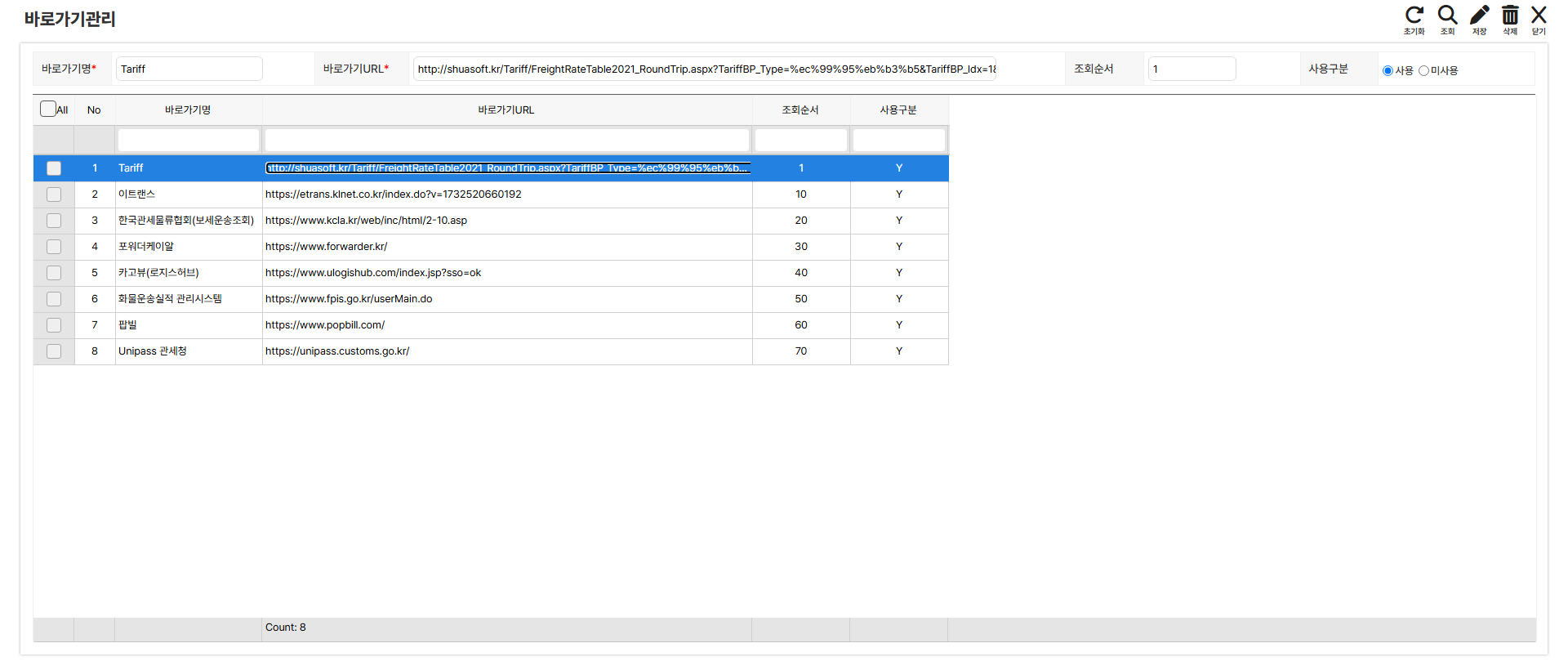
바로가기관리 — 위 입력폼에서 등록·수정하고 아래 목록에서 확인합니다
- 1[조회] — 내 바로가기 목록을 불러옵니다. 화면을 처음 열면 비어 있으므로 먼저 눌러 주세요.
- 2바로가기 입력폼 — 바로가기명(20자 이내)과 바로가기URL은 필수입니다. URL은 https:// 를 포함해 입력하세요(기본값으로 채워져 있습니다). 조회순서는 숫자가 작을수록 [바로가기] 목록에서 위에 나오고, 사용구분을 미사용으로 두면 목록에 나타나지 않습니다.
- 3[저장] — 입력폼 내용을 저장합니다. 목록에서 행을 선택한 상태면 그 항목이 수정되고, [초기화]로 비운 상태면 새로 등록됩니다. 확인창에서 [확인]을 눌러야 저장됩니다.
- 4바로가기 목록 — 행을 클릭하면 입력폼에 내용이 올라와 수정할 수 있습니다. 왼쪽 사용여부 체크박스는 삭제 대상을 고르는 용도입니다(머리글 All은 전체 선택).
- 5[삭제] — 목록에서 체크한 바로가기를 삭제합니다. 행을 파랗게 선택한 것만으로는 삭제되지 않으니 반드시 체크하세요.
수정하려던 항목이 새로 등록되는 것을 주의하세요. [초기화]를 누르면 선택이 풀리고 입력폼이 비워집니다. 수정할 때는 목록에서 행을 다시 클릭한 뒤 고치고 [저장]하세요.
PART 2어디에 나타나나요 — 상단 [바로가기]
2-1메인 화면 오른쪽 위 [바로가기] 클릭
![메인 화면 — 로그아웃 아래 [바로가기]를 누르면 등록한 목록이 펼쳐집니다](/shots/lfms/사용자관리/A_UrlMst/topbar.png)
메인 화면 — 로그아웃 아래 [바로가기]를 누르면 등록한 목록이 펼쳐집니다
- 1[바로가기] — 메뉴 줄 맨 오른쪽(로그아웃 버튼 아래)에 있습니다. 클릭하면 목록이 펼쳐지고, 마우스를 밖으로 옮기면 닫힙니다.
- 2바로가기 목록 — 바로가기관리에서 사용구분을 사용으로 저장한 항목이 조회순서대로 나옵니다. 항목을 클릭하면 등록한 URL이 새 탭으로 열립니다.
부록자주 묻는 질문
- 등록했는데 상단 [바로가기]에 안 보입니다.
사용구분이 미사용이면 나타나지 않습니다. 또한 상단 목록은 메인 화면이 열릴 때 만들어지므로 새로 등록·수정한 뒤에는 다시 로그인(또는 메인 화면 새로고침)해야 반영됩니다.
- 다른 사용자에게도 같은 바로가기를 보이게 할 수 있나요?
이 화면은 본인 목록만 관리합니다. 각 사용자가 자기 계정에서 등록해야 합니다.