SKU관리
제품에 딸린 SKU를 등록하고 관리하는 곳입니다. 여기가 맞아야 주문이 창고 물건과 연결됩니다.
제품과 SKU의 관계를 다룹니다.
제품 = 물건의 종류 (예: 티슈) SKU = 옵션까지 정해진 실제 세는 단위 (예: 티슈 3겹 30롤)
제품 하나에 SKU가 여러 개 딸립니다. 창고가 실제로 세고 옮기는 기준은 SKU 입니다.
PART 1화면 구성
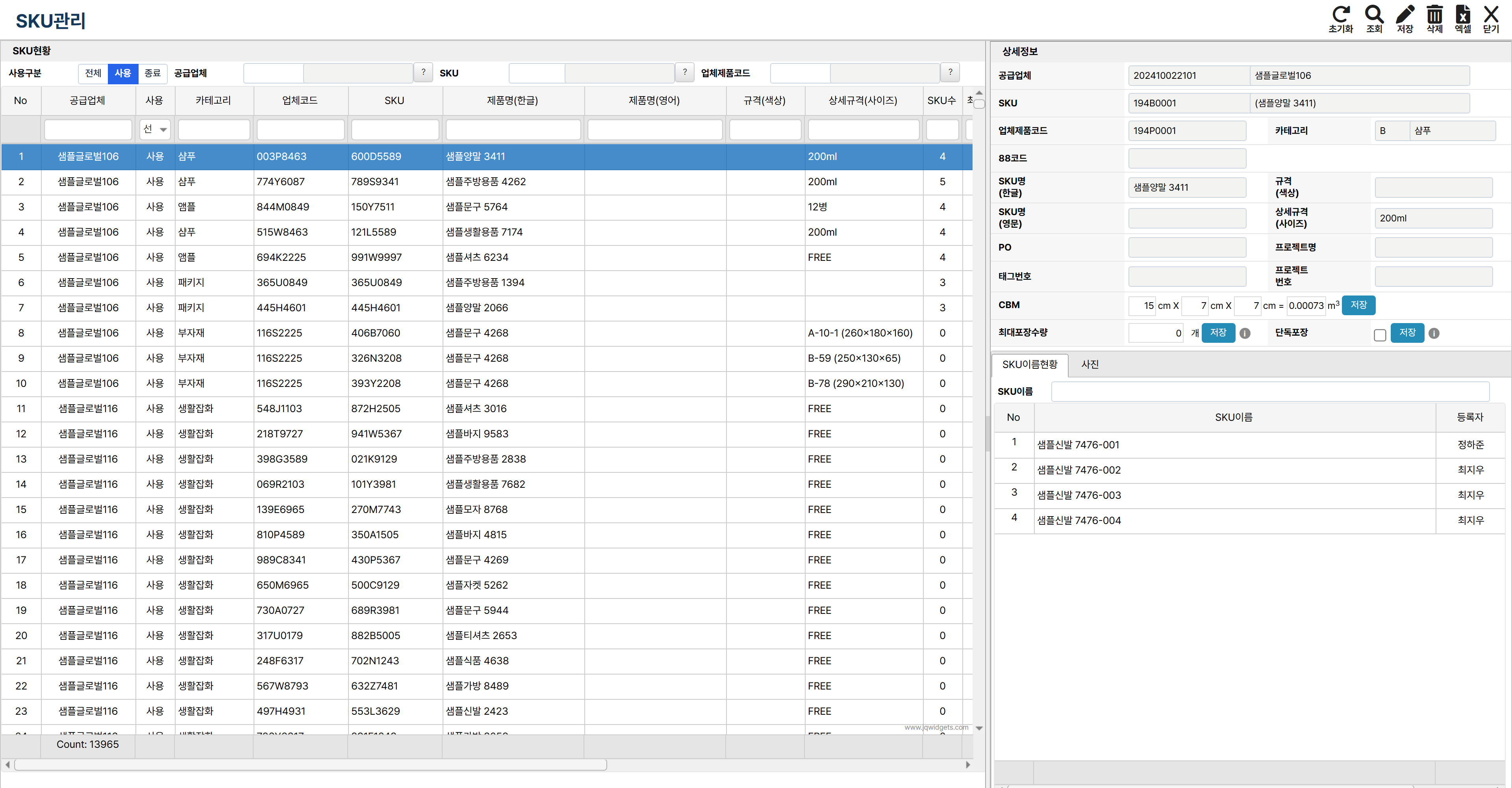
SKU관리 전체 화면
- 1SKU현황 — 사용구분 · 공급업체 · SKU · 업체제품코드로 조건을 좁힌 뒤 [조회]를 누릅니다.
- 2목록 — 공급업체 · 사용 · 카테고리 · 업체코드 · SKU 등이 줄 단위로 나옵니다.
- 3상세정보 — SKU이름 등이 있습니다. 목록에서 고른 줄의 내용이 채워집니다.
- 4목록 2 — SKU · SKU이름 · 등록자 · 등록일시 등이 줄 단위로 나옵니다.
목록이 두 개입니다.
| 위치 | 내용 |
|---|---|
| 위쪽 목록 | 제품 — 업체가 맡긴 물건의 종류 |
| 아래쪽 목록 | 위에서 고른 제품에 딸린 SKU |
위쪽에서 제품을 고르면 아래쪽에 그 제품의 SKU가 나옵니다.
PART 2조회하기
- 사용 여부를 고릅니다 — 전체 / 사용 / 종료
- 필요하면 공급업체·카테고리로 좁힙니다.
- 조회를 누릅니다.
판매가 끝난 제품은 종료로 표시됩니다.
PART 3제품 목록에서 보는 것
| 칸 | 뜻 |
|---|---|
| 업체코드 | 공급업체가 쓰는 제품 코드 |
| 제품명(한글) · 제품명(영어) | 제품 이름 |
| 규격(색상) · 상세규격(사이즈) | 옵션 구분 |
| SKU수 | 이 제품에 딸린 SKU 개수 |
| 최대포장수 | 한 상자에 넣을 수 있는 최대 수량 |
SKU수가 0이면 아직 SKU가 안 만들어진 제품입니다. 그대로 두면 주문이 들어와도 연결되지 않습니다.
PART 4SKU 목록에서 보는 것
| 칸 | 뜻 |
|---|---|
| 업체제품코드 | 업체가 쓰는 코드. 주문이 이 코드로 들어옵니다 |
| 88코드 | 창고 내부에서 쓰는 코드 |
| SKU명(한글) · SKU명(영문) | SKU 이름 |
| 최대포장수량 | 한 상자에 담을 수 있는 개수 |
| 단독포장 | 다른 물건과 같이 담으면 안 되는 SKU 표시 |
| 프로젝트명 · 프로젝트번호 · 태그번호 | 특정 업체에서 쓰는 추가 구분값 |
| 등록자 · 등록일시 | 누가 언제 만들었는지 |
단독포장으로 지정된 SKU는 합포장에 섞이면 안 됩니다. 깨지기 쉽거나 규격이 특수한 물건에 표시합니다.
PART 5등록하고 고치기
- 위쪽에서 제품을 고릅니다.
- 아래쪽 SKU 목록에서 값을 입력하거나 고칩니다.
- 저장을 누릅니다.
지울 때는 지울 줄을 체크하고 삭제입니다.
이미 재고가 있거나 주문이 걸린 SKU를 지우면 그 건들이 연결을 잃습니다. 쓰지 않게 된 것은 지우지 말고 종료로 두세요.
PART 6이 화면이 중요한 이유
쇼핑몰에서 주문이 들어오면 시스템은 업체제품코드로 창고 SKU를 찾습니다. 연결이 안 되어 있으면 주문은 들어와도 피킹할 수 없습니다.
출고예정수집이나 출고예정등록에서 SKU명이 비어 있는 건을 봤다면, 여기서 먼저 정리해야 합니다.
부록자주 묻는 질문
- 제품은 있는데 SKU가 없음
SKU수가 0인지 확인하고 SKU를 만들어 주세요.
- 주문이 SKU와 연결 안 됨
업체제품코드가 쇼핑몰에서 오는 코드와 같은지 확인하세요.
- 안 쓰는 제품이 계속 보임
사용 여부를 사용으로 조회하세요.
- 합포장에 자꾸 섞임
단독포장 표시가 되어 있는지 확인하세요.