Location 바코드 출력
저장 자리에 붙일 주소 라벨을 범위로 지정해 한꺼번에 뽑는 곳입니다.
창고 선반에 붙일 주소 라벨을 뽑는 곳입니다. Location 기본정보에서 만든 주소를 실제 자리에 붙일 수 있도록 종이 라벨로 출력합니다. 이 라벨을 스캔해서 입고·피킹 위치를 확인합니다.
- Location 기본정보에서 주소 생성
- 이 화면에서 라벨 출력
- 선반에 부착
- 현장에서 스캔
PART 1조회 목록이 없는 화면입니다
다른 화면과 달리 목록이 없습니다. 범위를 지정하고 출력만 합니다. 어떤 주소가 있는지 먼저 확인하려면 Location 기본정보에서 조회하세요.
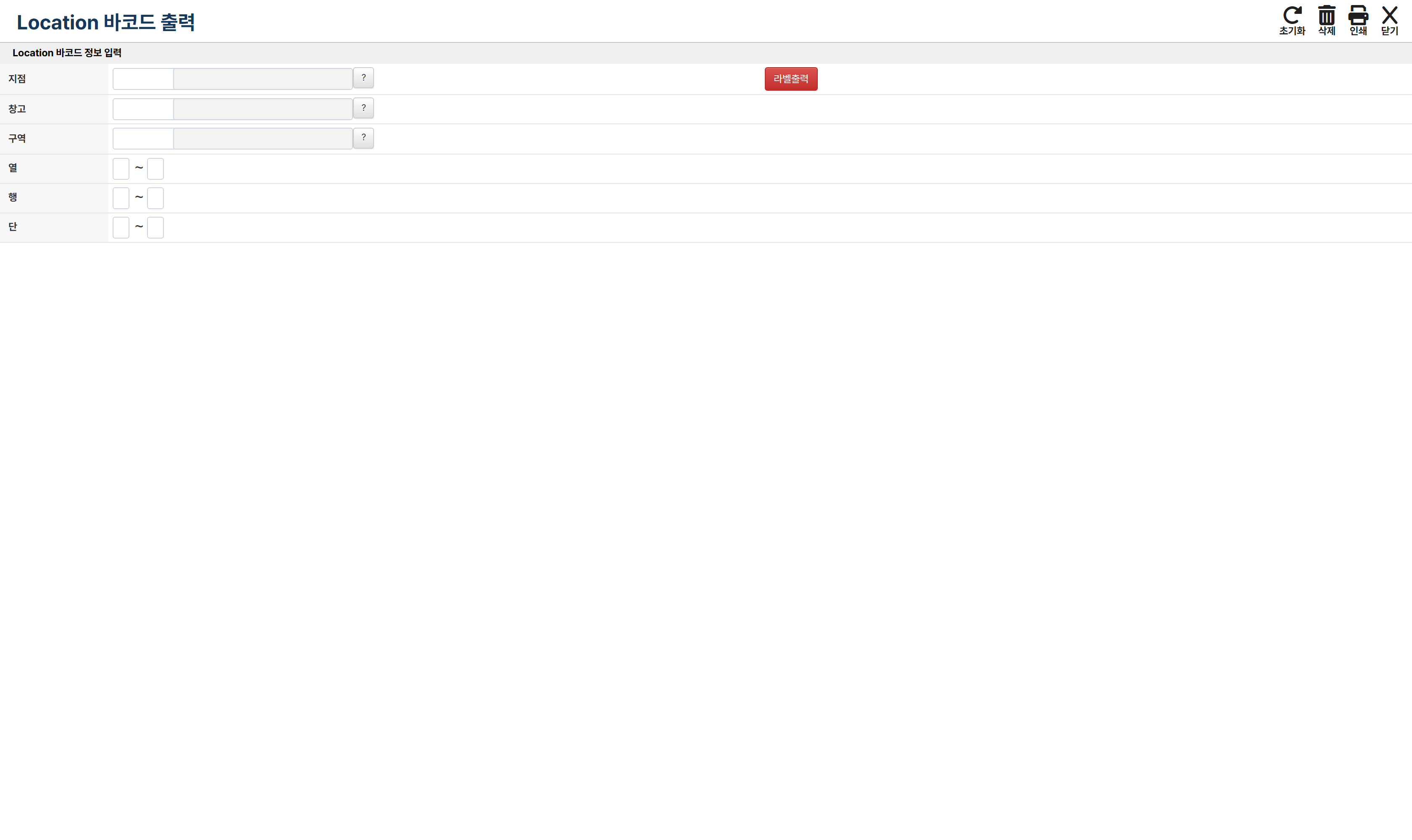
Location 바코드 출력 전체 화면
- 1Location 바코드 정보 입력 — 지점 · 창고 · 구역 · 열 · 행 · 단으로 조건을 좁힌 뒤 [조회]를 누릅니다.
PART 2라벨 뽑기
- 지점을 고릅니다.
- 창고를 고릅니다.
- 구역을 고릅니다.
- 열의 시작번호와 끝번호를 넣습니다.
- 행의 시작번호와 끝번호를 넣습니다.
- 단의 시작번호와 끝번호를 넣습니다.
- 라벨출력을 누릅니다.
지정한 범위 안의 주소가 모두 라벨로 나옵니다.
열 1~5, 행 1~10, 단 1~4를 넣으면 5 × 10 × 4 = 200장이 출력됩니다.
출력 전에 곱셈을 해 보세요. 세 범위가 곱해지므로 자릿수를 잘못 넣으면 수백 장이 한 번에 나갑니다. 종이도 종이지만 잘못 붙이면 걷어내는 일이 더 큽니다.
PART 3시작번호와 끝번호
각 항목은 시작 ≤ 끝 이어야 합니다. 반대로 넣으면 알려 줍니다.
| 넣은 값 | 결과 |
|---|---|
열 1 ~ 5 | 1, 2, 3, 4, 5번 열 |
열 3 ~ 3 | 3번 열 하나만 |
열 5 ~ 1 | "열시작번호는 끝번호보다 클수 없습니다" |
한 자리만 다시 뽑을 때는 시작과 끝에 같은 값을 넣습니다. 라벨이 찢어졌거나 지워졌을 때 이렇게 한 장만 재출력합니다.
라벨에 찍히는 주소는 지점-창고-구역-열-행-단 형식입니다. 열·행·단은 두 자리로 맞춰지므로
3번째 열은 03으로 나옵니다. 자세한 구성은 Location 기본정보에 있습니다.
부록자주 묻는 질문
- 지점코드를 입력하라고 나옵니다
지점은 필수입니다.
- 구역코드를 입력하라고 나옵니다
구역은 필수입니다.
- 시작번호가 끝번호보다 클 수 없다고 나옵니다
시작과 끝을 바꿔 넣었습니다.
- 라벨이 너무 많이 나왔습니다
열 × 행 × 단으로 곱해집니다.
- 없는 자리의 라벨이 나옵니다
이 화면은 범위대로 뽑을 뿐 주소 존재 여부를 확인하지 않습니다. Location 기본정보에서 먼저 확인하세요.
- 라벨이 안 나옵니다
프린터 연결과 용지를 확인합니다.