제품관리
SKU마다 박스·파레트에 몇 개가 들어가고 몇 단까지 쌓을 수 있는지 정하는 곳입니다.
제품 하나하나의 창고 취급 기준을 정하는 자리입니다. 박스에 몇 개가 들어가는지, 파레트에 몇 개까지 올리는지, 몇 단까지 쌓아도 되는지가 여기서 정해집니다.
이 값들이 있어야 바코드를 만들 때 몇 개씩 나눌지, 어느 자리에 넣을 수 있는지가 계산됩니다.
- 제품관리에서 기준 등록
- 바코드생성
- 적치
PART 1화면 구성
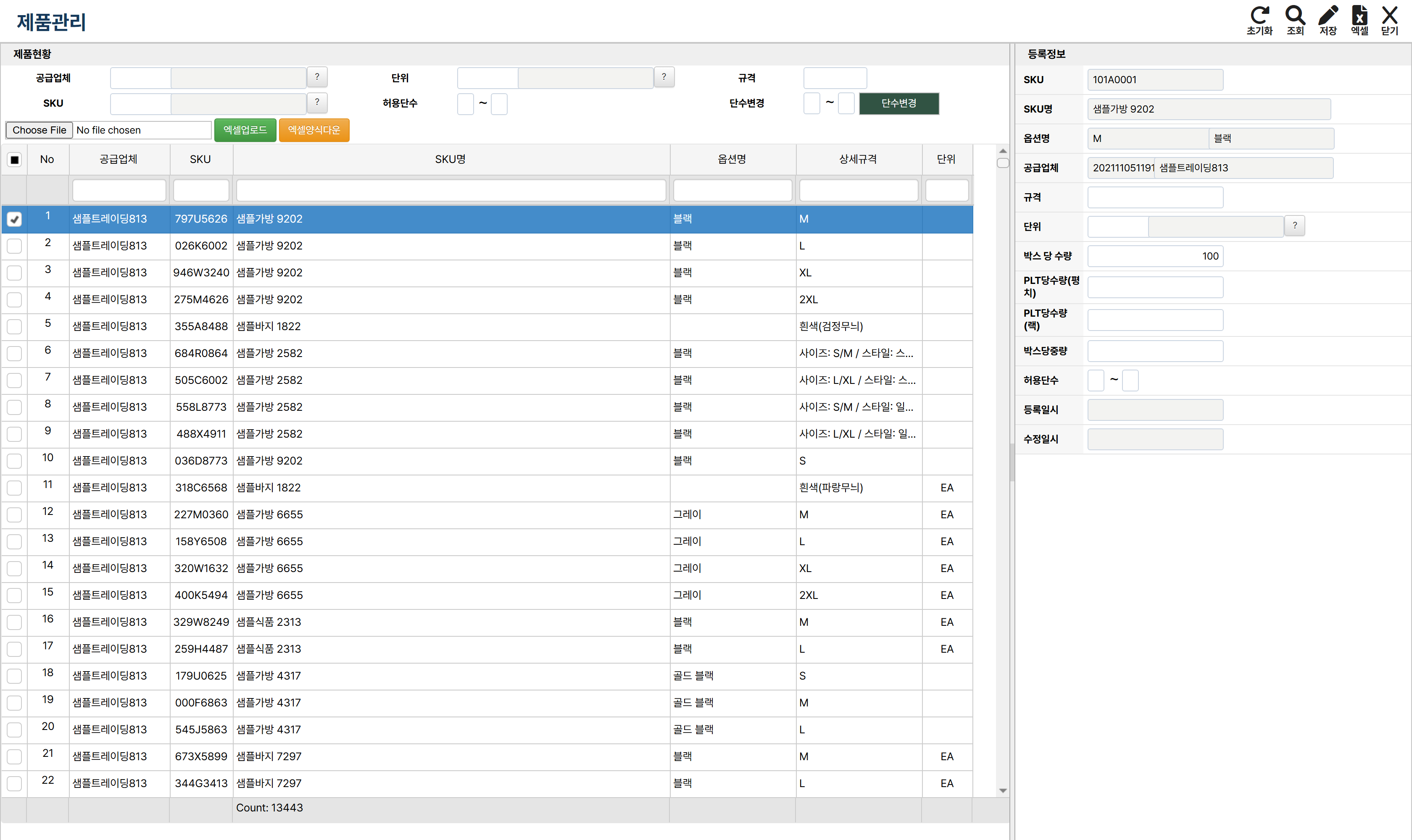
- 1제품현황 — 공급업체 · 단위 · 규격 · SKU · 허용단수 · 단수변경으로 조건을 좁힌 뒤 [조회]를 누릅니다.
- 2목록 — 공급업체 · SKU · SKU명 · 옵션명 · 상세규격 등이 줄 단위로 나옵니다.
- 3등록정보 — SKU · SKU명 · 옵션명 · 공급업체 · 규격 · 단위 등이 있습니다. 목록에서 고른 줄의 내용이 채워집니다.
| 위치 | 하는 일 |
|---|---|
| 위쪽 | 조회조건 · 단수변경 |
| 왼쪽 | 제품 목록 |
| 오른쪽 | 고른 제품의 등록정보 |
PART 2조회하기
- 필요하면 공급업체 · SKU · 단위 · 규격으로 좁힙니다.
- 허용단수 범위로도 거를 수 있습니다.
- 조회를 누릅니다.
PART 3등록정보 채우기
왼쪽에서 제품을 고르면 오른쪽에 내용이 채워집니다.
수량 기준
| 칸 | 뜻 |
|---|---|
| 박스 당 수량 | 박스 하나에 몇 개가 들어가는지 |
| PLT당수량(평치) | 바닥에 놓을 때 파레트 하나에 몇 개 |
| PLT당수량(랙) | 랙에 올릴 때 파레트 하나에 몇 개 |
| 박스당중량 | 박스 하나의 무게 |
평치와 랙의 수량이 다른 것은 정상입니다. 바닥에 놓을 때는 높이 제한이 덜하고, 랙은 칸 높이에 맞춰야 하기 때문입니다.
허용단수
몇 단까지 쌓아도 되는지의 범위입니다. 시작과 끝을 넣습니다.
무거운 제품이나 눌리면 안 되는 제품은 낮게 잡습니다. 이 값이 적치할 수 있는 자리를 가릅니다.
그 밖
| 칸 | 뜻 |
|---|---|
| SKU · SKU명 · 옵션명 | 무엇인지 |
| 공급업체 | 누구 물건인지 |
| 규격 · 단위 | 세는 기준 |
| 등록일시 · 수정일시 | 언제 만들고 고쳤는지 |
저장하려면 저장을 누릅니다.
PART 4단수 한꺼번에 바꾸기
여러 제품의 허용단수를 한 번에 고칠 때 씁니다.
- 왼쪽 목록에서 바꿀 제품들을 체크합니다.
- 위쪽 단수변경의 시작·끝 값을 넣습니다.
- 단수변경을 누릅니다.
시작과 끝을 둘 다 넣어야 합니다. 하나만 넣으면 진행되지 않습니다.
PART 5엑셀로 올리기
건수가 많으면 엑셀로 한꺼번에 올립니다. 파일을 고르고 업로드하면 됩니다. 엑셀이 아닌 파일은 받지 않습니다.
PART 6제품 지우기
왼쪽에서 제품을 고르고 삭제를 누릅니다.
이미 재고가 있거나 입출고 이력이 있는 제품은 지우지 마세요. 기준값이 사라져 계산이 어긋납니다.
PART 7SKU관리·업체제품코드관리와의 차이
| 화면 | 무엇을 정합니까 |
|---|---|
| 업체제품코드관리 | 공급업체 코드로 제품을 등록하고 사이즈·색상별 SKU를 만듭니다 |
| SKU관리 | 만들어진 SKU를 직접 손봅니다 |
| 제품관리 | SKU마다 창고 취급 기준(박스·파레트·단수)을 정합니다 |
제품을 만드는 것은 앞의 두 화면, 창고에서 어떻게 다룰지를 정하는 것은 이 화면입니다.
부록자주 묻는 질문
- 단수변경이 안 됩니다
시작·끝을 다 넣었는지, 제품을 체크했는지 확인하세요.
- 바코드 생성에서 수량이 이상합니다
박스 당 수량과 PLT당수량을 확인합니다.
- 적치할 자리가 없다고 나옵니다
허용단수가 너무 좁게 잡혀 있을 수 있습니다.
- 엑셀 업로드가 안 됩니다
파일을 골랐는지, 엑셀 파일이 맞는지 확인하세요.
- 제품이 목록에 없습니다
업체제품코드관리에서 먼저 만들어야 합니다.