로그인
이메일·휴대폰 본인인증·구글·카카오·네이버로 앱에 들어가고, 앱을 열 때 뜨는 업데이트 안내를 봅니다.
보관박사 앱에 들어가는 화면입니다. 앱을 처음 열면 소개 화면 5장("집은 넓게, 짐은 가볍게" 등)이 먼저 나옵니다. [다음]으로 넘기다 마지막 장의 [시작하기]를 누르거나, 오른쪽 위 [건너뛰기]를 누르면 이 화면이 나옵니다. 소개 화면은 처음 한 번만 나옵니다. 한 번 로그인하면 다음부터는 앱을 열 때 바로 홈으로 갑니다. 로그아웃했거나 로그인이 만료됐을 때도 이 화면으로 돌아옵니다.
① 이메일로 로그인
가입할 때 쓴 이메일과 비밀번호를 넣고 [로그인]을 누릅니다.
② 휴대폰·간편 로그인
휴대폰 본인인증이나 구글·카카오·네이버 계정으로 바로 들어갑니다.
③ 가입·찾기
처음이면 [회원가입], 이메일·비밀번호가 생각나지 않으면 찾기로 갑니다.
PART 1화면 살펴보기
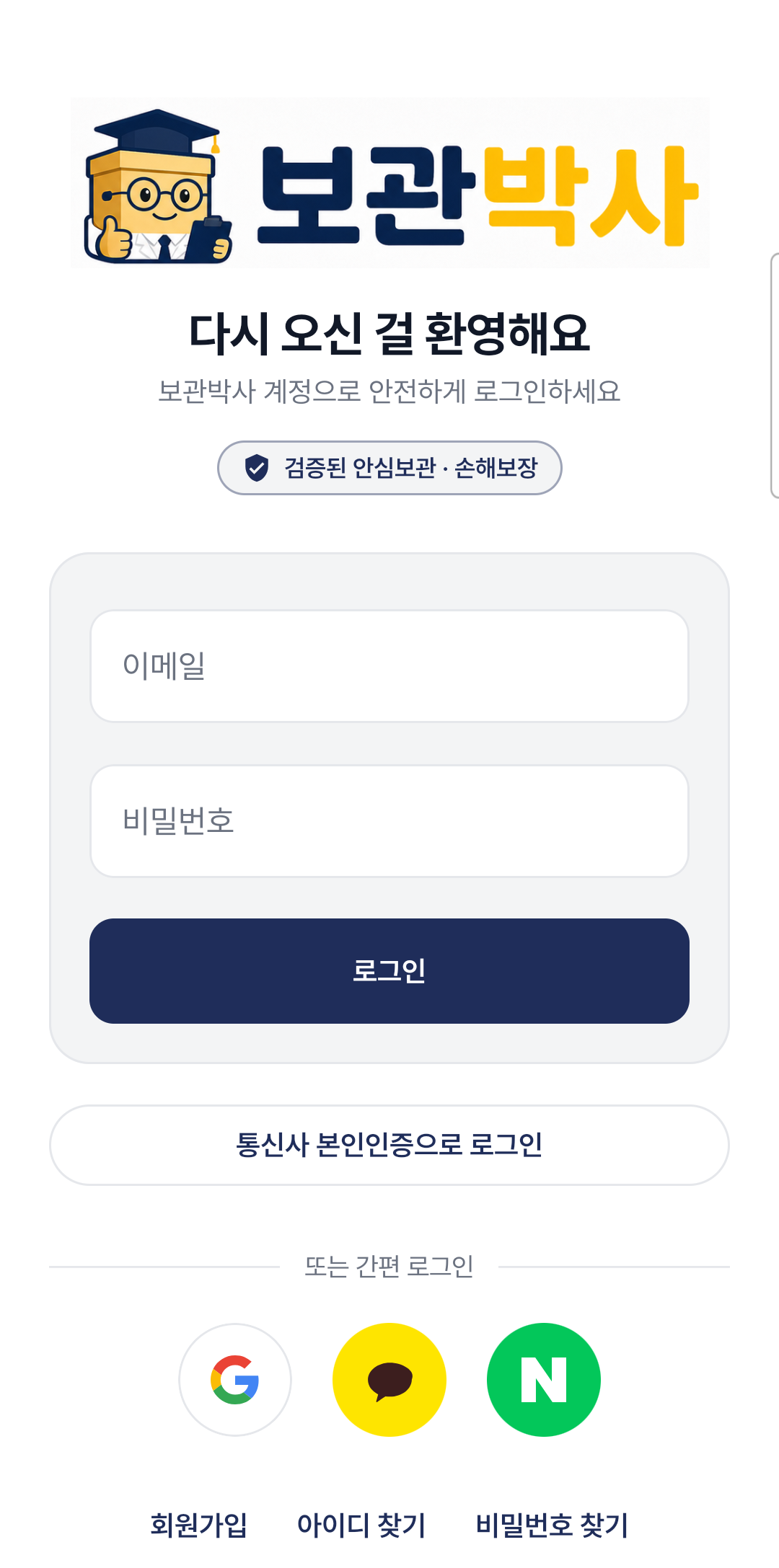
- 1이메일·비밀번호를 넣습니다. 가입할 때 쓴 이메일이 아이디입니다.
- 2[로그인]을 누르면 들어가서 홈 화면이 열립니다. 칸을 비우고 누르면 "이메일과 비밀번호를 입력하세요"가 뜹니다. 틀리면 "이메일 또는 비밀번호가 올바르지 않습니다."가 빨간 글씨로 나옵니다.
- 3[휴대폰 본인인증으로 로그인]을 누르면 본인인증 창이 열립니다. 통신사를 고르고 휴대폰 번호를 넣어 인증합니다. 번호는 이 화면이 아니라 인증창에서 넣습니다.
· 인증한 번호로 가입한 계정이 있으면 그 계정으로 들어갑니다.
· 가입하지 않은 번호면 그 번호로 회원이 새로 만들어지고 들어갑니다. 처음 들어오면 약관 동의 화면이 먼저 열립니다(회원가입 PART 2).
· 인증창을 그냥 닫으면 아무 일도 일어나지 않습니다. - 4간편 로그인입니다. 구글·카카오·네이버 중 하나를 누르면 그 서비스의 계정으로 들어갑니다. 그 계정의 이메일로 이미 가입한 회원이면 그 계정으로 들어가고, 처음이면 회원이 새로 만들어집니다. 새로 만들어진 계정은 휴대폰 본인인증과 마찬가지로 약관 동의 화면을 먼저 거칩니다.
- 5회원가입·아이디 찾기·비밀번호 찾기입니다.
· 회원가입 — 이메일로 계정을 만듭니다. → 회원가입
· 아이디 찾기·비밀번호 찾기 — 가입한 휴대폰으로 본인인증해 이메일을 찾거나 새 비밀번호를 정합니다. → 아이디·비밀번호 찾기
비밀번호를 5번 잘못 넣으면 15분 동안 로그인할 수 없습니다. 이때는 맞는 비밀번호를 넣어도 "비밀번호를 5회 잘못 입력해 15분 동안 로그인할 수 없어요. 비밀번호 찾기로 바로 풀 수 있어요."가 뜹니다. 15분을 기다리거나 비밀번호 찾기로 새 비밀번호를 정하면 바로 풀립니다. 짧은 시간에 너무 여러 번 시도하면 "로그인 시도가 많습니다. 잠시 후 다시 시도해 주세요."가 뜹니다. 이때는 잠시 기다렸다가 다시 하세요.
PART 2앱을 열 때 — 업데이트 안내
앱을 열 때 새 버전이 나와 있으면 로그인 화면이나 홈보다 먼저 "새 버전이 있습니다" 창이 뜹니다.
| 창에 나오는 글 | 버튼 | 누르면 |
|---|---|---|
| 보관박사를 계속 이용하려면 ○○ 버전으로 업데이트해 주세요. | [업데이트]만 있음 | Play 스토어가 열립니다. 업데이트하기 전에는 앱을 쓸 수 없습니다. |
| ○○ 버전으로 업데이트할 수 있습니다. | [업데이트] · [나중에] | [업데이트]는 Play 스토어를 열고, [나중에]는 창을 닫고 그대로 앱을 씁니다. |
어떤 판부터 꼭 업데이트해야 하는지는 보관박사가 정합니다. 반드시 업데이트해야 하는 창은 바깥을 누르거나 뒤로가기를 눌러도 닫히지 않습니다.
부록자주 묻는 질문
- '이메일 또는 비밀번호가 올바르지 않습니다'가 뜹니다.
이메일 오타가 없는지 먼저 보세요. 그래도 안 되면 비밀번호 찾기로 새 비밀번호를 정하세요. 카카오 같은 간편 로그인이나 휴대폰 본인인증으로만 들어왔다면 비밀번호가 없습니다. 그때 쓴 버튼으로 들어오세요.
- 웹에서 쓰던 계정으로 앱에 들어가도 되나요?
됩니다. 고객 웹과 앱은 같은 계정을 씁니다. 웹에서 로그인하던 방법 그대로 들어오면 맡긴 박스와 결제 내역이 그대로 보입니다.
- 아이폰 앱에서도 같은가요?
조금 다릅니다. 아이폰 앱은 위쪽에서 이메일 / 휴대폰 중 로그인 방식을 고릅니다. 휴대폰을 고르면 [통신사 본인인증으로 로그인] 버튼이 나옵니다. 간편 로그인에는 애플 버튼이 더 있고, 아래 링크 이름은 비밀번호 재설정입니다.