운영포탈 로그인
운영포탈 로그인, 운영자 가입 신청과 관리자 승인, 비밀번호 변경(임시 비밀번호 강제 변경 포함).
① 로그인
운영포탈 로그인 화면에서 이메일·비밀번호를 넣고 [로그인]하면 대시보드가 열립니다.
② 운영자 가입 신청
계정이 없으면 [운영자 가입 신청]으로 신청하고, 관리자 승인을 받은 뒤 로그인합니다.
③ 비밀번호 변경
상단바의 [비밀번호]로 언제든 바꿀 수 있고, 임시 비밀번호로 들어오면 먼저 바꿔야 합니다. 바꾸면 새 비밀번호로 다시 로그인합니다.
운영포탈은 관리자·운영관리자·검수·입고 작업·배송·정산 담당자가 쓰는 화면입니다. 고객 계정으로는 들어올 수 없습니다. 운영자 계정이 생기는 길은 두 가지입니다. 관리자가 고객관리에서 [운영자 등록]으로 직접 만들거나(첫 로그인 때 비밀번호 변경), 본인이 운영자 가입 신청을 하고 관리자가 승인하는 것입니다.
PART 1로그인
운영포탈 주소로 들어가면 로그인 화면이 나옵니다. 이미 로그인한 상태라면 이 화면을 건너뛰고 대시보드로 갑니다. 다른 곳에서 로그아웃했거나 계정 정보(역할·사용기간 등)가 바뀌어 로그인이 끝난 경우에도 이 화면으로 오며, 위에 "로그인이 끝났습니다. 다시 로그인해 주세요." 안내가 보입니다.
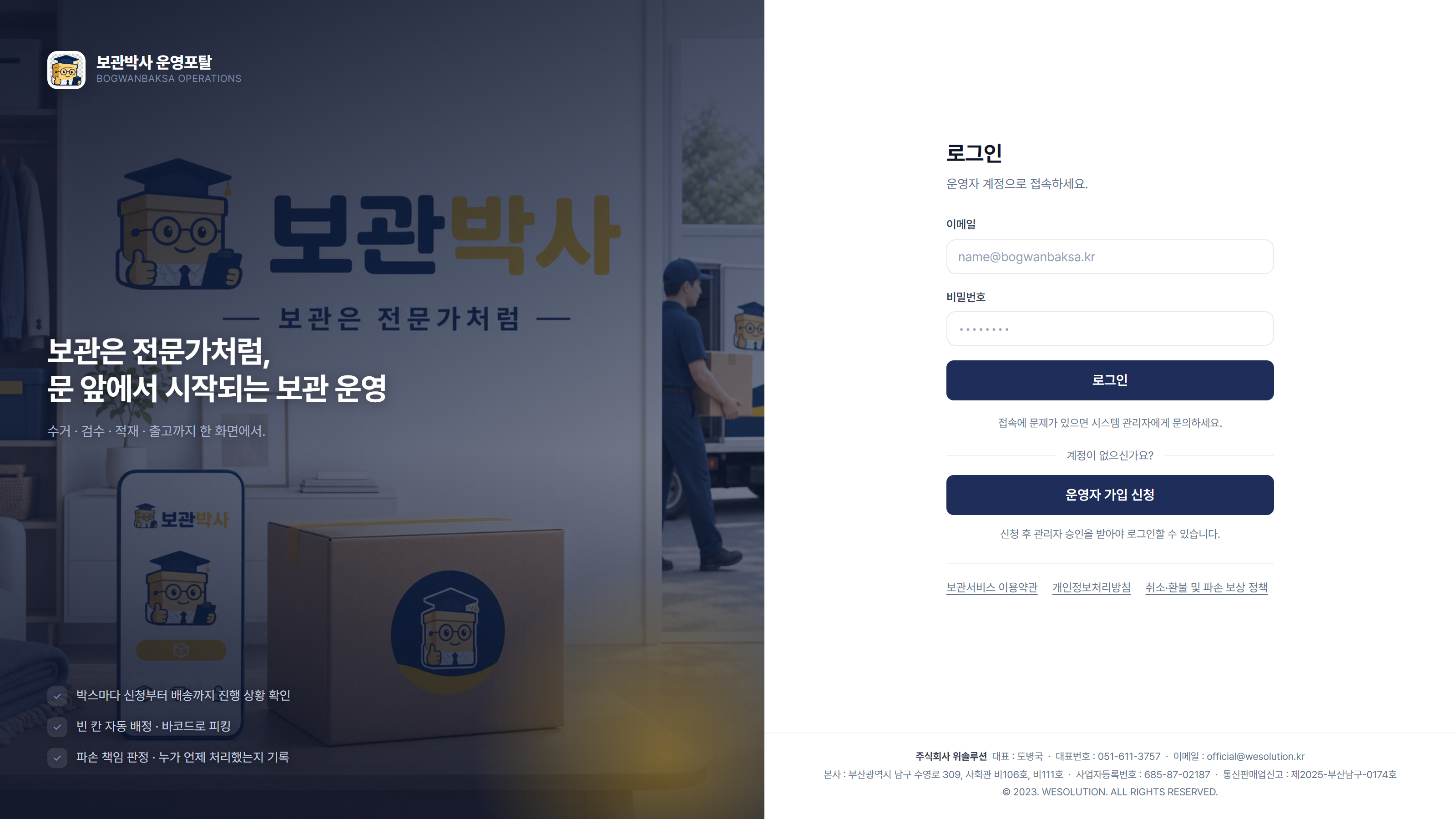
- 1이메일·비밀번호 — 운영자 계정의 이메일과 비밀번호를 넣습니다. 둘 다 넣어야 [로그인]이 진행됩니다.
- 2[로그인] — 맞으면 대시보드가 열립니다. 로그인하지 않은 채 다른 화면 주소로 들어와 이 화면이 열렸다면 로그인 뒤 그 화면으로 갑니다. 들어가지 못하면 "이메일 또는 비밀번호가 올바르지 않습니다. 가입 신청한 계정은 관리자 승인 후 로그인할 수 있습니다."가 나옵니다. 원인은 아래 표에서 확인하세요.
- 3[운영자 가입 신청] — 계정이 없을 때 누릅니다. 가입 신청 화면으로 갑니다(PART 2).
- 4약관 링크 — 보관서비스 이용약관 · 개인정보처리방침 · 취소·환불 및 파손 보상 정책을 새 탭으로 엽니다.
로그인이 안 될 때
로그인 실패 문구는 계정이 잠긴 경우를 빼고 원인과 상관없이 하나로 나옵니다. 아래 순서로 확인하세요.
| 원인 | 확인·조치 |
|---|---|
| 비밀번호가 틀림 | 5번 잘못 넣으면 비밀번호 칸 대신 "15분 동안 로그인할 수 없습니다" 안내가 나오고, 15분 동안은 맞는 비밀번호로도 들어가지 못합니다. 급하면 관리자에게 비밀번호 초기화를 요청하세요. 다른 계정으로 들어가려면 [다른 계정으로 로그인]을 누릅니다. |
| 짧은 시간에 여러 번 시도함 | "잠시 후 다시 시도해 주세요" 안내가 나옵니다. 잠시 기다린 뒤 다시 로그인하세요. |
| 가입 신청 후 승인 전, 또는 반려됨 | 관리자가 고객관리의 「가입 승인 대기」에서 승인해야 들어올 수 있습니다. |
| 계정 사용기간이 아님 | 정지됐거나 사용일자 전, 중지일자가 지난 계정입니다. 관리자에게 문의하세요. |
| 고객 계정 | 고객 계정은 운영포탈에 들어올 수 없습니다. 고객 웹·고객 앱에서 로그인하세요. |
PART 2운영자 가입 신청
로그인 화면의 [운영자 가입 신청]을 누르면 열립니다. 로그인하지 않아도 쓸 수 있습니다.
- 운영자 가입 신청
- 고객관리에서 관리자 승인
- 로그인
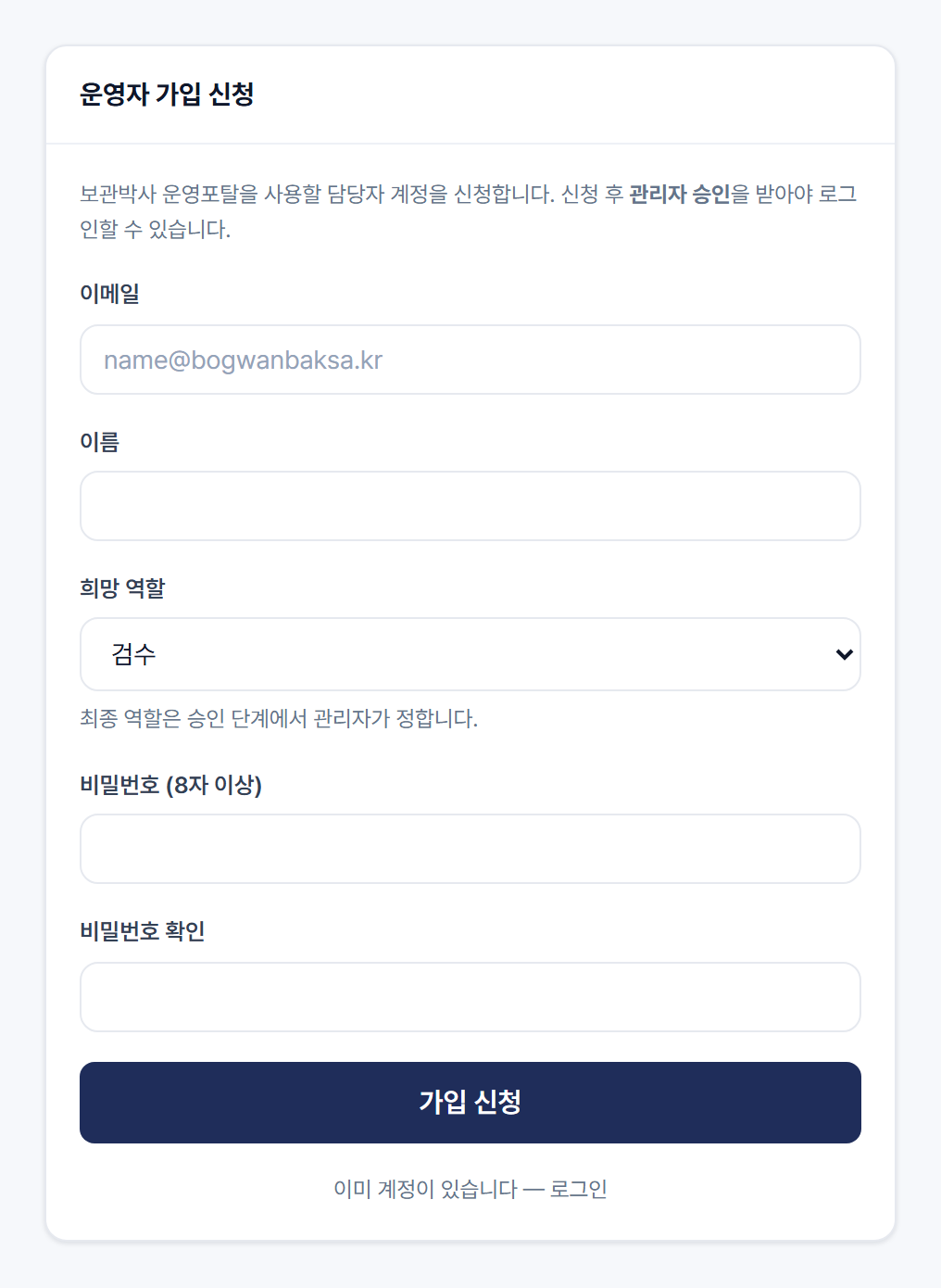
- 1이메일·이름 — 로그인에 쓸 이메일과 이름입니다. 둘 다 필수입니다. 이메일 형식이 아니면 신청되지 않습니다.
- 2희망 역할 — 검수·입고 작업·정산·운영관리자 가운데 고릅니다. 관리자는 신청할 수 없습니다. 최종 역할은 승인할 때 관리자가 정합니다.
- 3비밀번호·비밀번호 확인 — 8자 이상이어야 하고 두 칸이 같아야 합니다. 다르면 "비밀번호가 서로 일치하지 않습니다"가 나옵니다.
- 4[가입 신청] — 누르면 "가입 신청이 접수되었습니다." 화면과 [로그인 화면으로] 버튼이 나옵니다. 같은 이메일로 이미 승인 대기 중이면 "이미 승인 대기 중인 신청입니다…", 이미 쓰는 계정이면 "이미 사용 중인 이메일입니다"로 막힙니다.
- 5이미 계정이 있습니다 — 로그인 — 로그인 화면으로 돌아갑니다.
신청한 계정은 관리자가 고객관리 화면의 「가입 승인 대기」에서 처리합니다. 신청자마다 부여할 역할과 창고를 고른 뒤 [승인]을 누르면 그때부터 로그인할 수 있습니다. 받아들이지 않을 때는 [반려]를 누르고 한 번 더 [○○ 님 반려 확정]을 누릅니다. 승인·반려는 관리자와 운영관리자가 할 수 있고, 관리자 역할은 관리자만 줄 수 있습니다.
PART 3비밀번호 변경
로그인한 뒤 상단바 오른쪽의 [비밀번호]를 누르면 열립니다. 관리자가 만들어 준 계정으로 처음 로그인했거나 관리자가 비밀번호를 초기화한 뒤 로그인하면, 다른 화면을 열기 전에 이 화면으로 먼저 옵니다.
![비밀번호 변경 화면 — 상단바 [비밀번호]로 연 경우](/shots/bogwanbaksa/공통안내/LOGIN/change-password.png)
- 1현재 비밀번호 — 지금 쓰는 비밀번호입니다. 틀리면 "현재 비밀번호가 올바르지 않습니다"가 나옵니다.
- 2새 비밀번호·새 비밀번호 확인 — 8자 이상이어야 하고 두 칸이 같아야 합니다. 현재 비밀번호와 같은 값이면 "현재 비밀번호와 다른 값으로 설정해 주세요"가 나옵니다.
- 3[비밀번호 변경] — 확인창 없이 바로 바뀝니다. "비밀번호를 변경했습니다. 새 비밀번호로 다시 로그인해 주세요."가 나온 뒤 로그인 화면으로 가므로 새 비밀번호로 다시 로그인합니다. 다른 PC·기기에 로그인해 둔 것도 함께 끊깁니다.
- 4대시보드로 돌아가기 — 바꾸지 않고 나갑니다. 임시 비밀번호로 들어와 강제로 열린 경우에는 이 링크가 보이지 않습니다.
임시 비밀번호로 들어오면 비밀번호를 바꾸기 전에는 다른 화면을 열 수 없습니다. 화면 위에 "임시 비밀번호로 접속했습니다…" 안내가 나오고, 어느 메뉴로 가도 이 화면으로 돌아옵니다. 본인만 아는 새 비밀번호로 바꾼 뒤 새 비밀번호로 다시 로그인하면 대시보드가 열립니다.
부록자주 묻는 질문
- 비밀번호를 잊었습니다.
운영포탈에는 비밀번호 찾기 기능이 없습니다. 관리자에게 비밀번호 초기화를 요청하세요. 관리자가 고객관리에서 [비밀번호 초기화]로 임시 비밀번호를 정해 알려주면, 그것으로 로그인한 뒤 새 비밀번호로 바꿉니다.
- 가입 신청을 했는데 로그인이 안 됩니다.
관리자 승인 전에는 비밀번호가 맞아도 들어갈 수 없습니다. 담당 관리자에게 승인을 요청하세요.
- 가입 신청이 반려됐습니다. 다시 신청할 수 있나요?
네. 같은 이메일로 다시 신청하면 새 신청으로 접수되어 다시 승인을 기다립니다.