TBM 회의록
음성·직접입력으로 TBM 회의록을 작성하고 참석자 지정·회차 저장·수정·인쇄하는 방법.
① 회의록 작성
TBM 일시·작업내용·위험요인과 대책을 입력하거나 음성 파일로 초안을 작성합니다.
② 참석자·조치 확인
참석자를 지정하고 리더 확인, 작업 전 안전조치와 종료 미팅을 기록합니다.
③ 저장·출력
회의록을 저장하고 [저장된 회차]에서 다시 불러와 수정하거나 인쇄합니다.
AI위험성평가 왼쪽 메뉴의 TBM 탭을 엽니다. 공정을 먼저 선택할 필요는 없습니다. 교육관리의 TBM 교육과는 별도 기록이며, 교육 참석자에게 서명 요청 문자를 보내려면 TBM 교육을 이용합니다.
PART 1TBM 회의록 화면 살펴보기
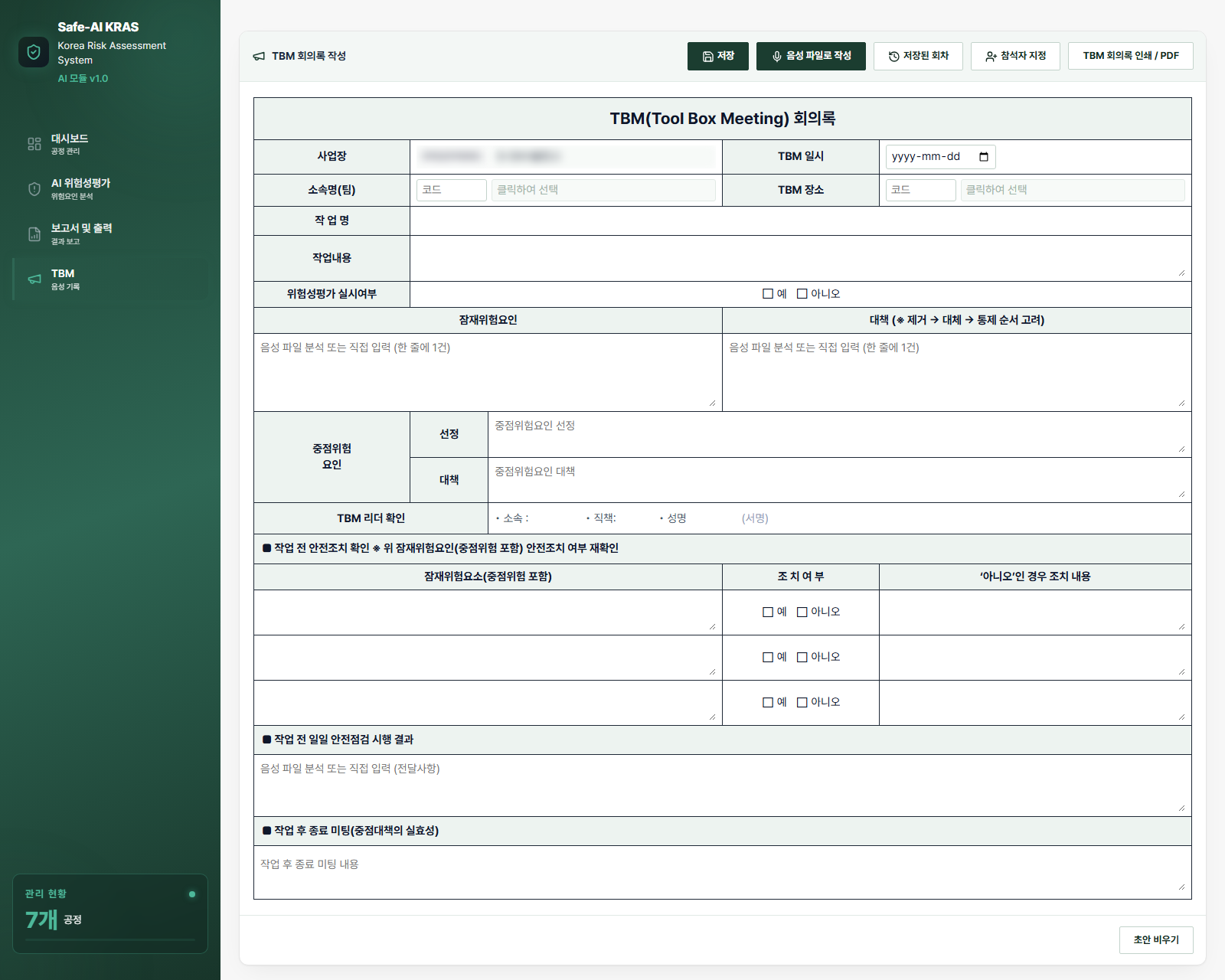
- 1처리 버튼 — 기록 작성부터 저장·출력까지 진행합니다.
· [저장] — 새 회차를 저장합니다. 기존 회차를 불러오면 [수정 저장]으로 바뀝니다.
· [음성 파일로 작성] — 녹음한 음성 파일로 작업내용·위험요인·대책 등의 초안을 채웁니다.
· [저장된 회차] — 이전 회의록을 불러오거나 삭제합니다.
· [참석자 지정] — 참석자를 선택합니다.
· [TBM 회의록 인쇄 / PDF] — 현재 기록지를 인쇄하거나 PDF로 저장합니다. - 2기본정보 — 사업장·TBM 일시·소속명(팀)·TBM 장소·작업명·작업내용을 입력하고 위험성평가 실시여부의 예·아니오를 선택합니다. 사업장을 먼저 선택한 뒤 소속명(팀)과 장소의 코드 또는 이름 칸을 눌러 해당 사업장의 항목을 찾습니다.
- 3위험요인과 대책 — 잠재위험요인과 대책을 한 줄에 한 건씩 입력합니다. 중점위험요인의 선정 내용과 대책도 기록합니다. 음성으로 작성했다면 실제 작업에 맞는지 확인하고 수정합니다.
- 4TBM 리더 확인 — 소속·직책·성명을 입력하고 (서명)을 눌러 서명 창을 엽니다. 서명은 현재 화면의 출력에 사용하므로 서명 후 화면을 닫기 전에 인쇄합니다.
- 5작업 전 안전조치 확인 — 최대 세 행에 잠재위험요소를 적고 조치여부의 예·아니오를 선택합니다. 아니오인 항목은 오른쪽 칸에 조치내용을 기록합니다.
- 6점검 결과·종료 미팅 — 작업 전 일일 안전점검 시행 결과와 작업 후 종료 미팅 내용을 입력합니다. 중점대책이 실제로 효과가 있었는지도 기록합니다.
- 7[초안 비우기] — 현재 입력을 비우고 새 회차 작성 상태로 바꿉니다. 저장하지 않은 내용은 사라지므로 필요한 회의록을 먼저 저장하세요. 이미 저장된 회차는 목록에 남습니다.
TBM 일시를 입력하고 위험성평가 실시여부를 선택해야 합니다. 작업명·잠재위험요인·대책 중 하나 이상을 입력하지 않으면 저장되지 않습니다.
PART 2음성 파일로 작성하기
- 본화면 ①의 [음성 파일로 작성]을 누릅니다.
- 녹음한 60MB 이하의 음성 파일을 선택합니다.
- TBM 음성 분석 중 표시가 사라질 때까지 기다립니다. 분석 중에는 저장하거나 다른 회차를 불러오지 않습니다.
- 반영된 작업명·작업내용·잠재위험요인·대책·작업 전 점검 결과를 검토합니다. 누락되거나 잘못 인식한 내용을 직접 고칩니다.
- TBM 일시와 위험성평가 실시여부, 나머지 기록을 확인한 뒤 [저장]을 누릅니다.
음성 분석이 끝나도 회의록이 자동 저장되지는 않습니다. 분석 결과는 현재 입력 내용을 바꿀 수 있으므로 확인한 뒤 저장하세요. 분석이 실패하거나 반영할 내용이 없으면 기존 입력으로 돌아갑니다.
PART 3참석자 지정
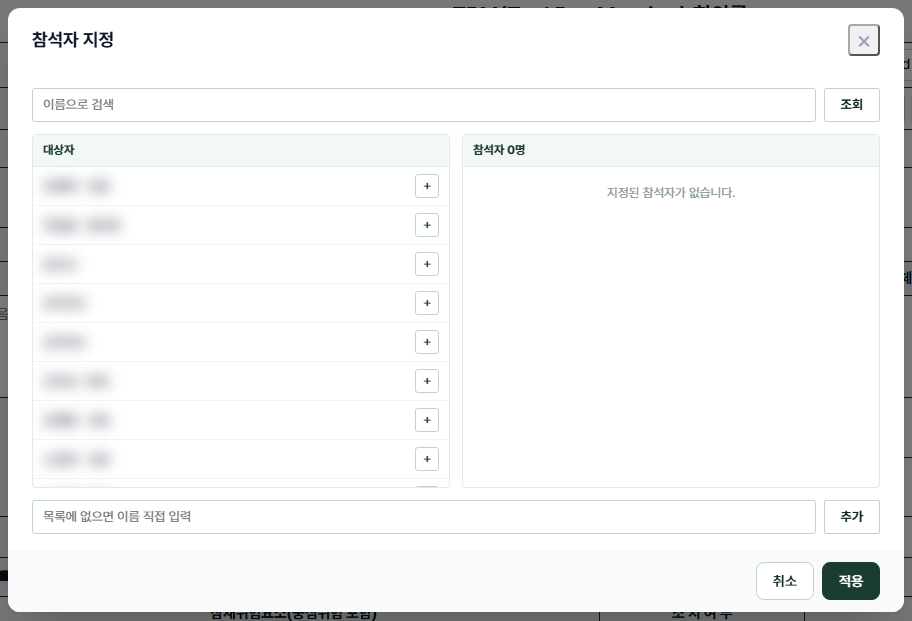
- 1이름 검색 — 이름을 입력하고 [조회]를 누릅니다. 기록지에서 선택한 사업장의 사용자를 찾습니다.
- 2대상자 — 참석할 사용자 오른쪽의 [+]를 누르면 참석자 목록에 들어갑니다. 이미 선택한 사용자의 추가 버튼은 비활성화됩니다.
- 3참석자 — 선택한 이름과 인원수를 확인합니다. 잘못 추가한 사람은 오른쪽 [−]로 목록에서 뺍니다.
- 4이름 직접 입력 — 대상 목록에 없는 참석자는 이름을 입력하고 [추가]를 누릅니다.
- 5[적용] — 선택한 명단을 현재 작성 중인 회의록에 반영합니다. [취소]로 닫으면 이 창에서 바꾼 명단은 반영되지 않습니다. 적용 후 본화면의 [저장] 또는 [수정 저장]을 눌러야 명단도 저장됩니다.
참석자 명단은 [참석자 지정]에서 확인합니다. 현재 회의록 기록지와 인쇄물에는 참석자 명단·서명란이 표시되지 않습니다.
PART 4리더 서명과 인쇄
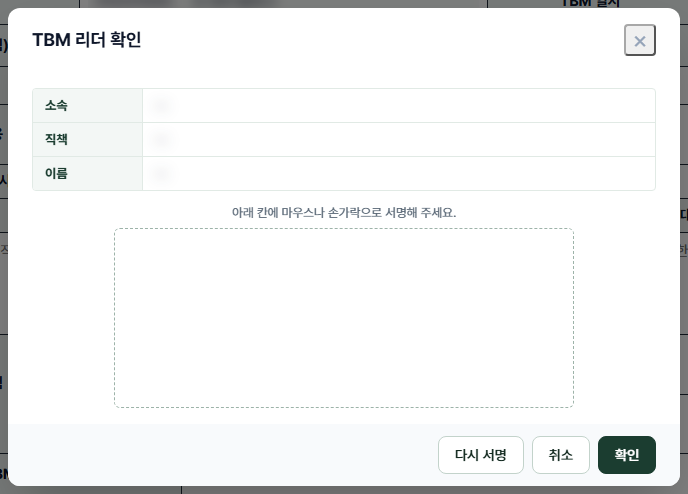
- 1서명자 정보 — 기록지에 입력한 리더의 소속·직책·이름을 확인합니다. 잘못됐다면 창을 닫고 기록지에서 수정합니다.
- 2서명 영역 — 리더가 직접 마우스나 손가락으로 서명합니다.
- 3처리 버튼 — [다시 서명]으로 서명판을 비우고 다시 그립니다. [확인]은 현재 기록지에 서명을 반영하고, [취소]는 반영하지 않고 닫습니다.
리더 서명은 회의록 저장 후 다시 불러올 때 복원되지 않습니다. 회의록을 저장·불러온 뒤 서명하고, 페이지를 닫거나 다른 회차를 불러오기 전에 [TBM 회의록 인쇄 / PDF]로 출력하세요.
- 출력할 회차를 불러오고 기록 내용과 리더 정보를 확인합니다.
- 필요한 서명을 입력한 뒤 본화면 ①의 [TBM 회의록 인쇄 / PDF]를 누릅니다.
- 브라우저 인쇄 창에서 프린터 또는 PDF 저장을 선택합니다.
PART 5저장된 회차 불러오기·수정·삭제
- 본화면 ①의 [저장된 회차]를 누릅니다.
- TBM 일자·작업명·장소·리더·작성자를 확인하고 해당 회차의 [불러오기]를 누릅니다. 현재 작성 중인 내용은 불러온 기록으로 바뀝니다.
- 내용을 고치고 [수정 저장]을 누릅니다. 새 회차가 추가되는 것이 아니라 불러온 회차가 변경됩니다.
- 삭제할 때는 [저장된 회차]에서 해당 기록의 [삭제]를 누르고 확인합니다. 수정·삭제는 작성자 본인 또는 관리자만 할 수 있습니다.
새 회차를 [저장]하면 기록지가 새 입력 상태로 바뀝니다. 불러온 회차에서 새 기록을 시작하려면 본화면 ⑦의 [초안 비우기]를 누릅니다. 저장 결과를 확인하거나 출력하려면 [저장된 회차]에서 다시 불러오세요. 입력 중인 초안만으로는 저장된 회차 목록에 나오지 않습니다.
부록자주 묻는 질문
- 공정을 선택하지 않아도 TBM 탭을 사용할 수 있나요?
- 네. TBM 회의록은 공정을 선택하지 않고 작성할 수 있습니다. 기록지에서 사업장과 TBM 일시를 확인하세요.
- 참석자를 적용했는데 다시 열면 없어집니다.
- [적용]은 현재 초안에 명단을 반영합니다. 창을 닫은 뒤 본화면에서 [저장] 또는 [수정 저장]까지 눌러야 합니다.
- 다른 사용자가 먼저 수정한 회의록이라고 나옵니다.
- 현재 수정 내용을 따로 확인해 둔 뒤 [저장된 회차]에서 최신 기록을 다시 불러오세요. 필요한 내용을 다시 반영하고 저장합니다.
- TBM 교육에서 작성한 기록이 회차 목록에 없습니다.
- 이 탭의 회의록과 교육관리의 TBM 교육은 별도 기록입니다. 교육 기록과 참석자 서명 요청은 TBM 교육 매뉴얼을 참고하세요.