AI위험성평가
공정별 위험성평가 현황을 찾고 새 공정·평가표를 여는 방법.
① 공정 찾기
공정명·담당자, 부서와 평가구분으로 작업할 공정을 찾습니다.
② 평가 작성
공정 카드의 [평가 편집]에서 위험요인을 작성하고 저장합니다.
③ 보고서 확인
평가표 상단의 [보고서 보기]에서 결과·AI 보조자료·결재란을 확인합니다.
이 화면은 공정별 위험성평가의 시작점입니다. 공정 등록 → 위험요인 작성·저장 → 결과 보고서 확인 순서로 진행합니다.
PART 1공정 관리 대시보드
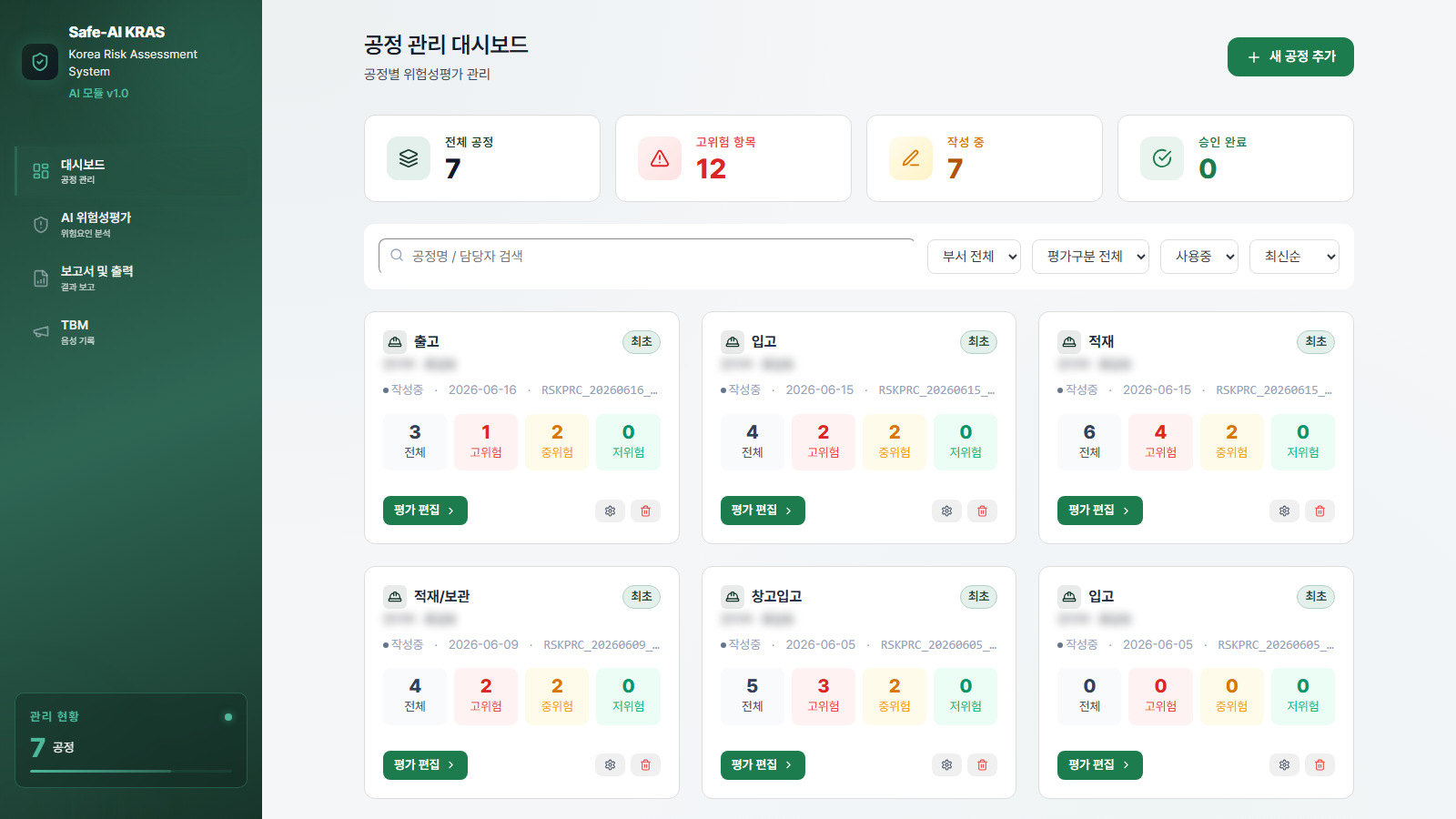
AI 위험성평가 공정 관리 대시보드
- 1왼쪽 메뉴 — 대시보드·AI 위험성평가·보고서 및 출력·TBM 화면을 오갑니다. 로고 아래에 AI 모듈 버전이 표시됩니다. TBM은 공정을 선택하지 않고 회의록을 작성하는 메뉴입니다. 교육 참석자의 서명 요청은 별도 교육관리 → TBM 교육에서 진행합니다.
- 2요약 통계 — 전체 공정·고위험 항목·작성 중·승인 완료 건수를 한눈에 봅니다.
- 3검색·필터 — 공정명이나 담당자를 검색하고 부서·평가구분·정렬 기준으로 공정 카드를 좁힙니다. 상태를 삭제됨으로 바꾸면 삭제한 공정이 나오고 [복구]로 되돌릴 수 있습니다. 상태 필터는 쓰기 권한(레벨 1·20·21)에서만 보입니다.
- 4공정 카드 — 공정별 담당자·평가일과 전체·고위험·중위험·저위험 항목 수가 나옵니다. 카드를 누르면 위험성평가 편집으로 갑니다.
TBM 회의록 매뉴얼에서 음성 작성·참석자 지정·저장·출력을 확인할 수 있습니다. TBM 회의록은 일시와 위험성평가 실시여부를 선택하고, 작업명·잠재위험요인·대책 중 하나 이상을 입력해야 저장됩니다. [참석자 지정]에서 대상자를 고른 뒤 [적용]하고 회의록을 저장합니다.
PART 2현황 확인하고 공정 찾기
- 위쪽 요약에서 전체 공정·고위험 항목·작성 중·승인 완료 건수를 확인합니다.
- 검색창에 공정명 또는 담당자를 입력합니다.
- 부서와 평가구분 필터로 범위를 좁히고 필요하면 정렬 기준을 바꿉니다.
- 카드의 평가일자·평가구분·위험 수준별 건수를 확인한 뒤 [평가 편집]을 누릅니다.
위험도는 빈도(1~3) × 강도(1~3)입니다. 1~2는 저위험, 3~5는 중위험, 6~9는 고위험으로 집계됩니다.
PART 3새 공정 등록·기본정보 수정
- 새 평가를 시작할 때 [새 공정 추가]를 누릅니다.
- 공정명·관리 부서·담당자·평가일자·평가 구분을 입력합니다.
- 공정명은 2자 이상 입력하고 필수항목을 모두 확인한 뒤 [저장]합니다.
- 기존 공정의 기본정보를 바꿀 때는 카드의 [공정 편집]을 사용합니다.
공정명·담당자·평가일은 평가표와 보고서의 기본정보로 그대로 사용됩니다. 저장 전에 오탈자와 평가구분을 확인하세요.
PART 4공정 카드와 권한
| 항목 | 동작 |
|---|---|
| 평가 편집 | 선택한 공정의 위험요인 평가표를 열고 마지막으로 본 공정으로 기억합니다. |
| 공정 편집 | 공정명·부서·담당자·평가일·평가구분을 수정합니다. |
| 공정 삭제 | 확인창을 거쳐 논리 삭제합니다. 일반 목록에서는 사라지며, 상태를 삭제됨으로 바꾼 뒤 [복구]로 되돌릴 수 있습니다. |
| 읽기 전용 | 쓰기 권한이 없으면 새 공정 버튼이 비활성화되고 평가표의 추가·저장 기능도 제한됩니다. |
[공정 삭제]는 공정과 연결된 평가자료를 일반 화면에서 함께 숨깁니다. 삭제 확인창의 공정명을 다시 확인하세요.
PART 5업무 흐름
- 공정 등록
- 평가 편집
- 위험요인 검토
- 저장
- 보고서 확인
- 서명·PDF
- 찾는 공정이 보이지 않습니다.
- 검색어와 부서·평가구분 필터를 초기화해 다시 확인하세요. 상태가 삭제됨으로 되어 있지 않은지도 확인하세요. 그래도 없으면 해당 공정의 조회 권한을 관리자에게 확인합니다.
- 새 공정 추가가 비활성화됩니다.
- 읽기 전용 권한입니다. 쓰기 권한이 필요한 경우 시스템 관리자에게 요청하세요.
- 공정을 삭제했는데 복구하고 싶습니다.
- 검색칸 오른쪽 상태를 삭제됨으로 바꾸면 삭제된 공정 카드가 삭제 일시·삭제자와 함께 나옵니다. 카드의 [복구]를 누르고 확인하면 다시 사용중 목록에 나타납니다. 상태 필터가 보이지 않으면 쓰기 권한이 없는 것이니 관리자에게 요청하세요.
- TBM 회의록을 음성으로 작성하려면 어떻게 하나요?
- 왼쪽 TBM 메뉴에서 [음성 파일로 작성]을 누르고 60MB 이하의 음성 파일을 선택합니다. 분석이 끝나면 반영된 내용을 검토하고 [저장]을 누르세요. 분석 중에는 저장하거나 다른 회차를 불러올 수 없습니다.
- 저장한 TBM 회의록을 수정하거나 출력하고 싶습니다.
- [저장된 회차]에서 해당 회차를 불러오고 수정한 뒤 [수정 저장]을 누릅니다. 출력하려면 회의록을 불러온 상태에서 [TBM 회의록 인쇄 / PDF]를 누르세요. 새 회차를 저장하면 입력칸이 초기화되므로 저장한 회차를 다시 불러와 확인합니다.