Location 구역별현황
창고를 배치도처럼 펼쳐 어디가 차고 비었는지 봅니다.
① 창고 고르기
창고와 거래처로 볼 범위를 정합니다.
② 배치 보기
구역과 행을 표로 펼쳐 어디가 찼는지 봅니다.
③ 상세 확인
칸을 고르면 그 자리 내용이 나옵니다.
창고를 배치도처럼 보는 화면입니다. 구역과 행을 가로세로로 펼쳐 어디가 차고 어디가 비었는지 한눈에 보여 줍니다.
PART 1화면 구성
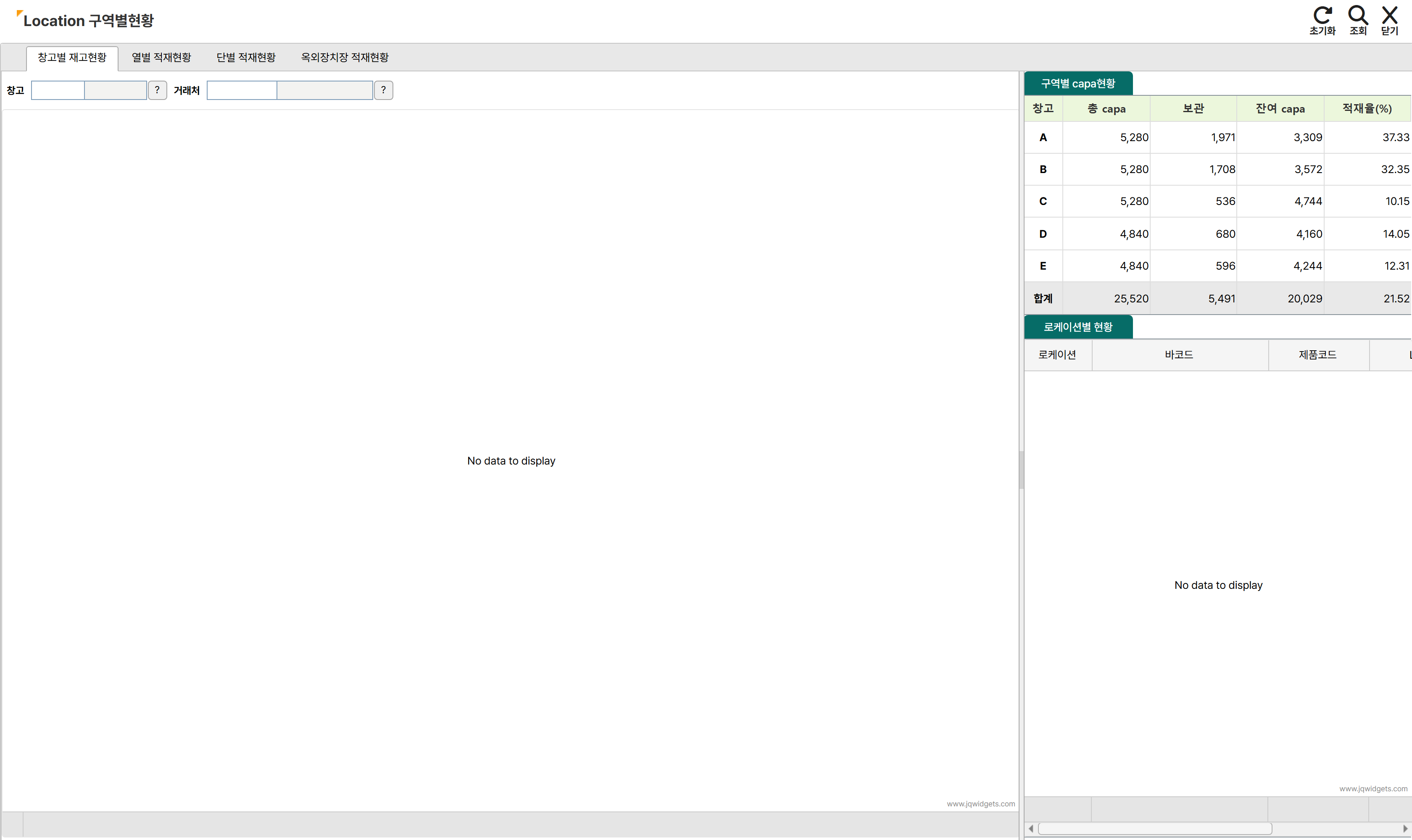
Location 구역별현황 전체 화면
- 1조회 조건 — 창고와 거래처를 고르고 [조회]를 누릅니다.
- 2배치표 — 세로는 구역과 행, 가로는 열 번호입니다. 칸마다 그 자리 상태가 나옵니다.
화면 위쪽 탭으로 구역별 · 열별 · 단수별 · 컨테이너를 나눠 볼 수 있습니다. 같은 창고를 보는 방식만 다릅니다.
PART 2배치표 읽는 법
| 보는 곳 | 뜻 |
|---|---|
| 세로 구역 · 행 | 창고 안의 위치 |
| 가로 1 · 2 · 3 … | 열 번호 |
| 칸 안의 값 | 그 자리에 쌓인 양 |
칸을 클릭하면 그 자리에 무엇이 들어 있는지 상세로 펼쳐집니다.
PART 3이럴 때 씁니다
- 새 물량을 받기 전에 자리가 남았는지 볼 때
- 한 거래처 물건이 창고에 어떻게 퍼져 있는지 볼 때
- 구역을 비우기 전에 무엇이 들었는지 확인할 때
PART 4내려받기
[출력]으로 배치표를 인쇄하고, [엑셀]로 파일로 받습니다.
부록자주 묻는 질문
- 칸이 비어 보이는데 물건이 있습니다
거래처 조건을 걸어 두면 그 거래처 물건만 보입니다. 조건을 비우고 다시 조회하세요.
- 탭마다 숫자가 다릅니다
같은 창고를 구역 · 열 · 단수로 다르게 묶은 것입니다.
- 빈 자리 목록만 뽑고 싶습니다
Location 주소관리에서 적재유무로 거르세요.