Location 제품현황
지금 창고에 뭐가 얼마나 어디에 있는지 봅니다. 재고 문의의 첫 화면입니다.
① 지점 고르기
지점은 반드시 골라야 조회됩니다.
② 조건 좁히기
거래처·제품·로트번호·바코드로 찾습니다.
③ 자리 확인
창고·구역별로 어디에 얼마가 있는지 봅니다.
지금 창고에 뭐가 얼마나, 어디에 있는지 보는 화면입니다. 재고 문의가 오면 가장 먼저 여는 자리입니다.
PART 1화면 구성
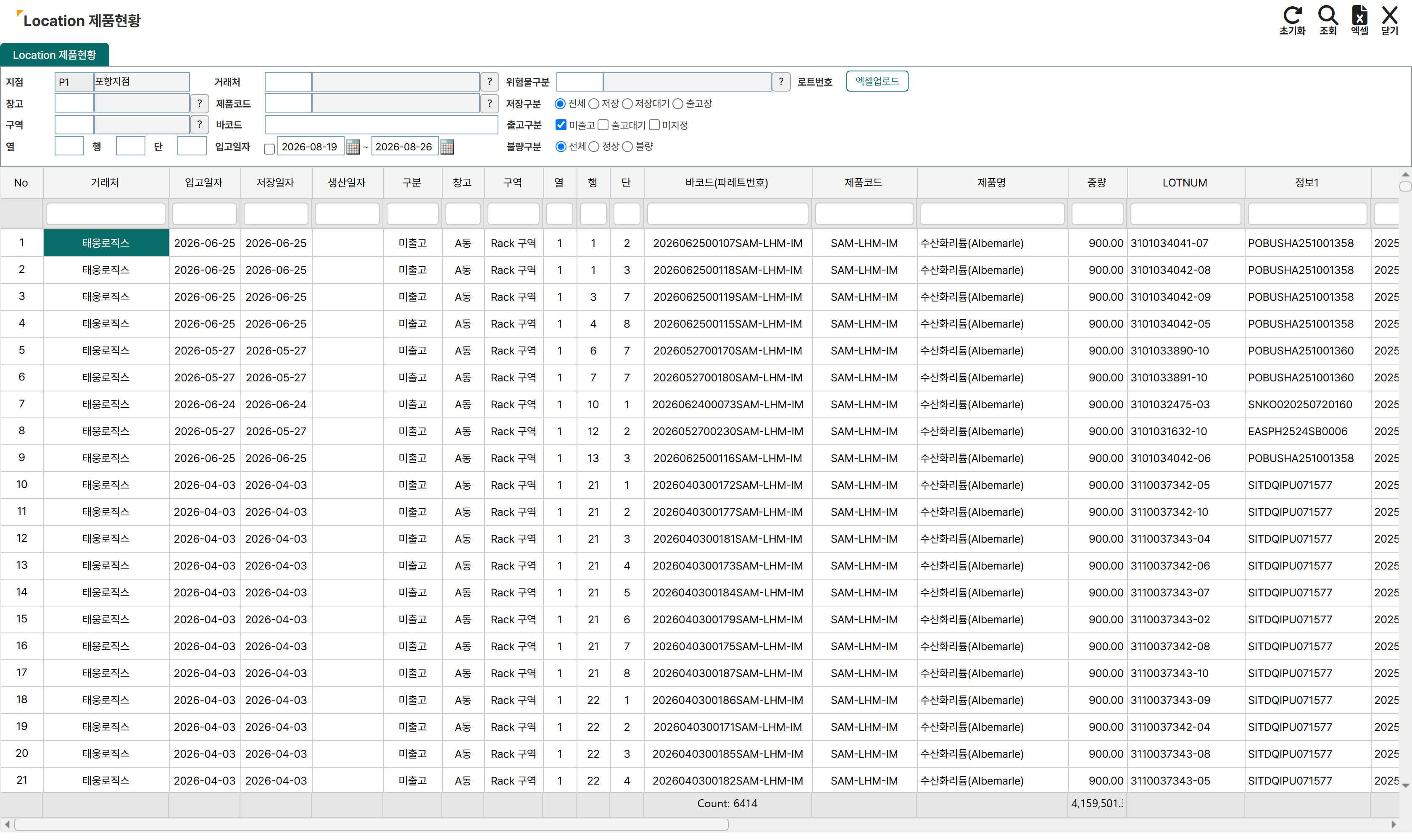
Location 제품현황 전체 화면
- 1Location 제품현황 — 지점 · 거래처 · 위험물구분 · 로트번호 · 창고 · 제품코드 · 저장구분 · 구역 · 바코드 · 출고구분으로 조건을 좁힌 뒤 [조회]를 누릅니다.
- 2목록 — 조건에 맞는 재고가 자리와 함께 줄 단위로 나옵니다.
지점은 반드시 골라야 합니다. 비워 두면 "지점을 입력해주세요"가 뜨고 조회되지 않습니다.
조회조건 오른쪽에 출고구분 안내가 빨간 글씨로 붙어 있습니다.
| 고르는 값 | 나오는 재고 |
|---|---|
| 미출고 | 출고피킹 이전 재고만 |
| 출고대기 | 출고피킹은 했지만 검수가 안 된 재고만 |
PART 2이럴 때 씁니다
| 물어보는 것 | 이렇게 찾습니다 |
|---|---|
| "이 제품 재고 있나요" | 제품코드로 조회 |
| "이 거래처 물건 얼마나 있나요" | 거래처로 조회 |
| "이 로트 어디 있나요" | 로트번호로 조회 |
| "위험물만 보고 싶어요" | 위험물구분으로 조회 |
PART 3내려받기
[엑셀]로 조회 결과를 파일로 받아 거래처에 재고 현황을 보낼 수 있습니다.
노루재고 다운로드
[노루재고 다운로드]는 노루 거래처의 재고를 거래처마다 파일 하나씩 한 번에 받습니다.
- 지점을 고릅니다. 비어 있으면 "지점을 입력해주세요"가 뜹니다.
- 창고 · 구역 · 제품코드 · 바코드 같은 지금 화면의 조회조건이 그대로 적용됩니다. 거래처만 노루 거래처로 바뀝니다.
- [노루재고 다운로드]를 누릅니다. 파일 이름은 {거래처명} 입출고 리스트_ {날짜} 입니다.
- 끝나면 오른쪽 위에 몇 개 파일을 받았는지, 재고가 없어 빠진 거래처가 어디인지 알림이 뜹니다.
파일이 1개만 받아졌다면 브라우저가 나머지를 막은 것입니다. 한 번에 여러 파일을 받기 때문입니다. 주소창의 차단 아이콘을 눌러 [자동 다운로드 허용]을 한 번 선택하면 그다음부터는 모두 받아집니다.
부록자주 묻는 질문
- 지점을 입력하라고 나옵니다
지점을 먼저 고르세요. 필수 조건입니다.
- 장부 재고와 실제가 다릅니다
재고실사상황판에서 실사 내역을 확인하세요.
- 지난 달 말 재고를 보고 싶습니다
Location 재고마감에서 기준일자로 봅니다.
- 자리가 비어 있습니다
아직 Location이 안 잡힌 물건입니다. Location 이적지시의 미지정현황에서 자리를 정해 주세요.