견적관리
거래처별 품목 단가를 정합니다. 청구·정산 금액의 기준이 됩니다.
① 거래처 제품 보기
견적을 매길 거래처의 제품 목록을 불러옵니다.
② 품목별 단가 등록
보관·하역 등 품목마다 단위와 단가를 정합니다.
③ 견적서 출력
정리한 내용을 인쇄합니다.
여기서 정한 단가가 청구관리·보관마감·통합정산의 금액 계산 기준이 됩니다. 단가를 바꾸면 이후 정산부터 적용되고, 이미 마감한 자료는 그대로 남습니다.
- 거래처 등록
- 견적 단가 등록
- 입출고 발생
- 정산
PART 1화면 구성
왼쪽에서 거래처를 고르면 그 거래처의 제품이 나오고, 오른쪽에 그 거래처의 견적 품목을 씁니다.
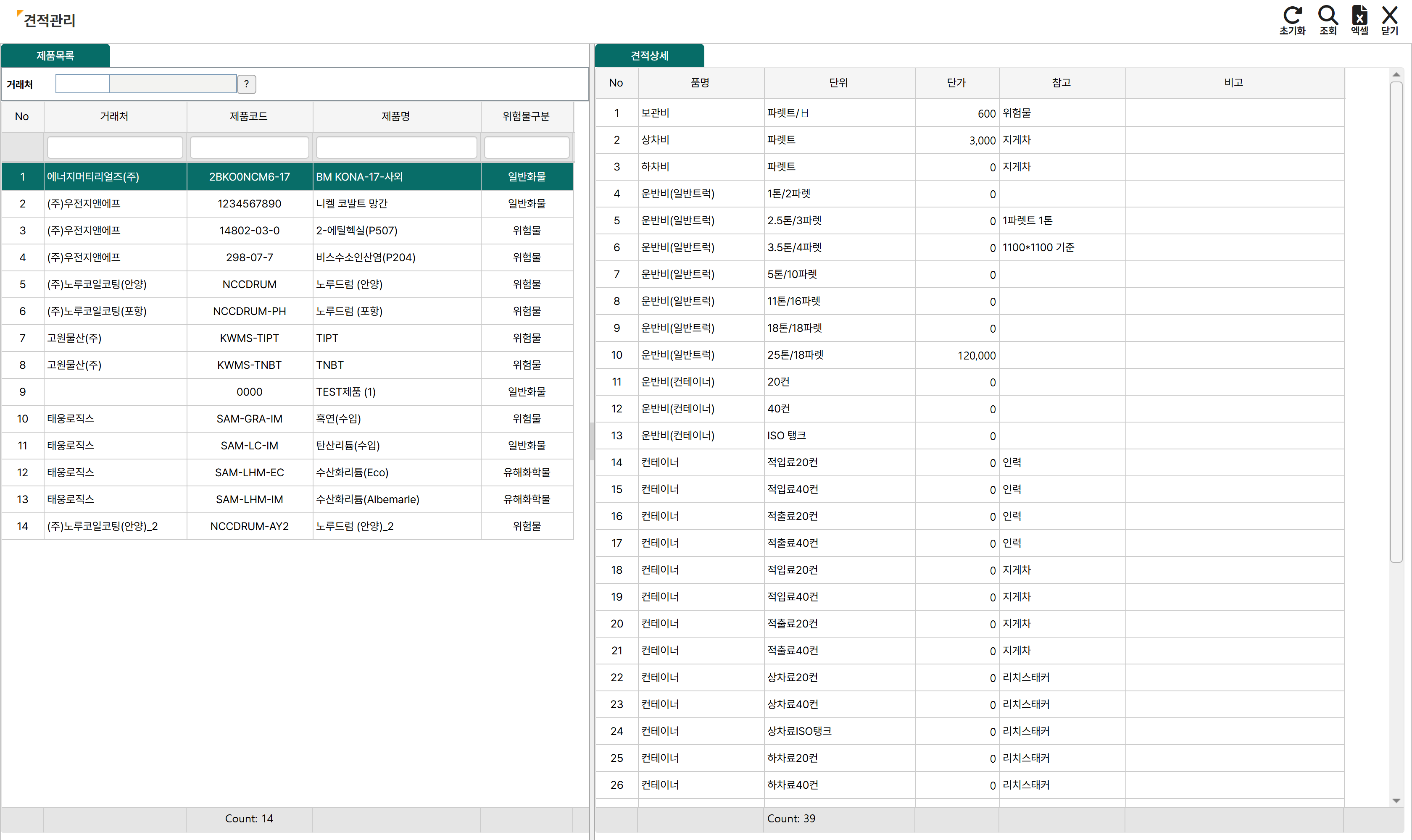
견적관리 전체 화면
- 1거래처를 고르고 [조회]를 누릅니다. 옆의
?로 이름을 보고 찾을 수 있습니다. - 2제품목록 — 거래처 · 제품코드 · 제품명 · 위험물구분이 줄 단위로 나옵니다.
- 3견적상세 — 품명 · 단위 · 단가 · 참고 · 비고를 씁니다.
PART 2견적 품목 등록하기
2-1줄을 추가하고 값을 넣습니다
- [신규]를 눌러 빈 줄을 만듭니다.
- 품명에 무엇에 대한 값인지 씁니다 — 보관료·하역료처럼 청구 항목 이름입니다.
- 단위를 정합니다. 파레트당·박스당·중량당처럼 무엇을 기준으로 셀지입니다.
- 단가를 넣습니다.
- [저장]을 누릅니다.
| 칸 | 뜻 |
|---|---|
| 품명 | 청구서에 나오는 항목 이름 |
| 단위 | 세는 기준. 이 기준으로 수량 × 단가가 계산됩니다 |
| 단가 | 단위 하나당 금액 |
| 참고 · 비고 | 협의 내용처럼 사람이 볼 메모입니다. 계산에는 쓰이지 않습니다 |
단위와 단가는 짝입니다. 단위를 바꾸면 같은 단가라도 청구액이 크게 달라집니다. 파레트당 단가를 박스당으로 옮겨 적으면 금액이 몇 배로 뜁니다.
PART 3출력하기
[인쇄]로 견적서를 출력하고, [엑셀]로 목록을 내려받을 수 있습니다.
부록자주 묻는 질문
- 제품 목록이 안 나옵니다
거래처를 먼저 고르고 조회했는지 확인하세요. 제품은 거래처별로 등록됩니다.
- 단가를 고쳤는데 지난 청구액이 그대로입니다
이미 마감한 자료는 그때의 단가로 계산되어 있습니다. 바뀐 단가는 이후 정산부터 적용됩니다.
- 같은 품명을 여러 줄 넣어도 됩니까
단위가 다르면 나눠 넣습니다. 같은 품명·같은 단위가 두 줄이면 어느 쪽으로 계산될지 알 수 없습니다.