출고지시관리
"이 물건을 꺼내라"고 창고에 지시합니다. 컨테이너·선적 정보도 함께 적습니다.
① 출고 건 고르기
지시를 내릴 출고 건을 목록에서 고릅니다.
② 컨테이너·선적 정보 입력
SHIPPER·컨테이너번호·BOOKING.NO를 적습니다.
③ 지시 저장
저장하면 창고에서 피킹을 시작할 수 있습니다.
"이 물건을 꺼내라"고 창고에 알리는 단계입니다. 지시가 나가야 출고PICKING관리에서 작업이 잡힙니다.
- 출고예정등록
- 출고지시관리
- 피킹
- 출고검수
PART 1화면 구성
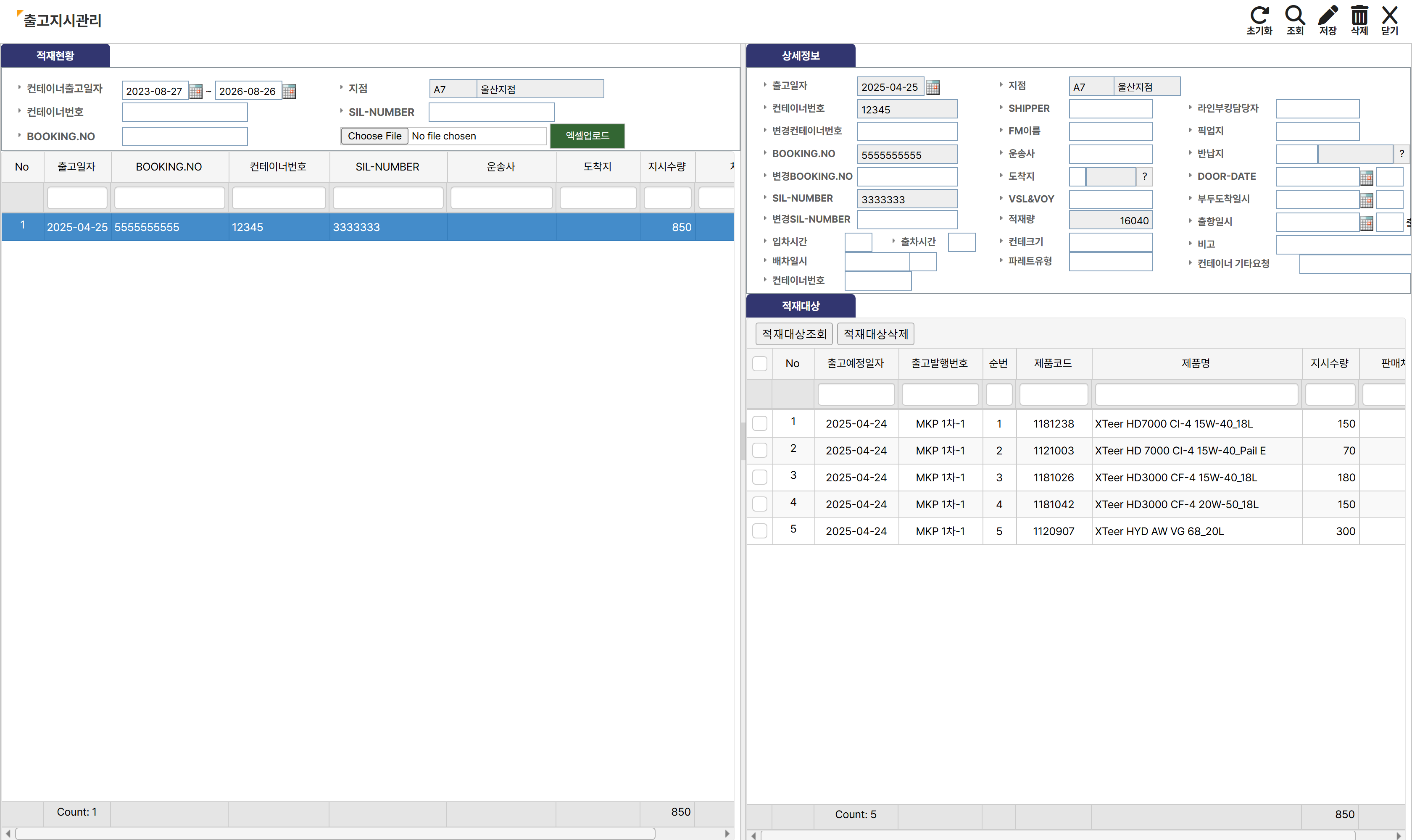
출고지시관리 전체 화면
- 1목록 — 지시를 내릴 출고 건이 줄 단위로 나옵니다. 줄을 고르면 오른쪽에 내용이 채워집니다.
- 2상세정보 — 출고일자 · 지점 · SHIPPER · 컨테이너번호 · 변경컨테이너번호 · FM이름 · BOOKING.NO를 적습니다.
- 3제품 목록 — 그 건에 딸린 제품과 수량이 나옵니다.
PART 2지시 내리기
2-1건을 고릅니다
목록에서 지시할 줄을 클릭하면 오른쪽에 내용이 나옵니다.
2-2선적 정보를 넣습니다
| 칸 | 무엇을 넣나 |
|---|---|
| SHIPPER | 선적 주체 |
| 컨테이너번호 | 실릴 컨테이너. 바뀌면 변경컨테이너번호에 적습니다 |
| BOOKING.NO | 선사 예약 번호 |
| FM이름 | 선적 서류에 쓰이는 이름 |
2-3저장합니다
[저장]을 누르면 지시가 확정되고 창고에서 피킹을 시작할 수 있습니다.
지시를 내린 뒤에는 출고예정을 고치지 마세요. 창고에서는 지시대로 물건을 집고 있어서 수량이 어긋납니다. 바꿔야 하면 지시를 먼저 취소합니다.
부록자주 묻는 질문
- 지시할 건이 목록에 없습니다
출고예정이 등록되어 있는지 확인하세요.
- 컨테이너 번호가 아직 안 정해졌습니다
비워 두고 저장한 뒤, 정해지면 나중에 넣어도 됩니다.
- 지시를 취소하고 싶습니다
줄을 고르고 [삭제]를 누릅니다. 피킹이 시작되었다면 현장에 먼저 알리세요.