컨테이너관리
컨테이너에 실어 내보냅니다. 선적 번호와 적재 사진을 남깁니다.
① 출고 건 고르기
컨테이너에 실을 출고 건을 고릅니다.
② 선적 정보 입력
SHIPPER·컨테이너번호·BOOKING.NO를 적습니다.
③ 적재·사진 확인
적재량과 컨테이너 사진을 남기고 저장합니다.
나갈 물건을 컨테이너에 실어 내보내는 화면입니다. 선적에 필요한 번호와 적재 근거를 한자리에서 다룹니다.
- 출고검수관리
- 컨테이너관리
- 컨테이너출고현황
PART 1화면 구성
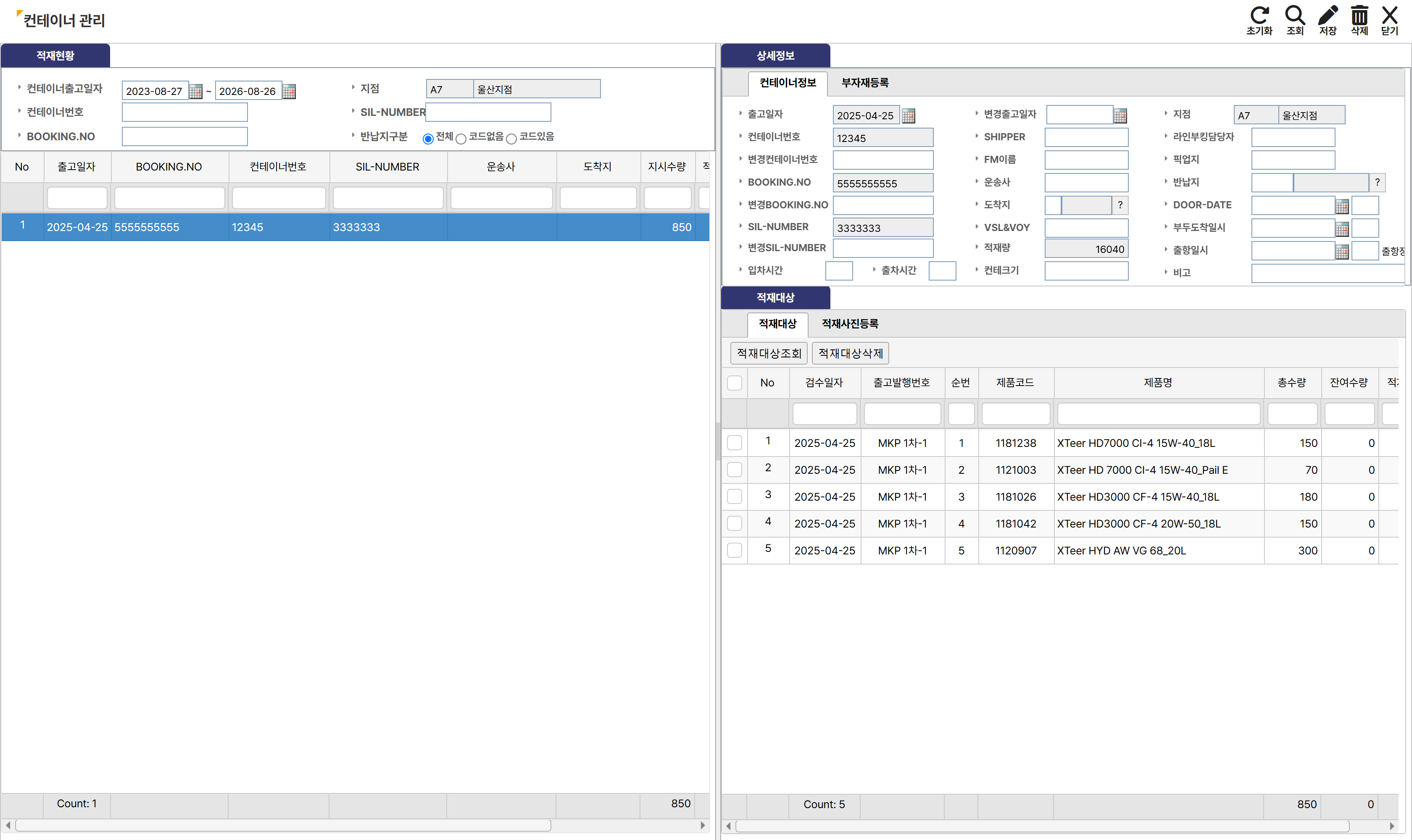
컨테이너관리 전체 화면
- 1목록 — 컨테이너에 실을 출고 건이 줄 단위로 나옵니다. 줄을 고르면 오른쪽이 채워집니다.
- 2상세정보 — 출고일자 · 변경출고일자 · 지점 · SHIPPER · 컨테이너번호 · 변경컨테이너번호 · FM이름 · BOOKING.NO · 변경BOOKING.NO · 운송사를 적습니다.
- 3적재대상 — 그 컨테이너에 실을 제품이 나옵니다.
탭이 두 군데 있습니다. 상세정보의 부자재등록 탭에서 포장 부자재를, 적재대상 옆의 적재사진등록 탭에서 컨테이너 사진을 다룹니다. 화면 아래쪽에는 출고검수일자 · 선택제품개수 · 적재량 · 컨테이너출고일자 · 컨테이너번호 · BOOKING.NO · SIL-NUMBER와 그에 해당하는 출고 내역이 이어집니다.
PART 2선적 정보 적기
| 칸 | 무엇을 넣나 |
|---|---|
| SHIPPER | 선적 주체 |
| 컨테이너번호 | 실릴 컨테이너 |
| BOOKING.NO | 선사 예약 번호 |
| FM이름 | 선적 서류에 쓰이는 이름 |
| 운송사 | 실어 나르는 회사 |
| SIL-NUMBER | 봉인(씰) 번호 |
번호가 바뀌면 원래 칸을 지우지 말고 변경컨테이너번호·변경BOOKING.NO· 변경출고일자에 적습니다. 처음 값과 바뀐 값이 함께 남아야 나중에 추적이 됩니다.
PART 3사진과 봉인
컨테이너 사진과 SIL-NUMBER는 꼭 남기세요. 도착지에서 파손·분실로 다툼이 생기면 적재 당시 사진과 봉인 번호가 유일한 근거입니다. 사진은 적재사진등록 탭에서 올립니다.
[저장]을 누르면 컨테이너 출고가 확정됩니다.