Q&A
문의글 등록과 답변 댓글·대댓글, 답변상태(대기·중·완료) 관리.
① 문의글 등록
카테고리·제목·내용을 입력해 문의글을 올립니다. (PART 2)
② 답변 확인·댓글
문의글에 달린 답변을 확인하고 댓글·대댓글로 대화를 이어갑니다. (PART 3)
③ 진행상태 관리
답변대기 → 답변중 → 답변완료 상태로 처리 현황을 파악합니다.
PART 1문의글 조회·삭제
1-1조회 → 목록 확인 → 더블클릭으로 상세
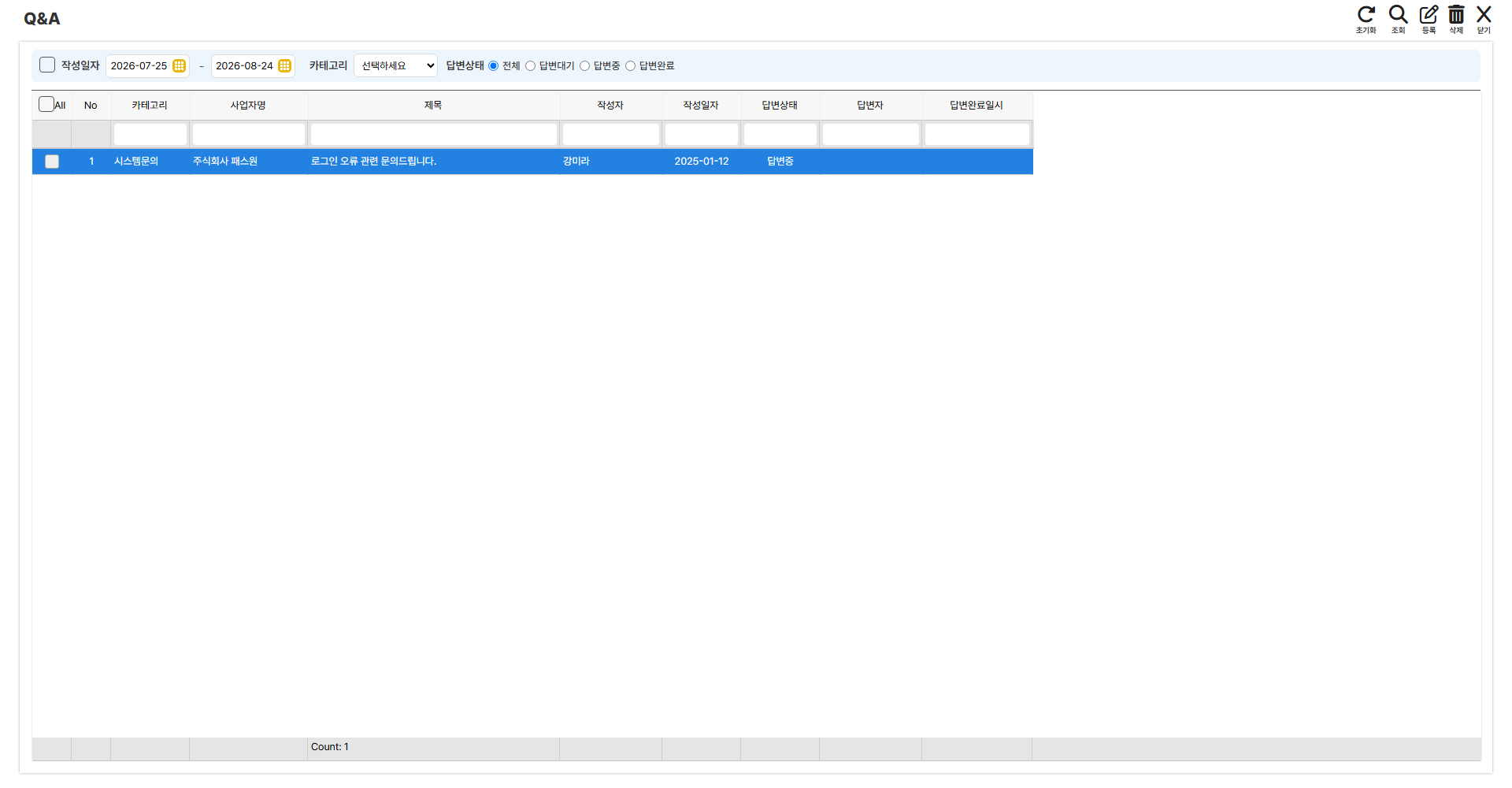
Q&A — 답변상태로 걸러 조회하고 더블클릭으로 상세를 엽니다
- 1조회조건 — 작성일자는 앞의 체크박스를 켠 경우에만 기간이 적용됩니다. 카테고리를 고르면 해당 분류만 조회되고, 답변상태(전체/답변대기/답변중/답변완료)는 고르는 즉시 다시 조회됩니다.
- 2[조회] — 조건에 맞는 문의글 목록을 불러옵니다. 화면을 열면 자동 조회되지 않으므로 먼저 눌러 주세요.
- 3문의글 목록 — 행을 더블클릭하면 상세 모달이 열립니다. 답변상태·답변자·답변완료일시로 처리 현황을 확인할 수 있습니다.
- 4[등록] — 새 문의글을 작성하는 상세 모달을 엽니다. (PART 2)
- 5[삭제] — 목록 왼쪽 체크박스로 선택한 문의글을 삭제합니다(머리글 All은 전체 선택). 행을 파랗게 선택한 것만으로는 삭제되지 않으니 반드시 체크하세요.
PART 2문의글 등록·확인 — 상세 모달
2-1[등록] → 입력 → 저장
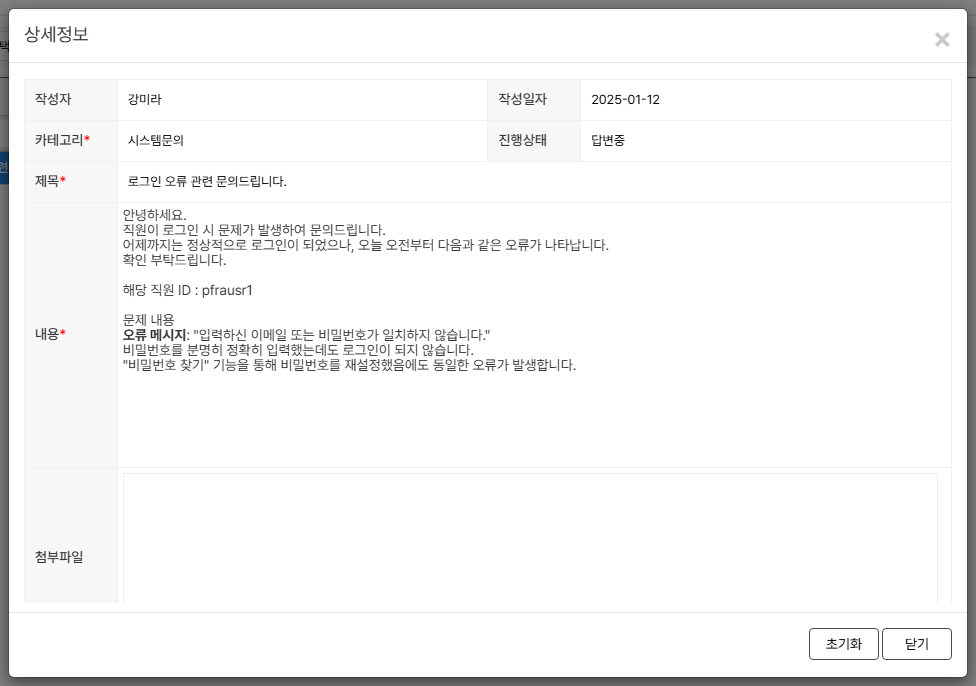
상세 모달 — 등록할 때는 카테고리·제목·내용이 필수입니다
- 1카테고리 — 문의 분류를 선택합니다. 비우면 저장되지 않습니다.
- 2진행상태 — 답변대기/답변중/답변완료가 표시됩니다. 댓글이 달리면 답변중으로 바뀝니다.
- 3제목 — 문의글 제목입니다. 비우면 저장되지 않습니다.
- 4내용 — 새로 등록할 때는 편집기로 작성하고, 저장된 글은 본문이 표시됩니다. 비우면 저장되지 않습니다.
- 5첨부파일 — [파일업로드]로 파일을 첨부합니다. 저장된 글에서는 파일명을 클릭해 내려받을 수 있습니다.
답변이 달리면 문의글을 수정할 수 없습니다. 문의글 수정은 본인이 작성한 글에 아직 댓글이 하나도 없을 때만 가능합니다. 답변완료 처리된 글은 댓글 작성까지 막히므로, 추가 문의는 새 문의글로 올려 주세요.
PART 3답변글(댓글) 작성
3-1상세 모달 아래로 스크롤 → 댓글 입력 → [등록]
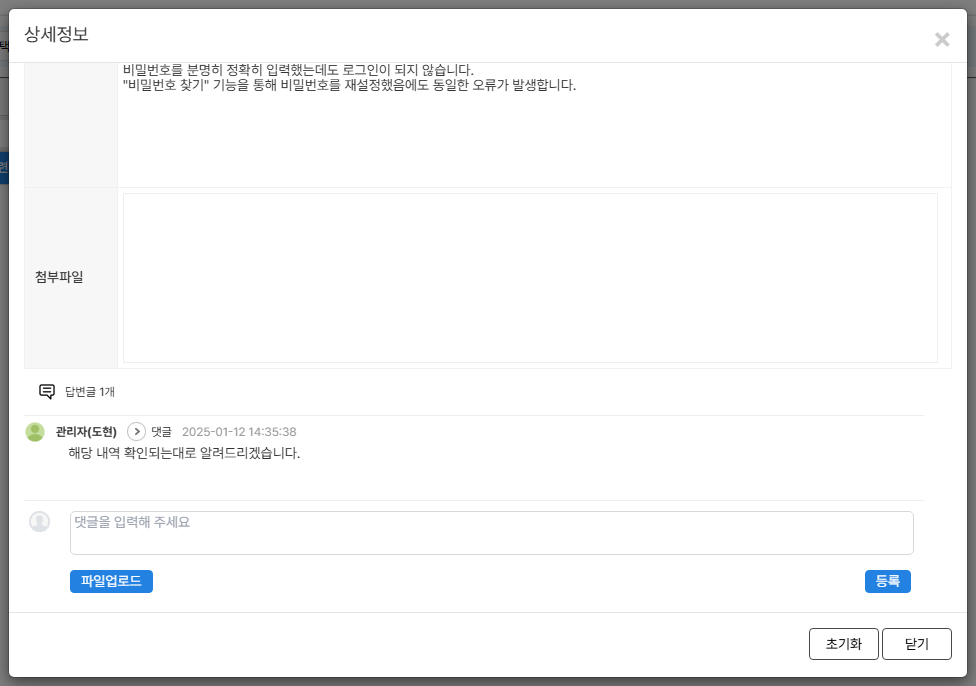
답변글 영역 — 상세 모달을 아래로 스크롤하면 나옵니다
- 1답변글 목록 — 달린 댓글이 시간순으로 표시됩니다. 댓글 옆 [댓글] 버튼으로 대댓글을 달 수 있고, 본인 댓글은 연필 아이콘으로 수정·X 아이콘으로 삭제할 수 있습니다.
- 2댓글 입력 — 답변 내용을 입력합니다. 한 댓글은 2,000바이트까지 저장됩니다.
- 3[파일업로드] — 댓글에 첨부할 파일을 올립니다.
- 4[등록] — 입력한 댓글을 저장합니다. 첫 댓글이 등록되면 문의글의 답변상태가 답변중으로 바뀝니다.
부록자주 묻는 질문
- 문의글을 수정하고 싶은데 입력이 안 됩니다.
댓글이 하나라도 달린 문의글은 수정할 수 없습니다. 댓글이 없는 본인 글만 더블클릭해 수정할 수 있습니다. 내용을 바로잡아야 하면 댓글로 정정 내용을 남기거나 새 문의글을 등록하세요.
- [답변완료] 버튼이 안 보입니다.
답변완료 처리는 시스템 관리자만 할 수 있습니다. 가맹점 계정에서는 버튼이 나타나지 않습니다.
- 답변완료된 글의 상태를 되돌릴 수 있나요?
화면에서는 되돌릴 수 없습니다. 답변완료된 글은 읽기 전용이 되고 댓글도 더 달 수 없으므로, 이어지는 문의는 새 글로 올려 주세요.