출고피킹현황(로케이션)
창고 자리를 돌며 집을 때 쓰는 화면입니다.
창고 자리를 돌며 집을 때 쓰는 화면입니다. 업무 메뉴의 출고피킹(로케이션)을 누르면 열립니다. 로케이션 바코드를 읽으면 그 자리에서 집을 것만 걸러 보여 줍니다.
- 출고피킹
- 출고검수
- 출고패킹
PART 1화면 살펴보기
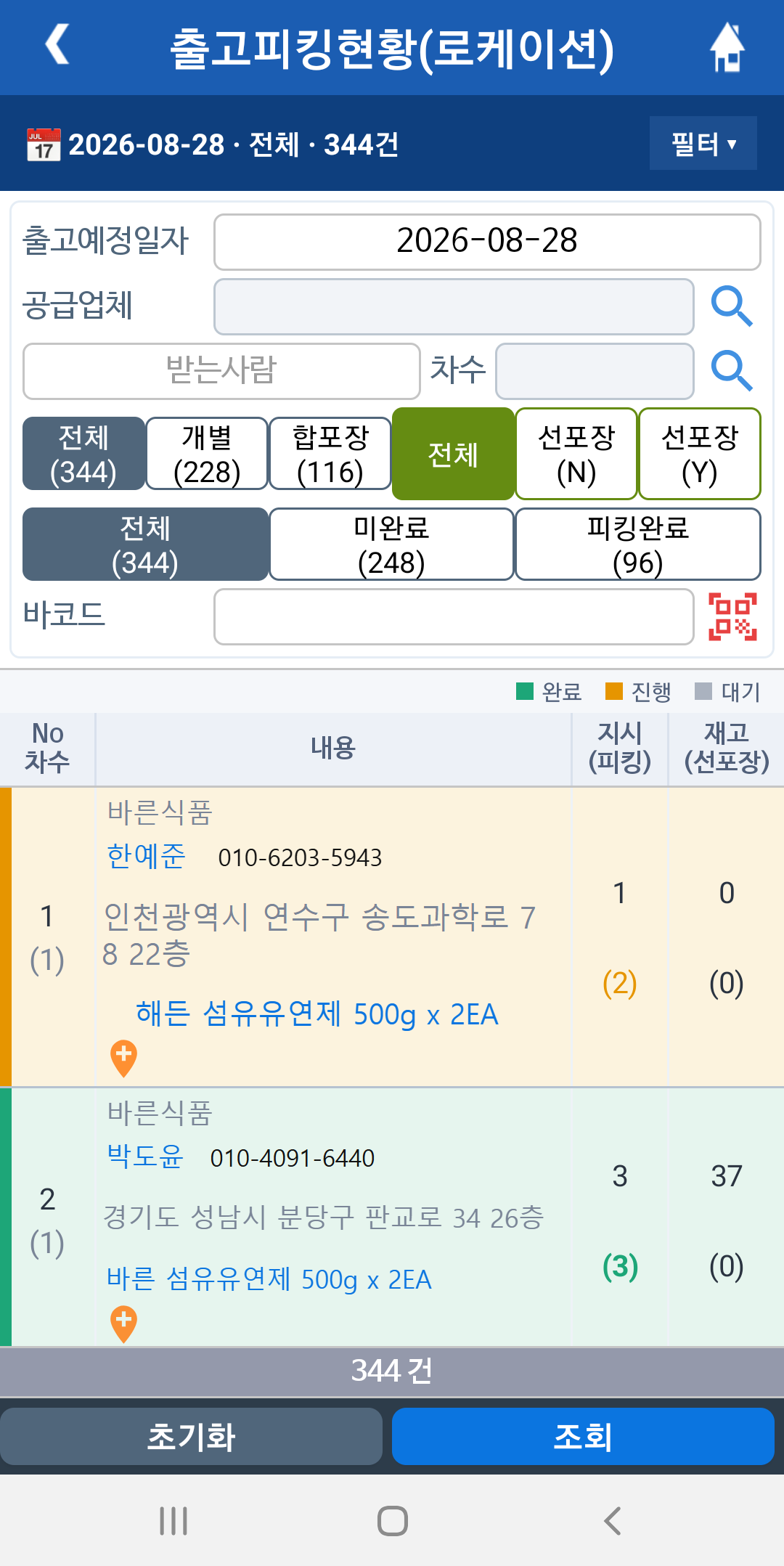
출고피킹현황(로케이션)
- 1지금 조회 조건을 한 줄로 보여 줍니다. 오른쪽 [필터 ▾]로 조건 영역을 접었다 펼 수 있습니다.
- 2출고예정일자를 고릅니다. 처음 열 때는 오늘 날짜로 자동 조회됩니다.
- 3공급업체 · 받는사람 · 출고번호로 좁힐 때 씁니다. 공급업체와 출고번호는 돋보기로 고릅니다.
- 4주문구분 · 선포장 · 피킹상태로 거릅니다. 괄호 안은 건수입니다. 선포장(Y)은 미리 포장해 둔 건입니다.
- 5바코드 칸입니다. 로케이션 바코드를 읽으면 그 자리 것만 걸러집니다. 오른쪽 스캔 아이콘으로 카메라를 쓸 수도 있습니다.
- 6목록입니다. 공급업체 · 운송장 · 받는사람 · 연락처 · 주소 · 제품과 주문수량 · 피킹수량 · 재고가 줄마다 나옵니다. 줄을 두 번 누르면 상세로 들어갑니다.
- 7[초기화]는 조건을 처음으로 되돌리고, [조회]는 지금 조건으로 다시 찾습니다.
로케이션 바코드를 읽고 시작하세요. 자리를 안 정하고 전체 목록을 보며 집으면 같은 자리를 여러 번 오가게 됩니다.
부록: FAQ
- 바코드를 읽었는데 목록이 그대로입니다.
스캐너가 연결돼 있는지 먼저 보세요. 업무 메뉴 화면 위쪽에 스캐너 미연결로 나오면 [연결하기]로 먼저 이어야 합니다.
- 받는사람과 주소가 실제와 다릅니다.
이 설명서의 사진은 실제 정보를 가짜 값으로 바꿔 실었습니다 — 받는사람·연락처·주소·운송장은 물론 공급업체명과 제품명도 지어낸 값입니다. 실제 화면에는 진짜 값이 나옵니다.