출고사전작업등록
출고 전에 미리 해 둘 작업을 골라 등록하는 화면입니다.
출고 전에 미리 해 둘 작업을 골라 등록하는 화면입니다. 업무 메뉴의 출고사전작업등록을 누르면 열립니다. 많이 나가는 제품을 미리 집어 두면 정작 출고 때 손이 덜 갑니다.
- 사전작업등록
- 출고피킹
- 출고검수
- 출고패킹
이 화면은 [조회]를 눌러야 목록이 찹니다. 다른 출고 화면과 달리 열자마자 자동으로 찾지 않습니다.
PART 1화면 살펴보기
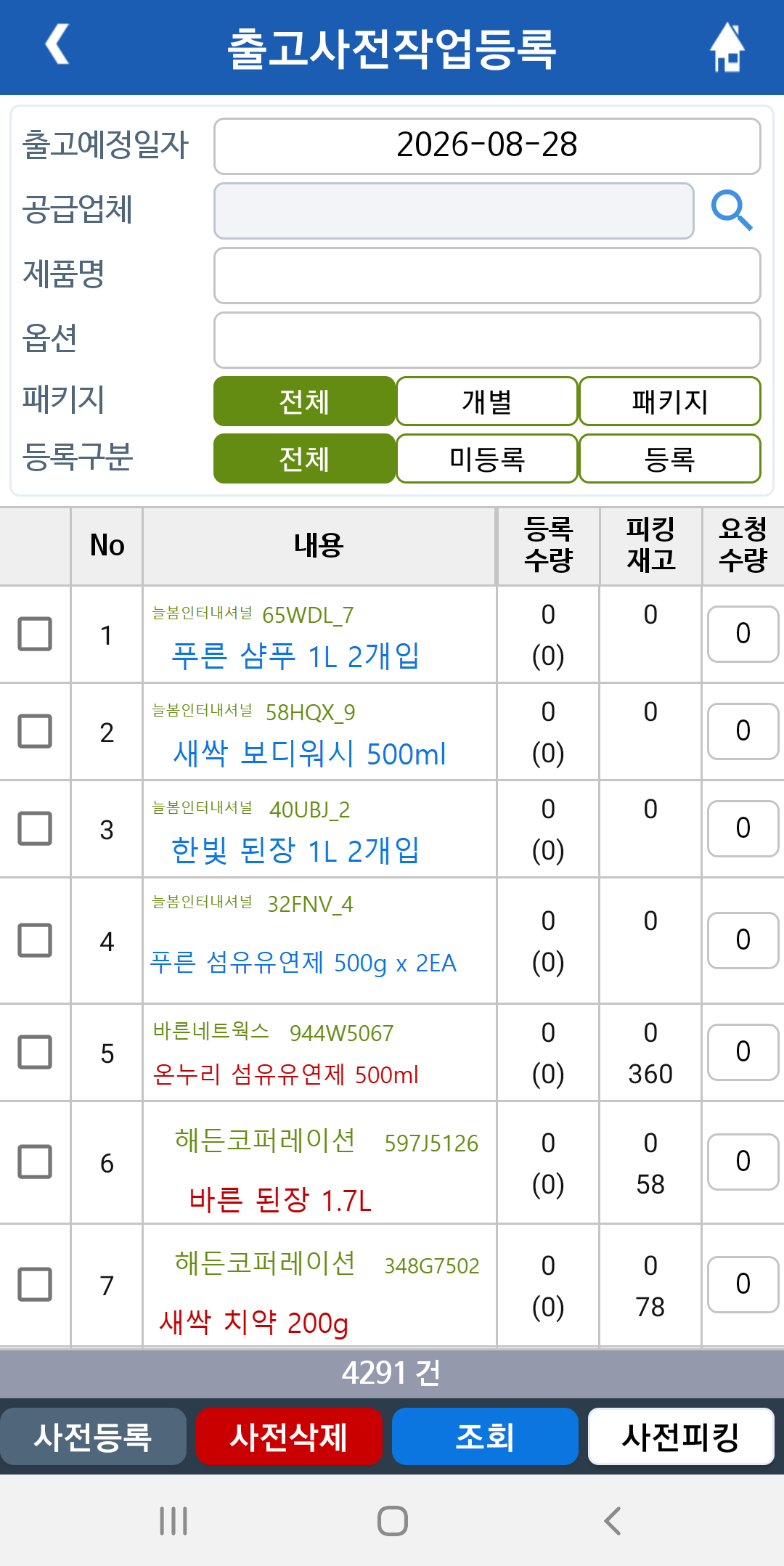
출고사전작업등록 — 조회한 상태
- 1출고예정일자를 고릅니다. 처음 열 때는 오늘 날짜가 들어가 있습니다.
- 2공급업체로 좁힐 때 씁니다. 돋보기로 목록에서 고릅니다.
- 3제품명과 옵션으로 좁힐 때 씁니다. 일부만 넣어도 걸러집니다.
- 4패키지 여부로 거릅니다. 개별은 낱개, 패키지는 묶음 상품입니다.
- 5등록구분으로 거릅니다. 미등록만 보면 아직 사전작업을 안 잡은 것만 남습니다.
- 6목록입니다. 줄마다 체크박스가 있고, 오른쪽 요청수량 칸에 미리 준비할 수량을 넣습니다. 등록수량 · 피킹재고도 함께 나옵니다.
- 7[사전등록]은 고른 줄을 사전작업으로 잡고, [사전삭제]는 잡아 둔 것을 뺍니다. [조회]는 다시 찾고, [사전피킹]은 사전작업 상세로 들어갑니다.
PART 2등록하는 순서
- 출고예정일자를 정하고 필요하면 공급업체·제품명으로 좁힙니다.
- [조회]를 누릅니다.
- 미리 준비할 줄의 체크박스를 켭니다.
- 그 줄의 요청수량을 넣습니다.
- [사전등록]을 누릅니다. 등록하시겠습니까? 창에서 확인하면 등록됩니다.
잘못 잡았으면 같은 방법으로 골라 [사전삭제]를 누릅니다 — 삭제하시겠습니까? 창이 뜹니다.
줄을 고르지 않고 [사전등록]이나 [사전삭제]를 누르면 "선택된 자료가 없습니다" 안내가 뜨고 아무 일도 일어나지 않습니다. 체크박스를 먼저 켜세요.
부록: FAQ
- 조회했는데 0 건입니다.
출고예정일자와 등록구분을 보세요. 등록만 켜 두면 아직 잡은 게 없을 때 0 건이 됩니다. 전체로 바꿔 다시 조회해 보세요.
- 요청수량은 무엇을 넣나요?
출고 전에 미리 집어 둘 수량입니다. 피킹재고를 보고 넘치지 않게 넣으세요.
- 사전피킹 버튼은 무엇인가요?
등록해 둔 사전작업을 실제로 집는 화면으로 넘어갑니다.